
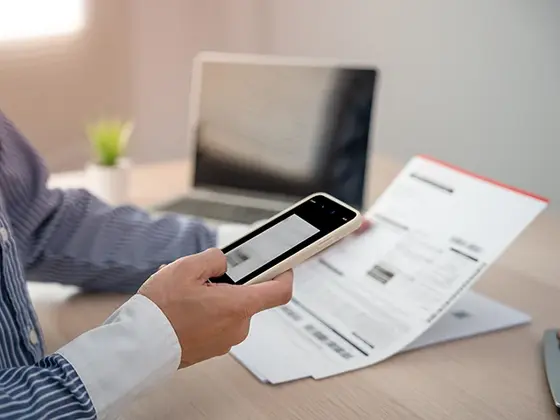
Un iPhone récent a assez d’appareil photo et de puissance de calcul pour que « numériser un document » ne soit plus une fonction d’imprimante - c’est un simple geste. Le scanner de documents de NFC.cool Tools repose sur le framework Vision d’Apple, ce qui vous donne une capture rapide, une détection automatique des bords, et un OCR qui tourne entièrement sur l’appareil.
Voici comment bien l’utiliser.
La capture : tenez ferme, la lumière compte
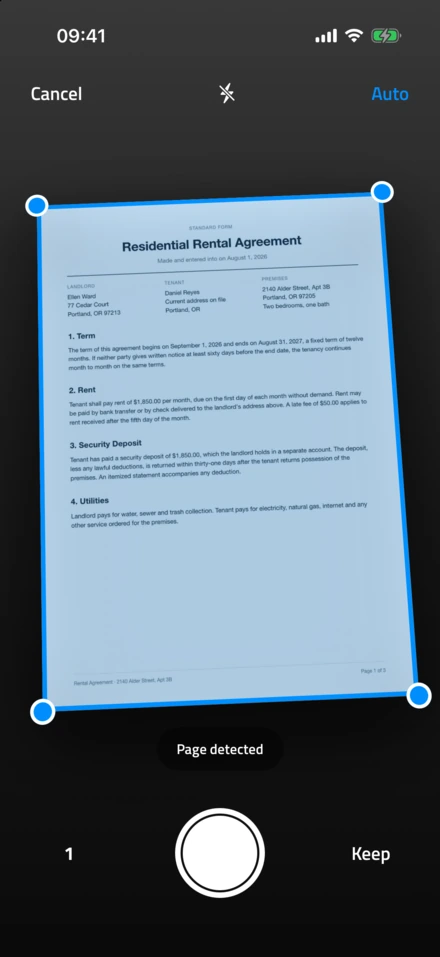
Ouvrez NFC.cool Tools, touchez l’icône document et cadrez la page. Le scanner trace un quadrilatère jaune autour de ce qu’il pense être les bords de la page. La plupart du temps, il a raison. Quand ce n’est pas le cas, déplacez les coins jusqu’à ce qu’ils s’ajustent.

Quelques conseils qui améliorent vraiment le résultat :
La lumière naturelle vaut mieux que l’éclairage du plafond. Les plafonniers de bureau projettent l’ombre du téléphone lui-même sur la page. La lumière du jour venant d’une fenêtre, ou une lampe de bureau inclinée en travers de la page, donne un meilleur résultat.
Une surface plane. Une page gondolée courbe le texte et embrouille l’OCR.
Évitez les reflets. Inclinez légèrement le téléphone pour éviter le reflet carré et blanc sur le papier brillant.
Les documents à plusieurs pages. Numérisez simplement une page après l’autre - l’app les empile dans un seul document.
Le post-traitement : ajuster les coins, régler la couleur
Après la capture, vous passez par une étape de post-traitement. Les deux choses qui valent le coup :
L’ajustement des coins. La détection automatique du scanner est bonne mais pas parfaite. Si la page contraste peu avec la surface, déplacez les coins avec précision.
Le mode couleur. Trois options : couleur (photos, documents en couleur), niveaux de gris (texte sur papier blanc - le résultat le plus net pour l’OCR) et noir et blanc (écriture manuscrite, tickets de caisse - le plus propre possible).
Pour la plupart des documents - factures, tickets de caisse, contrats - les niveaux de gris offrent le meilleur équilibre entre taille de fichier et précision de l’OCR.
L’OCR : image numérisée → texte interrogeable
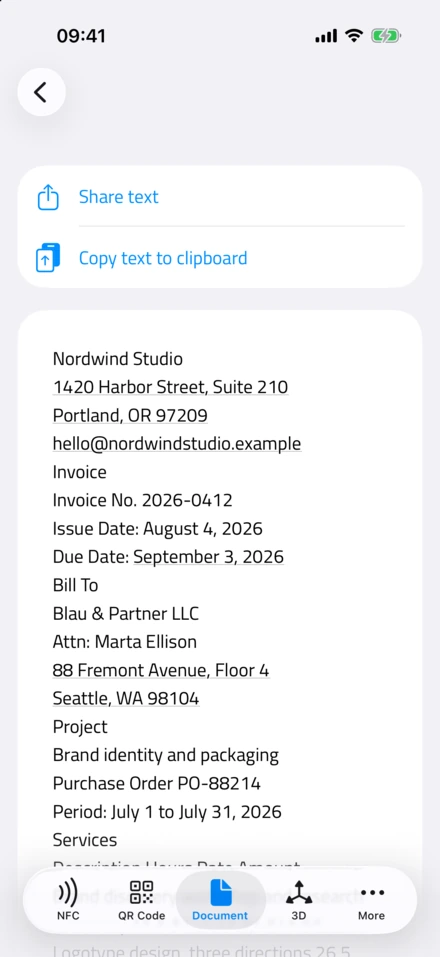
Touchez Afficher le texte reconnu sous l’image numérisée pour lancer l’OCR. Le texte apparaît dans un panneau que vous pouvez copier, dans lequel chercher, ou enregistrer.
La qualité de l’OCR dépend de trois choses : la netteté de l’image, l’éclairage et la police. Un texte imprimé sur fond blanc propre est reconnu à presque 100 %. L’écriture manuscrite est plus difficile - le module de reconnaissance d’écriture de Vision se débrouille bien sur des lettres bâton soignées et peine sur les lettres cursives. Si une numérisation est ratée, la solution la plus courante est de la refaire avec un meilleur éclairage plutôt que de se battre avec le résultat de l’OCR.
L’export : le PDF interrogeable
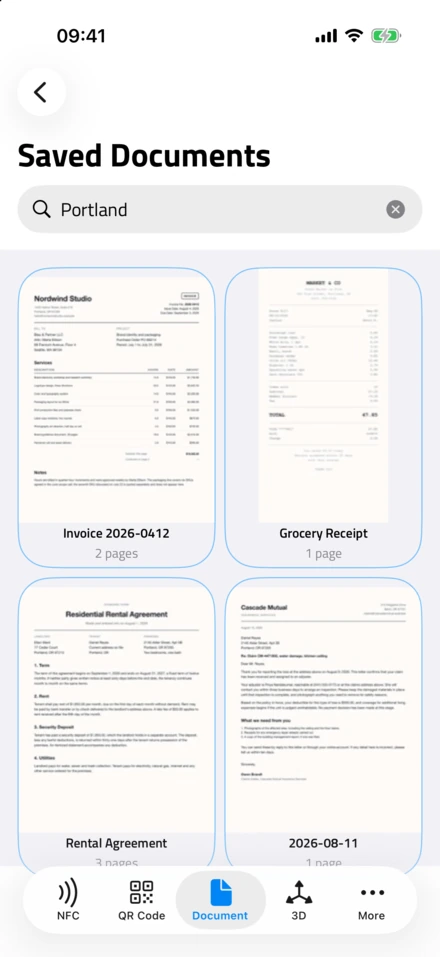
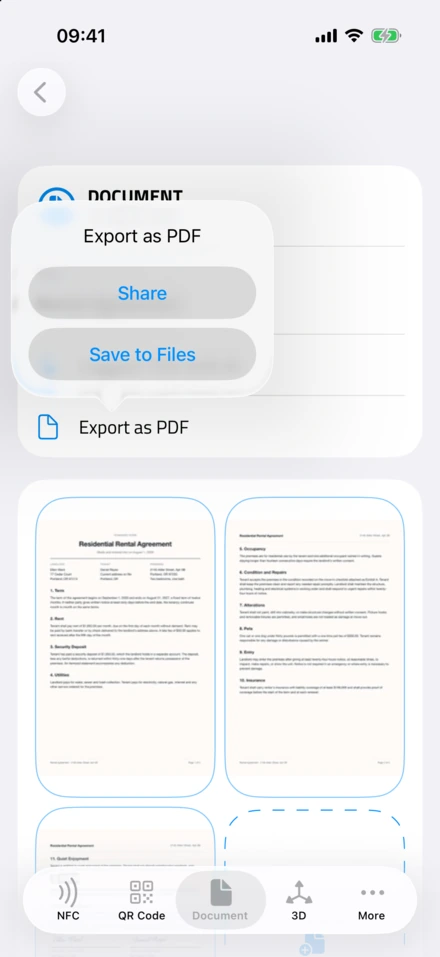
L’astuce qui rend les numérisations vraiment utiles sur le long terme, c’est l’export en PDF interrogeable. C’est un PDF où chaque page est l’image numérisée, avec le texte de l’OCR posé en couche invisible en dessous - le document ressemble donc à une image, mais les moteurs de recherche (ainsi que Spotlight et le Finder sur macOS) peuvent y retrouver des mots.
Dans NFC.cool Tools, appuyez sur Partager la page en PDF et l’export inclut automatiquement la couche OCR. Rangez le PDF dans votre système de classement, cherchez « facture 2024-02 acme corp » trois mois plus tard, et le bon document remonte.
Pourquoi numériser plutôt que photographier ?
Vous pourriez simplement prendre une photo du document. Les raisons d’utiliser plutôt un scanner :
Le recadrage sur les bords. Une numérisation est rognée sur la page. Une photo inclut le bureau, la tasse de café, le chat.
La correction de perspective. Même tenu à plat, un téléphone n’est jamais parfaitement perpendiculaire. Les scanners corrigent ça pour que la page ait l’air « numérisée » plutôt que « photographiée de biais ».
Le regroupement multipage. Cinq photos = cinq fichiers dans votre pellicule. Cinq numérisations = un seul PDF.
Le texte interrogeable. L’OCR intégré directement à l’export.
Pour les tickets de caisse, les contrats, les formulaires signés, les documents professionnels - numérisez, ne photographiez pas.
La numérisation de documents fait partie de NFC.cool Tools pour iPhone (la version Android se concentre sur le NFC ; le scanner de documents a besoin du framework Vision d’Apple).

