
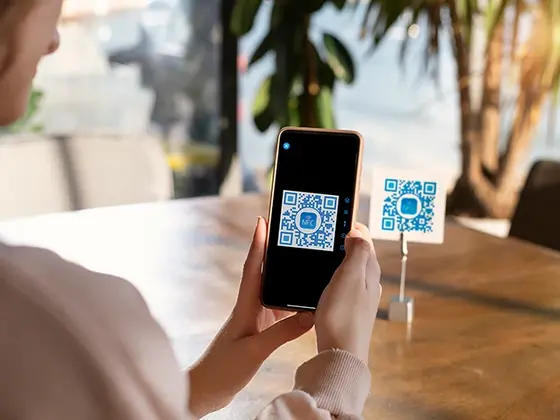
Les QR codes ne sont pas condamnés à être de simples carrés noir et blanc. La correction d’erreurs prévue dans la spécification QR est assez tolérante pour que vous puissiez décorer le code avec de la couleur, des logos et de petites images, sans qu’il cesse de se lire de façon fiable. Le QR Studio de NFC.cool est bâti autour de cette idée - un outil de conception de QR codes qui ont l’air de faire partie de votre marque plutôt que d’être ajoutés après coup.
La couleur : choisissez ce que vous voulez, mais respectez le contraste
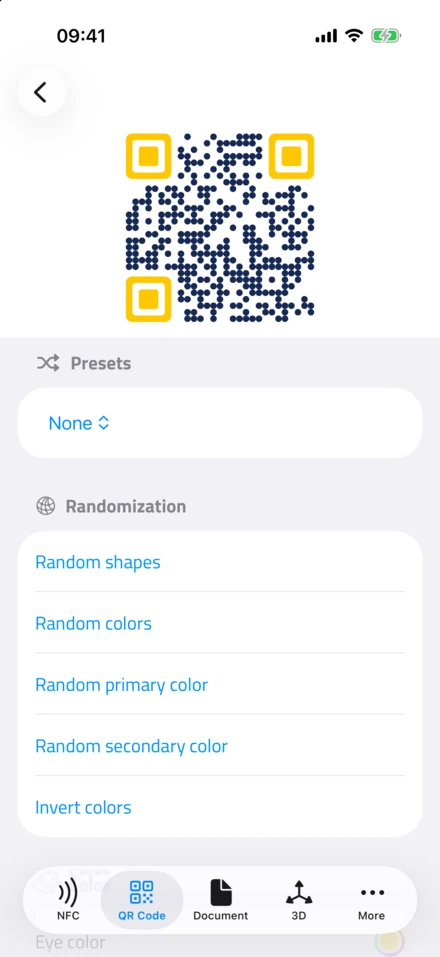

- QR Code Studio. Couleurs, formes et préréglages, ou laissez le hasard faire jusqu'à ce que ça vous plaise.
QR Studio vous laisse choisir n’importe quelle couleur pour le premier plan (les modules) et l’arrière-plan. Vous pouvez coller à la palette de votre marque, évoquer le thème d’une campagne, ou simplement rendre le code moins agressif à l’œil sur une affiche.
Il y a tout de même une règle absolue : le contraste. Un scanner de QR code échantillonne les pixels et décide lesquels sont « sombres » et lesquels sont « clairs ». Si votre premier plan et votre arrière-plan sont trop proches en luminance, le scanner abandonne - même quand le code passe le test de l’œil humain.
Règle empirique : premier plan sombre sur fond clair. Le contraste inversé (clair sur sombre) fonctionne sur la plupart des scanners récents mais échoue sur les plus anciens. En cas de doute, scannez avec trois téléphones différents avant d’imprimer quoi que ce soit à 10 000 exemplaires.
Les arrière-plans : la sobriété paie
QR Studio gère aussi les arrière-plans - couleurs unies, dégradés, ou une image discrète derrière le code. La même règle de contraste s’applique, mais plus strictement encore : tout bruit dans l’arrière-plan grignote la marge d’erreur du scanner.
Si vous tenez à une image de fond chargée, posez le QR code sur un petit bloc de couleur unie au sein du design plutôt que de placer les modules directement sur la texture bruitée. Le bloc peut reprendre les couleurs de votre marque. Le code posé dessus, lui, doit quand même bien ressortir.
De la personnalité : emojis, symboles et logos au centre
Les QR codes intègrent une correction d’erreurs - ils sont encodés avec de la redondance, si bien qu’un code partiellement abîmé se décode encore. QR Studio exploite cette marge pour vous laisser glisser un logo, un emoji ou une icône au centre du code sans le casser.
Quelques repères :
Gardez l’élément central petit. Environ 20-25 % de la largeur du code, c’est sans risque. Au-delà, vous entamez plus de correction d’erreurs que le code ne peut se permettre.
Utilisez le niveau de correction d’erreurs H si vous prévoyez d’ajouter un grand logo. Plus de correction = plus de redondance = logo plus grand possible. QR Studio le règle automatiquement dès que vous ajoutez un élément central.
Testez sur plusieurs scanners. L’appareil photo d’iOS, Google Lens et les apps de scan dédiées ont tous des niveaux de tolérance différents. Un code qui se scanne dans l’appareil photo d’iOS devrait se scanner partout.
Les tailles : impression contre numérique
L’impression réclame plus de surface physique. Pour une carte de visite, visez au moins 2 cm × 2 cm pour le QR code. Pour une affiche regardée à 1 mètre, montez à environ 5 cm. Pour un panneau d’affichage, adaptez-vous à la distance du public - la règle est en gros « taille du code = distance de lecture ÷ 10 ».
QR Studio exporte des PNG nets jusqu’à 4096×4096 pixels, vous n’avez donc pas à vous soucier de la pixellisation.
Là où la personnalité paie vraiment
Les QR codes personnalisés ne sont pas qu’esthétiques - ils sont reconnaissables. Un QR code aux couleurs d’une marque, dans un musée, sur un menu de restaurant, une étiquette de produit ou une carte de visite, dit au passant « c’est du contenu soigné, pas du spam ». Ces 0,5 seconde de confiance gagnée font la différence entre un scan et un simple coup d’œil qui passe son chemin.
C’est exactement ce pour quoi QR Studio est fait : de jolis codes qui se scannent toujours, prêts à glisser dans n’importe quel design.
Disponible dans NFC.cool Tools pour iPhone et Android.

