
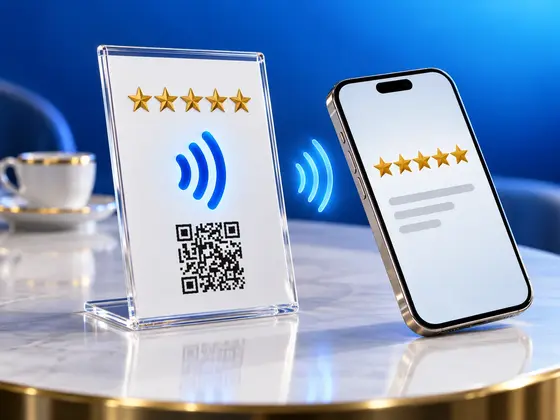
Ces deux dernières années, je les ai vus fleurir partout : de petits présentoirs en plexiglas à côté de la caisse, sur les tables des restaurants, à l’accueil du salon de coiffure. « Laissez-nous un avis Google », cinq étoiles, un QR code et, la plupart du temps, un petit symbole NFC. Approchez votre téléphone, et une page d’avis s’ouvre.
Développer une app NFC, c’est mon métier, alors forcément, j’ai voulu savoir ce qu’il y avait dedans. Une puce Google spéciale ? Un partenariat secret ?
Rien de tout ça. C’est un tag NFC ordinaire et un QR code imprimé, qui pointent tous les deux vers un lien. Tout le secret est là, et ça veut dire que vous pouvez fabriquer le vôtre en un après-midi.
Ce qu’il y a vraiment dans un présentoir d’avis Google
Le tag NFC de ces présentoirs est le même genre d’autocollant bon marché que vous pouvez acheter par lots de cinquante. Quelqu’un y a écrit un seul lien web. Le QR code d’à côté, c’est ce même lien, imprimé sous forme de petits carrés, pour ceux dont le téléphone n’a pas le NFC ou l’a désactivé.
C’est le lien lui-même qui est intéressant. Google propose une URL qui mène un client directement au formulaire d’avis d’un établissement précis, identifié par son Place ID. Chaque établissement présent sur Google Maps en a un, et si le vôtre n’y figure pas encore, Google explique comment créer une fiche d’établissement. Mettez ce lien sur un tag, et le présentoir devient le plus court chemin entre un « quelle belle soirée » et un avis écrit noir sur blanc.
Les pièges dont Google ne parle pas
Avant de vous lancer, voici quelques leçons que j’ai apprises à mes dépens pendant mes tests.
Le lien ne peut pas ouvrir l’app Google Maps. C’est la première chose que j’ai essayée, parce que ça me semblait aller de soi : on approche son téléphone du présentoir, Google Maps s’ouvre et le formulaire d’avis apparaît. J’ai testé toutes les variantes du lien que j’ai pu trouver. Impossible. Google ne semble tout simplement pas vouloir que des liens d’avis ouvrent directement l’app.
La version navigateur fait très bien l’affaire. Ce qui fonctionne, en revanche, c’est un lien qui ouvre une page dans le navigateur, où le client peut choisir ses étoiles et écrire quelques mots tout de suite. C’est rapide, ça ne demande aucune app, et ça marche de la même façon sur iPhone et sur Android.
Votre client doit être connecté à Google. Un avis ne compte que s’il vient d’un compte Google. La plupart des téléphones Android sont déjà connectés à Google, et beaucoup d’utilisateurs d’iPhone le sont dans leur navigateur. Les autres devront d’abord se connecter. Ni vous ni moi n’y pouvons rien, et honnêtement, c’est en partie ce qui évite aux avis Google d’être complètement noyés sous le spam.
Pourquoi les tables du Piano Negro proposent plus qu’un lien d’avis
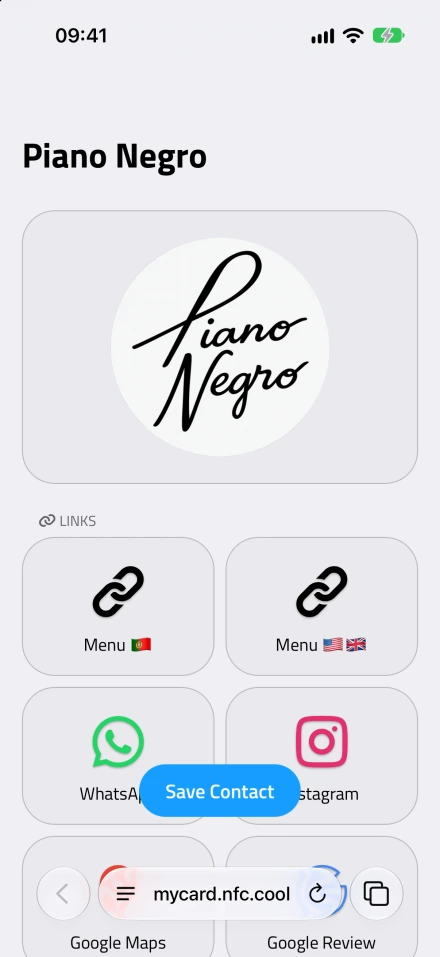

- La carte du Piano Negro. Ce que voit un client après avoir approché son téléphone du présentoir.
Le Piano Negro est un bar de Coimbra ouvert depuis 1993. Quand j’ai aidé le propriétaire à installer ses présentoirs, nous ne nous sommes pas contentés de mettre un lien d’avis sur les tables. Quelqu’un qui vient de s’asseoir ne pense pas encore à laisser un avis. Ce qu’il veut, c’est voir ce qu’il y a au menu.
Chaque table du Piano Negro a donc un présentoir avec la NFC.cool Business Card du bar. Il suffit d’y approcher un téléphone, ou de scanner le QR code, pour que la carte s’ouvre sur tout ce qu’un client peut chercher, accessible d’un simple toucher :
le menu, en portugais et en anglais
WhatsApp
Instagram, TikTok et Facebook
Google Maps
le lien d’avis Google, et TripAdvisor
et même la playlist Spotify du bar
Vous pouvez ouvrir leur carte vous-même pour voir exactement ce que voit un client. Et les clients s’en servent comme on l’espérait : ils ouvrent le menu, cherchent le bar sur Instagram et laissent un avis, le tout depuis le même présentoir.
Ce que j’aime aussi dans ce dispositif, c’est que le présentoir reste toujours à jour. Le tag et le QR code contiennent le lien de la carte, pas le menu lui-même. Quand le menu change, vous modifiez le lien dans l’app, et toutes les tables ont le nouveau. Rien à réimprimer, aucun tag à réécrire.
Ce qu’il vous faut
La liste d’achats est délicieusement courte :
Des tags NFC. Un simple autocollant NTAG213 suffit largement, et les liens de cet article y tiennent sans peine. Si vous hésitez entre les types de tags, mon guide des tags NFC pour iPhone explique les différences.
Des présentoirs en plexiglas dans lesquels on glisse un carton imprimé. On les trouve sous le nom de porte-menus ou de porte-affiches, pour quelques euros pièce.
Une imprimante couleur.
NFC.cool Business Card pour les présentoirs de table.
NFC.cool Tools pour le lien d’avis et pour protéger vos tags par un mot de passe, sur iPhone et Android.
Le présentoir de table : votre commerce en carte de visite
Malgré son nom, une Business Card ne représente pas forcément une personne. Vous pouvez laisser les champs du nom vides et ne remplir que le nom de votre entreprise et votre logo : la carte s’affiche alors au nom de votre commerce.
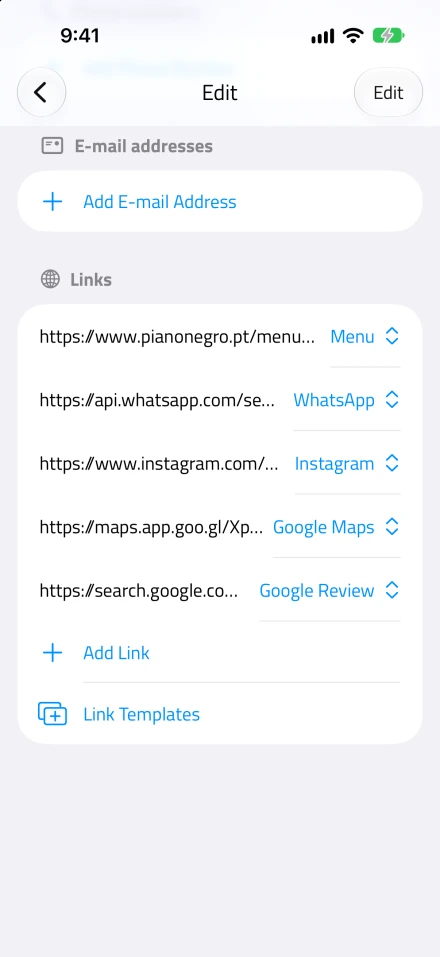
Étape 1 : ajouter vos liens
Sous Liens, touchez Ajouter un lien pour tout ce qu’un client pourrait chercher : votre menu, WhatsApp, Instagram et les autres réseaux où vous êtes présent, votre emplacement sur Google Maps et votre lien d’avis Google. Si votre menu est un PDF, il doit être hébergé quelque part en ligne, sur votre site web par exemple, pour qu’un lien puisse y mener.
Donnez à chaque lien un nom que vos clients comprennent au premier coup d’œil, comme « Menu » ou « Laissez-nous un avis ». Le Piano Negro a deux liens de menu, un par langue, pour que les visiteurs étrangers aient un menu qu’ils peuvent lire.
Si vous n’avez pas encore votre lien d’avis, NFC.cool Tools le crée pour vous avec la fonction Lien vers l’avis de Google. Je vous montre comment plus bas, dans la partie sur le présentoir de caisse.
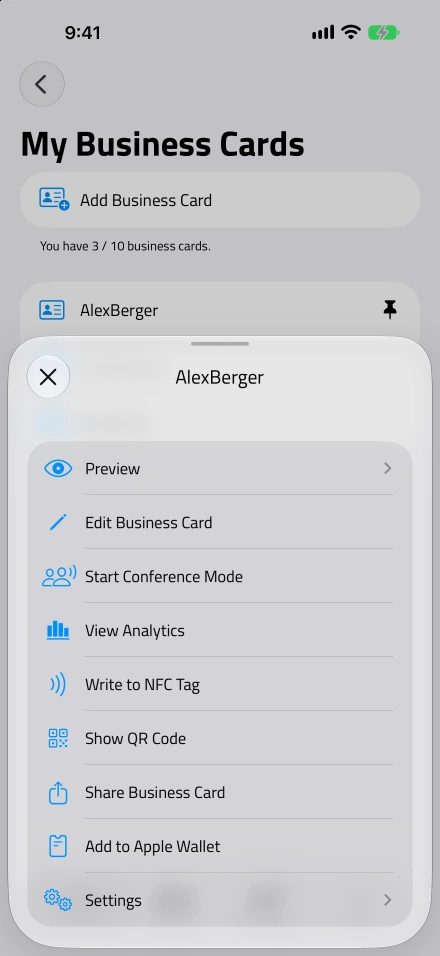
Étape 2 : écrire le tag et enregistrer le QR code
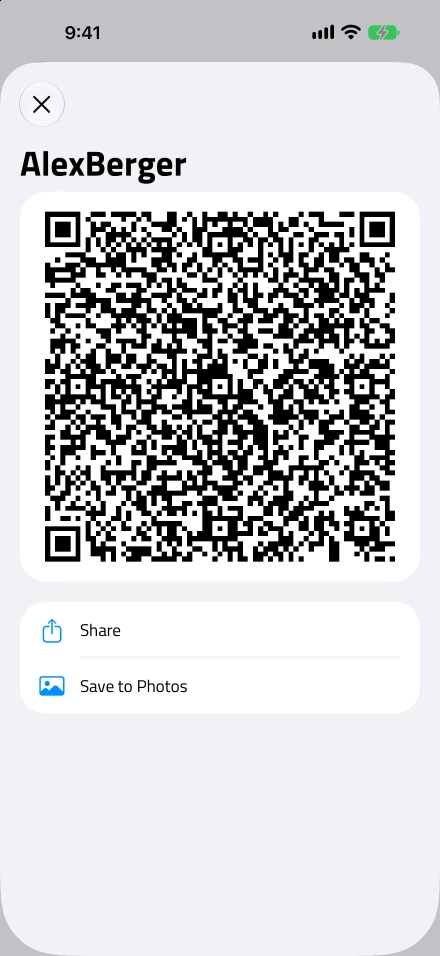
Ouvrez les actions de la carte et choisissez Écrire sur un tag NFC, puis approchez votre téléphone de l’autocollant. Pour le carton imprimé, choisissez Afficher le QR code puis Enregistrer dans Photos : vous obtenez une image à glisser dans n’importe quelle mise en page.
Étape 3 : imprimer et tester
Concevez un carton simple pour le présentoir : votre logo, une courte phrase comme « Menu, Instagram et plus encore », le QR code, et un petit symbole NFC accompagné de « ou approchez votre téléphone ici ». Imprimez-le, glissez-le dans le présentoir et collez le tag derrière le carton, juste à l’endroit du symbole. Le plexiglas et le papier ne gênent absolument pas le NFC : le tag se lit parfaitement à travers. Tenez-le simplement à l’écart du métal, qui, lui, le bloque.
Testez-le ensuite avec deux ou trois téléphones différents avant de le poser sur une table.
Le présentoir de caisse : tout droit vers la page d’avis
Au Piano Negro, on s’en tient aux présentoirs de table. Si j’équipais une boutique en partant de zéro, j’ajouterais un présentoir de plus, juste à la caisse, avec rien d’autre que le lien d’avis. C’est le moment où les gens viennent de terminer leur visite : le souvenir est encore frais, et plus personne n’attend sa commande. Un geste, et ils arrivent sur le formulaire d’avis, sans passer par le menu.
Étape 1 : créer le lien d’avis
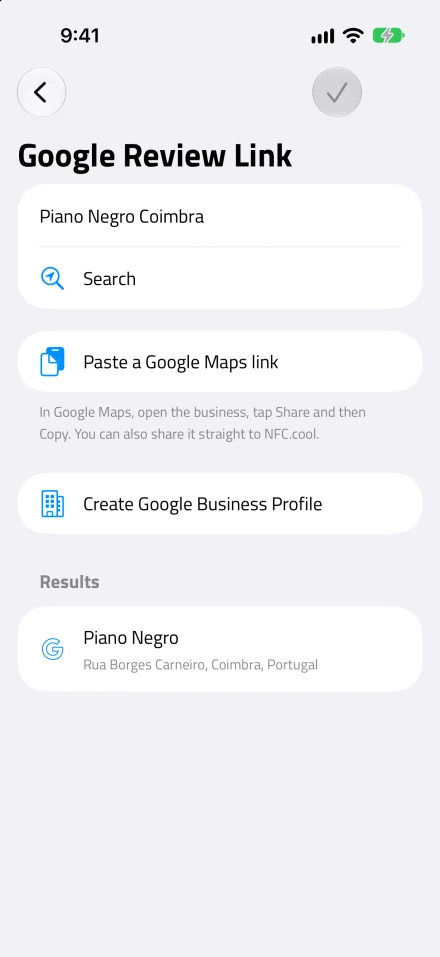
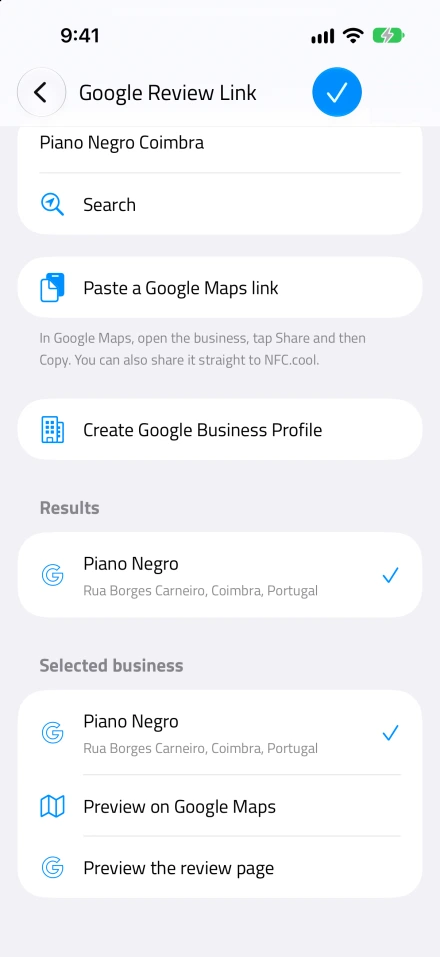
Ouvrez NFC.cool Tools, lancez la création d’un nouveau message NFC et choisissez Lien vers l’avis de Google. Saisissez le nom de votre établissement et choisissez-le dans les résultats. L’adresse s’affiche sous chacun d’eux, ce qui aide quand plusieurs endroits de votre ville portent des noms proches.
Il y a encore plus rapide si Google Maps est déjà ouvert. Trouvez-y votre établissement, touchez Partager, puis partagez-le directement vers NFC.cool, ou copiez le lien et collez-le dans l’app. L’app retrouve elle-même l’établissement à partir du lien Maps.
Avant d’enregistrer, touchez Aperçu de la page d’avis. Vous voyez alors exactement ce que verront vos clients, et vous pouvez vérifier qu’il s’agit bien du bon établissement. Ça paraît évident, mais j’ai déjà vu un café du même nom deux rues plus loin, et vous n’avez vraiment pas envie de récolter des avis pour votre concurrent.
Si votre établissement n’apparaît pas du tout, c’est sans doute qu’il n’a pas encore de fiche d’établissement Google. Le même écran renvoie vers le guide de Google pour en créer une.
Étape 2 : écrire le tag
Enregistrez le lien et écrivez-le sur votre autocollant NFC en approchant le téléphone. Si vous n’avez jamais écrit de tag, j’explique tout pas à pas dans comment écrire des tags NFC avec un iPhone.
Étape 3 : créer le QR code
Tout le monde n’approchera pas son téléphone. Certains ne savent pas que le leur en est capable, et sur Android, le NFC peut être désactivé. Le QR code sert de filet de sécurité.
Créez un QR code avec la même option Lien vers l’avis de Google, dans la section QR de l’app. Vous pouvez le partager en image directement depuis cet écran, ou l’ouvrir d’abord dans QR Code Studio pour lui donner vos couleurs et l’accorder au reste du carton. Imprimez ensuite le carton avec une phrase comme « Votre visite vous a plu ? Dites-le-nous sur Google », et glissez-le dans le présentoir, le tag derrière.
Protégez chaque tag par un mot de passe
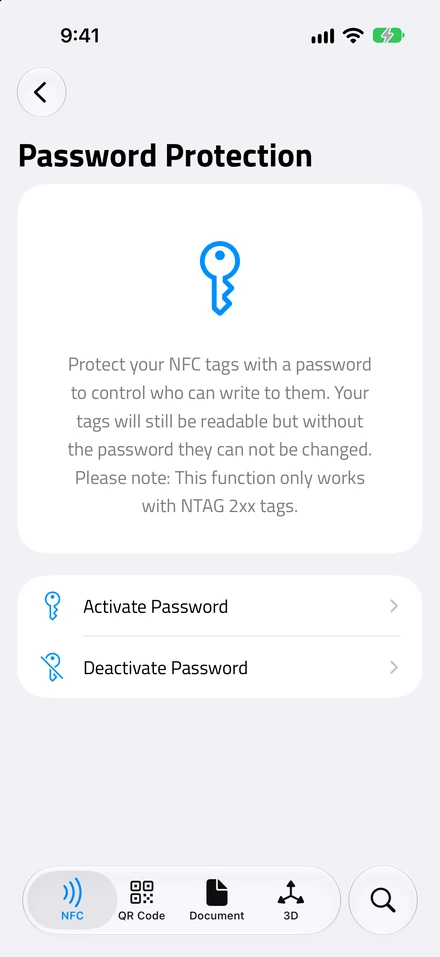
- Protection par mot de passe. Dans NFC.cool Tools, pour les tags NTAG 2xx.
Un présentoir reste à la portée de tous, sur les tables comme à la caisse. Sans protection, n’importe qui muni d’une app NFC pourrait passer par là et réécrire votre tag pour le faire pointer ailleurs, et vous ne vous en rendriez compte que le jour où un client vous le signalerait.
Vous pourriez verrouiller le tag définitivement, mais je préfère le protéger par un mot de passe. Dans NFC.cool Tools, ouvrez Protection par mot de passe, choisissez Activer le mot de passe, saisissez un mot de passe et approchez votre téléphone du tag. Les clients peuvent toujours le lire comme avant : seule l’écriture demande le mot de passe. Et contrairement au verrouillage, c’est réversible : si votre commerce déménage un jour, ou si vous voulez que le tag pointe ailleurs, vous désactivez le mot de passe et vous réécrivez le tag. Ça fonctionne aussi sur les tags de la Business Card, puisque le mot de passe protège le tag, pas son contenu. Il faut un tag NTAG 2xx, comme les autocollants NTAG213 de la liste d’achats.
Activez Sauvegarde pour plus tard pour que l’app retienne le mot de passe à votre place. Si vous le perdez, vous ne pourrez plus modifier ce tag.
Sollicitez tout le monde, et demandez des avis sincères
Un point sur lequel je vous demande d’être vigilant : invitez tous vos clients à laisser un avis, et demandez-leur un avis sincère, bon ou mauvais, pas cinq étoiles. Le règlement de Google sur les avis interdit aux établissements de ne solliciter que les clients qu’ils pensent satisfaits, ou de proposer une contrepartie en échange d’un avis, comme un verre offert ou une réduction. Enfreindre ces règles peut entraîner la suppression d’avis, voire pire. Et franchement, un mélange d’avis authentiques inspire bien plus confiance au client suivant qu’une avalanche d’avis parfaits, forcément suspects.
Le mot de la fin
Un présentoir d’avis Google fait partie de ces choses qui ont l’air d’un vrai produit, alors que ce n’est qu’un lien sur un autocollant. Et tant qu’à coller un autocollant sur chaque table, autant qu’il porte à la fois votre menu, vos réseaux sociaux et votre lien d’avis.
Pour les présentoirs de table, il vous faut NFC.cool Business Card, sur iPhone et Android. Les fonctions Lien vers l’avis de Google et Protection par mot de passe se trouvent dans NFC.cool Tools, sur iPhone et Android. Et si vous en fabriquez un pour votre commerce, j’adorerais en voir une photo.

