Capture par photogrammétrie
Tournez autour d'un objet en prenant des dizaines de photos. Le pipeline Object Capture d'Apple, exécuté sur l'appareil, reconstruit un modèle 3D texturé à la géométrie réaliste.
Tournez autour d'un objet réel avec votre iPhone - NFC.cool utilise Object Capture d'Apple, exécuté sur l'appareil, pour reconstruire un modèle 3D texturé. Exportez le modèle terminé vers la réalité augmentée ou n'importe quel outil 3D.


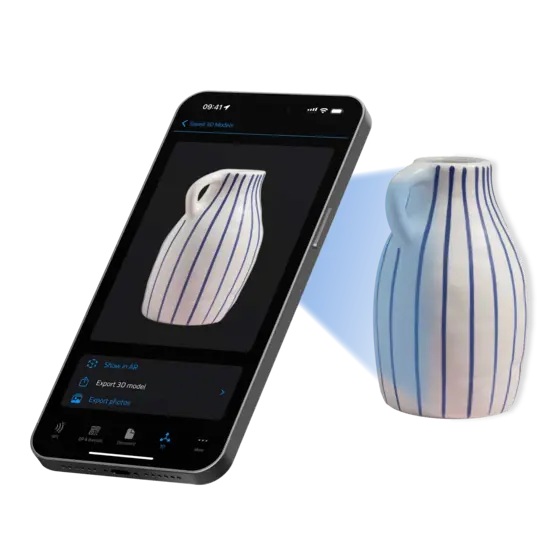
Tournez autour d'un objet en prenant des dizaines de photos. Le pipeline Object Capture d'Apple, exécuté sur l'appareil, reconstruit un modèle 3D texturé à la géométrie réaliste.
Examinez le modèle en 3D avant de l'exporter. Inspectez les images brutes capturées pendant la session si vous voulez voir ce que la caméra a vu.
Placez n'importe quel objet scanné dans votre salon via AR Quick Look. Partagez des fichiers USDZ avec vos amis - ils peuvent les visualiser directement dans Messages.
Exportez un USDZ texturé pour AR Quick Look, ou la géométrie brute en USD, OBJ, STL, PLY ou ABC pour Blender et le reste de la chaîne de production 3D.
USDZ est le format AR natif d'Apple. Partagez un objet scanné par iMessage ou AirDrop et le destinataire peut le faire pivoter, le placer dans son propre espace et le prendre en capture d'écran - le tout depuis l'aperçu du message, sans installer d'app. Idéal pour présenter un produit, documenter une sculpture ou simplement épater la galerie.
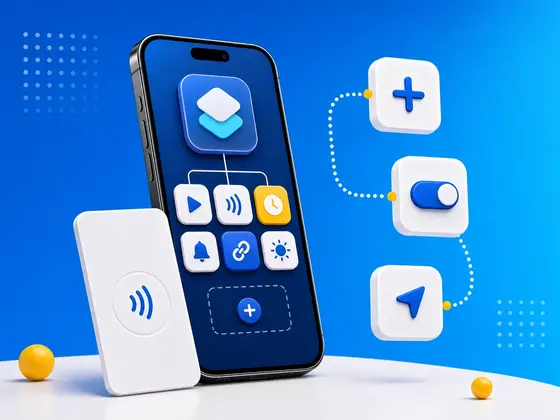
NFC.cool s'intègre directement à l'app Raccourcis d'iOS avec des actions intégrées : récupérer le dernier tag NFC scanné, écrire un message sur un tag, ouvrir le scanner ou récupérer le dernier QR code scanné. Enchaînez-les dans des raccourcis qui scannent un tag, analysent son contenu et lancent l'étape suivante de votre choix - automatisation, journalisation, prise de notes, tout ce que vous voulez. Ces mêmes actions alimentent la commande bouton de scan de l'écran verrouillé sur iOS 17+.
Les modèles scannés se trouvent dans votre dossier iCloud Documents : l'iPhone avec lequel vous avez scanné, l'iPad sur lequel vous avez révisé et le Mac sur lequel vous éditerez voient tous la même bibliothèque. Capturez en déplacement, terminez au bureau.
| Free | Platinum | |
|---|---|---|
| Scanner des objets 3D | ✓ | ✓ |
| Placer un objet en réalité augmentée | ✓ | ✓ |
| Exporter des modèles 3D | ✗ | ✓ |
| Exporter les photos | ✗ | ✓ |
Oui. La session Object Capture d'Apple nécessite un appareil équipé du LiDAR - c'est-à-dire un iPhone Pro (12 Pro et plus récents) ou un iPad Pro à partir de 2020. Les iPhone non Pro ne sont pas dotés du LiDAR.
Quelques minutes pour tourner autour de l'objet, puis deux ou trois minutes de reconstruction sur l'appareil. Les objets plus grands ou plus texturés prennent plus de temps.
Vous pouvez exporter en OBJ et convertir en STL dans Blender, MeshLab ou tout outil 3D courant. La fidélité du modèle est optimale pour les objets de taille moyenne et bien texturés.
Object Capture (cette fonctionnalité) construit un seul modèle 3D d'un objet. Le scanner de pièces utilise le LiDAR et RoomPlan d'Apple pour construire un plan d'un espace - murs, portes, meubles. Les deux nécessitent le LiDAR ; ils répondent à des besoins différents.
★4,5·73 500 notes·Gratuit