
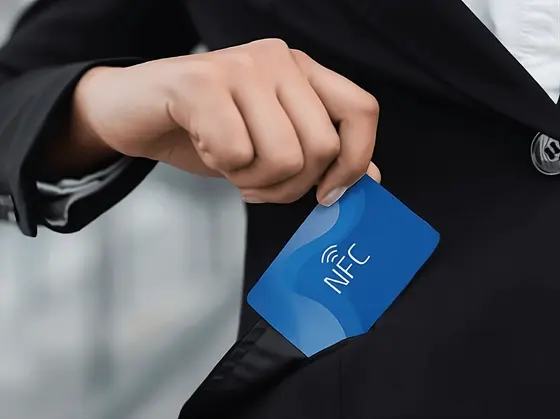
Un biglietto da visita di carta è un oggetto congelato nel tempo. Nel momento in cui cambi ruolo, cambi numero di telefono o cambi agenzia, ogni biglietto rimasto nel portafoglio di qualcun altro diventa un’informazione sbagliata su di te.
Il biglietto da visita digitale NFC.cool ribalta la situazione: un solo indirizzo, che resta sotto il tuo controllo, scritto su un tag NFC, su un codice QR o su entrambi. Modifichi i dati dal telefono e tutti i tag già in giro si aggiornano all’istante. Ecco come si configura.
Installa l’app
Scarica NFC.cool Business Card per iPhone o Android. Su entrambe le piattaforme il download è gratis.
Prepara la scheda di partenza nell’app Contatti
Puoi partire da un biglietto vuoto nell’app oppure da un contatto sul telefono. Nel secondo caso, apri l’app Contatti di iOS (o la rubrica di Android) e crea una scheda con i dati che vuoi rendere disponibili a tutti: nome, azienda, ruolo, email di lavoro, telefono di lavoro, sito web, profilo LinkedIn. Ricontrolla ortografia e formattazione, perché questa scheda è l’originale da cui parte tutto il resto.
Non serve metterci tutto. I dati riservati, come il cellulare personale o l’indirizzo di casa, possono restare fuori da questa scheda.
Apri NFC.cool Business Card e crea il biglietto
Apri l’app e tocca Crea biglietto da visita.
Scegli Crea dai contatti e seleziona la scheda che hai appena preparato, oppure Crea nuovo per partire da un biglietto vuoto. NFC.cool ne importa i dati e te li mostra come bozza del biglietto.
Scegli quali campi rendere pubblici
È il passaggio più importante. Deseleziona ogni campo che non vuoi condividere: se nella scheda in rubrica c’è un numero di cellulare personale che preferisci tenere per te, togli la spunta qui e non comparirà sul biglietto.
Le combinazioni più comuni:
Vendite: nome, ruolo, telefono di lavoro, email di lavoro, azienda, LinkedIn.
Sviluppo: nome, ruolo, email di lavoro, GitHub, sito web.
Creativi: nome, ruolo, Instagram, indirizzo del portfolio, email di lavoro.
Quando hai finito, vai avanti. Poi sceglierai un nome utente, che compare alla fine del link del biglietto (mycard.nfc.cool/John), e creerai l’account. L’app assegna all’account un PIN di quattro cifre, che puoi cambiare in Impostazioni e usare per tenere privato un biglietto.
Personalizza il logo
Apri il menu del biglietto e cambia il logo per caricare quello dell’azienda o il tuo segno personale. Il risultato migliore si ottiene con uno sfondo trasparente, e puoi usare un solo logo per il tema chiaro e quello scuro oppure uno per ciascuno.
Scrivi l’indirizzo su un tag NFC
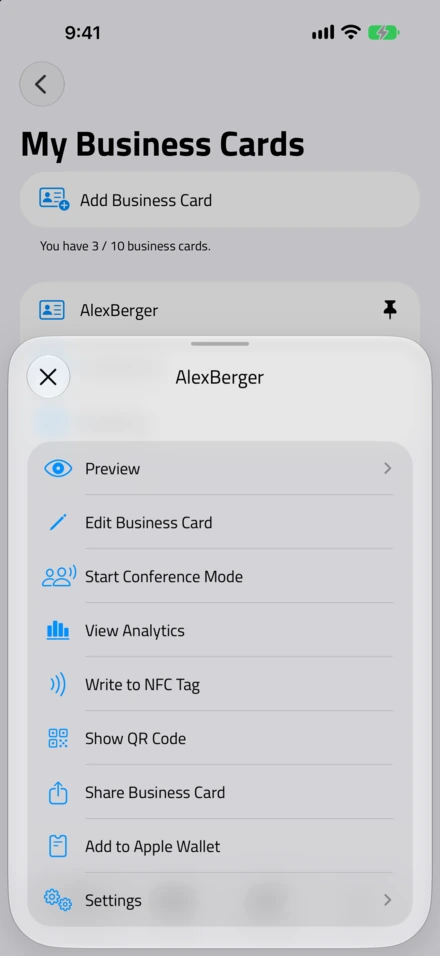
- Write to NFC Tag. Sta nel menu del biglietto. Avvicina il telefono al tag e il link breve è scritto.
Passiamo alla parte fisica. Va bene qualsiasi tag NFC standard: adesivo, tessera, portachiavi, il formato che ti serve. La pagina dei miei tag NFC consigliati ti mostra cosa comprare.
Nel menu del biglietto tocca Scrivi su un tag NFC (Scrivi il biglietto da visita su un tag NFC su Android) e avvicina il telefono al tag. L’app scrive un indirizzo breve che punta alla pagina del tuo biglietto su nfc.cool. Da quel momento chiunque abbia un telefono può avvicinarlo al tag.
Se vuoi bloccare il tag perché nessuno possa sovrascrivere l’indirizzo in futuro, puoi farlo con NFC.cool Tools e il suo abbonamento Platinum. Il blocco è irreversibile: blocca solo i tag su cui non hai dubbi.
Controlla l’anteprima prima di condividere
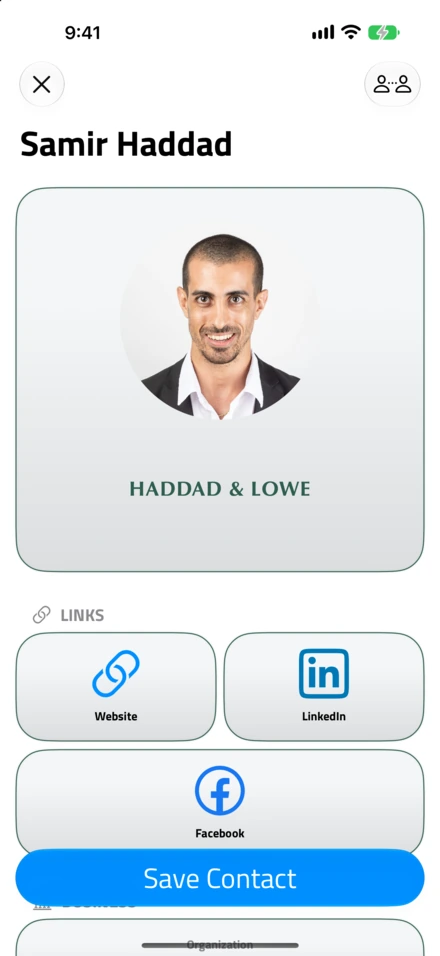
- Quello che vedono. Su iPhone un'App Clip nativa, con Save Contact a un tocco.
Tocca Anteprima nel menu del biglietto (Anteprima biglietto da visita su Android) per vedere esattamente quello che vede chi lo riceve. La pagina è pensata prima di tutto per il telefono, si carica all’istante e offre un pulsante “Salva contatto” che funziona con un tocco. Su iOS chi riceve il biglietto vede un’App Clip nativa, senza installare niente; su Android vede una pagina web pulita sul dominio nfc.cool. In entrambi i casi i tuoi dati finiscono nella rubrica dell’altra persona.
Perché questo sistema batte una vCard dentro un codice QR
L’alternativa classica è un codice QR con una vCard incorporata. Funziona senza nessun servizio nel mezzo, perché è il codice stesso a contenere i dati del contatto.
Il prezzo da pagare è che non si aggiorna. Stampi 500 biglietti, cambi lavoro e ti ritrovi con 500 biglietti che riportano dati vecchi.
Con NFC.cool i dati del contatto restano sul server e il tag (o il codice QR) si limita a puntare all’indirizzo. Aggiorni i dati una volta sola nell’app e da quel momento ogni tag già distribuito porta alle informazioni nuove.
Quando fai networking sul serio, è questa l’unica cosa che conta davvero: i dati sopravvivono al cartoncino stampato.
NFC.cool Tools (iPhone) · NFC.cool Tools (Android) · oppure NFC.cool Business Card per iPhone e Android.

