
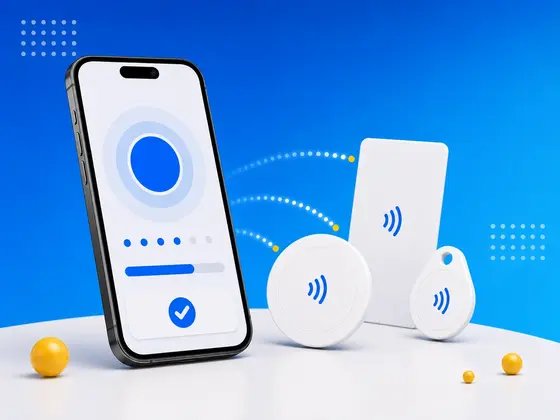
Большинство знает, что iPhone умеет читать NFC-метки: приложить и заплатить, считать транспортную карту, открыть ссылку. Но в чём мне постоянно приходится людей убеждать, так это в том, что iPhone умеет ещё и записывать метки, превращая чистые наклейки в умные переключатели почти для чего угодно.
Я много лет делаю NFC.cool, приложение для чтения и записи NFC-меток, и запись остаётся той частью, которая мне не надоедает. Хочешь метку на тумбочке, которая заглушает телефон и ставит будильник? Метку на столе, которая открывает рабочий плейлист? Метку у входной двери, которая передаёт гостям пароль от Wi-Fi? iPhone запрограммирует всё это, и, попробовав один раз, ты удивишься, почему тянул.
Дальше тот разбор, который я дал бы другу, только что купившему первую пачку меток: что понадобится, как записывать разные типы данных и какие практические проекты я собрал бы прямо сейчас. Если сама технология для тебя в новинку, сначала загляни в моё полное руководство по NFC-меткам для начинающих.
Что понадобится
Чтобы начать записывать, нужны всего три вещи, и ни одна из них не дорогая.
1. Подходящий iPhone
Для записи меток нужен iPhone 7 или новее с iOS 13 или новее. Если ты покупал iPhone в последние восемь лет, всё в порядке.
Лучше всего брать iPhone с фоновым чтением NFC (XS и новее). Такие модели читают метки, не требуя сначала открыть приложение, и пользоваться записанными метками становится куда приятнее. Если хочется точно разобраться, как железо iPhone со всем этим работает, я копнул глубоко в тексте «NFC в iPhone: взгляд изнутри».
2. Чистые NFC-метки
Купить чистые NFC-метки можно от 0,30 до 1 евро за штуку. Форм-факторы бывают разные:
| Форм-фактор | Для чего лучше |
|---|---|
| Наклейки (круглые, 25-30 мм) | Поверхности, предметы, плакаты |
| Карточки (размер банковской) | Кошельки, визитки |
| Брелоки | Связки ключей, крепление на сумку |
| Браслеты | Мероприятия, контроль доступа |
| Диски (толстые монеты) | Встраивание в предметы |
Какой чип покупать?
Если бы меня заставили выбрать один, для большинства проектов золотая середина это NTAG216: 888 байт полезной памяти, широкая совместимость и доступная цена при заказе пачкой. Именно его я советую и на нём чаще всего тестирую. Коротко по остальным:
NTAG213 (144 байта): хватает на ссылки и простой текст. Самый дешёвый вариант.
NTAG215 (504 байта): хватает на карточку контакта, данные Wi-Fi и несколько записей сразу.
NTAG216 (888 байт): лучший универсал. Больше всего запаса под карточки контактов, данные Wi-Fi и длинное содержимое вроде подробного vCard, и его я советую для большинства проектов.
Если сомневаешься, возьми смешанную пачку наклеек NTAG216 и перестань раздумывать: они закрывают 90% сценариев. Полный разбор по чипам, включая то, какие типы iPhone любит, есть в руководстве по типам NFC-меток для iPhone.
3. Приложение для записи
Чтобы записать данные на метку, iPhone нужно приложение. Встроенная поддержка NFC у Apple отвечает за чтение, а для записи требуется отдельная программа.
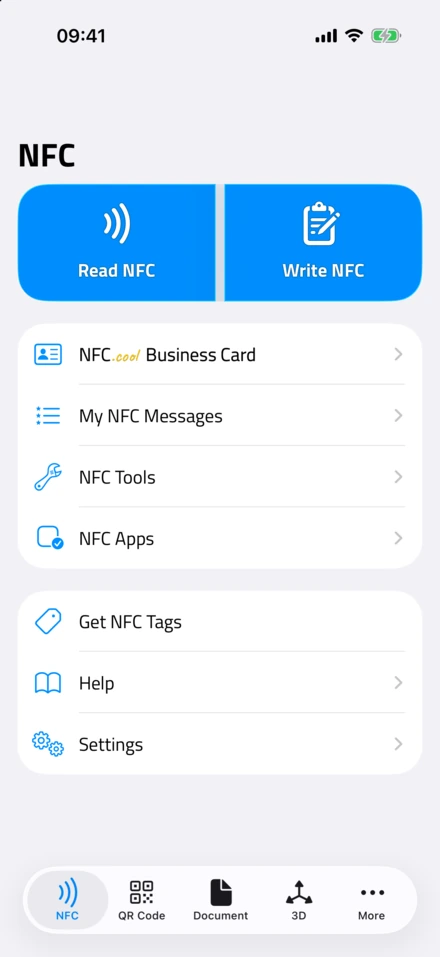
На это я потратил годы, так что честно предупрежу о своей заинтересованности: NFC.cool Tools сделан ровно для этого, и на iPhone, и на Android. Он записывает все стандартные типы записей NDEF, то есть ссылки, текст, настройки Wi-Fi, контакты и другое, и показывает в понятном интерфейсе, сколько памяти метки ты занял. Ещё он умеет блокировать метки, читать технические подробности и автоматизировать запись через быстрые команды iOS. Полный список возможностей собран на странице чтения и записи NFC.
Есть и другие варианты (например, приложение «Быстрые команды» для простой записи ссылок), но отдельное NFC-приложение даёт больше контроля над тем, что и как ты записываешь.
По шагам: первая записанная метка
Начну там же, где начинаю со всеми: с записи ссылки на метку. Это самый частый сценарий и самая быстрая победа.
Запись ссылки
Открой NFC.cool Tools и перейди на вкладку записи
Выбери тип записи «Ссылка»
Введи адрес, например
https://nfc.coolНажми «Записать на метку»
Поднеси iPhone к чистой метке. Верхний край телефона, где стоит антенна NFC, должен оказаться в двух-трёх сантиметрах от метки
Дождись подтверждения. Телефон отзовётся вибрацией, и появится галочка
Готово. Теперь любой, кто поднесёт телефон к этой метке, попадёт по твоей ссылке: ни приложения, ни QR-кода. Когда я впервые увидел лицо коллеги, у которого чистая наклейка открыла сайт, я понял, с какой демонстрации надо начинать.
Совет: антенна NFC у iPhone находится у верхнего края, рядом с камерой. Для самой уверенной связи держи верхнюю часть телефона прямо над меткой. А если хочется перепроверить записанное без приложения, метку можно считать прямо в браузере на Android.
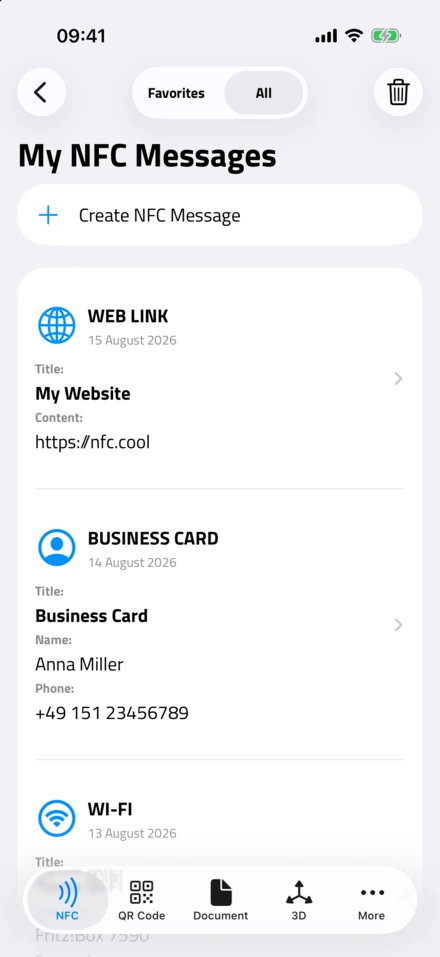

Что можно записывать на NFC-метки
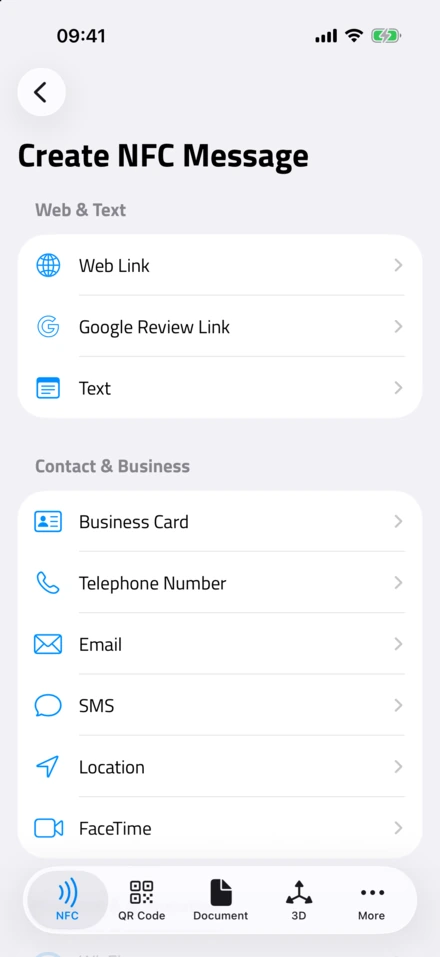
NFC-метки используют формат NDEF (формат обмена данными NFC), где определены стандартные типы записей. Когда эта модель у меня в голове сложилась, технология перестала казаться волшебством. Вот что можно записать.
Ссылки
Самое частое применение и то, к которому я обращаюсь чаще всего. Записываешь любой веб-адрес, и касание метки открывает его в браузере телефона.
Практические сценарии:
Ссылка на меню на метке, приклеенной к столику в кафе
Портфолио или профиль LinkedIn на визитке
Ссылка на страницу товара на полочной метке в магазине
Ссылка на форму обратной связи на ресепшене
Сколько памяти нужно: примерно 30-80 байт, большинство ссылок помещается на любую метку.
Данные Wi-Fi
Записывай на метку имя сети (SSID) и пароль. Гости подносят телефон и подключаются автоматически, длинные пароли набирать не надо.
Как записать данные Wi-Fi:
В NFC.cool Tools выбери тип записи «Wi-Fi»
Введи имя сети (SSID)
Введи пароль
Выбери тип защиты (для большинства домашних сетей это WPA2 или WPA3)
Запиши на метку
Совет: размести метку с Wi-Fi рядом с роутером, на брелоке у двери или в гостевой комнате. Подпиши её «Поднеси для Wi-Fi». По моему опыту это та самая метка, за которую тебе в итоге благодарен каждый гость.
Сколько памяти нужно: примерно 60-120 байт в зависимости от длины пароля.
Карточки контактов (vCard)
Запиши на метку контакт в формате vCard. Человек подносит телефон, и данные всплывают готовыми к сохранению: имя, телефон, почта, компания, адрес.
По сути это то же, что делает цифровая визитка, только зашитое прямо в физическую метку. Ни приложения, ни интернета не нужно, потому что контакт лежит на самой метке.
Как записать контакт:
Выбери тип записи «Контакт»
Заполни поля, которыми готов делиться (имя, телефон, почта и другие)
Запиши на метку
Сколько памяти нужно: примерно 100-400 байт в зависимости от числа полей. Для контактов с адресом и заметками бери NTAG215 или NTAG216.
Честное предупреждение из писем в поддержку: голый vCard на метке ведёт себя на iPhone непредсказуемо. Если у тебя он не открывается нормально, причины я разобрал в тексте «Почему NFC-метки с vCard не работают на iPhone».
Замечание: если нужен более богатый вариант с фотографией, ссылками на соцсети и статистикой, посмотри на NFC.cool Business Card. Оно создаёт размещённый профиль цифровой визитки и записывает ссылку на любую NFC-метку. При касании пользователи iOS видят нативный App Clip, а пользователи Android открывают сайт в домене nfc.cool, и приложение не нужно никому. В собственных знакомствах я нашёл этот путь куда надёжнее голых vCard.
Обычный текст
Записывай на метку любое текстовое сообщение. Встречается реже ссылок, но пригодится для:
складских ярлыков (серийные номера, описания)
инструкций и заметок, прикреплённых к оборудованию
пасхалок в квестах с поиском предметов
учёта имущества на складах
Сколько памяти нужно: зависит от длины текста, примерно байт на символ.
Телефоны и адреса почты
Записывай ссылку tel: или mailto:, чтобы касание запускало звонок или создавало письмо.
Пригодится для:
меток с экстренным контактом на медицинском оборудовании
меток «вызвать обслуживание» на торговых автоматах
меток со ссылкой на поддержку на товарах
Данные для конкретных приложений
Некоторые приложения умеют записывать свои записи NDEF, которые запускают конкретные действия. Например, можно записать запись, открывающую нужную быструю команду, плейлист или экран приложения.
Продвинутое: запись через быстрые команды iOS
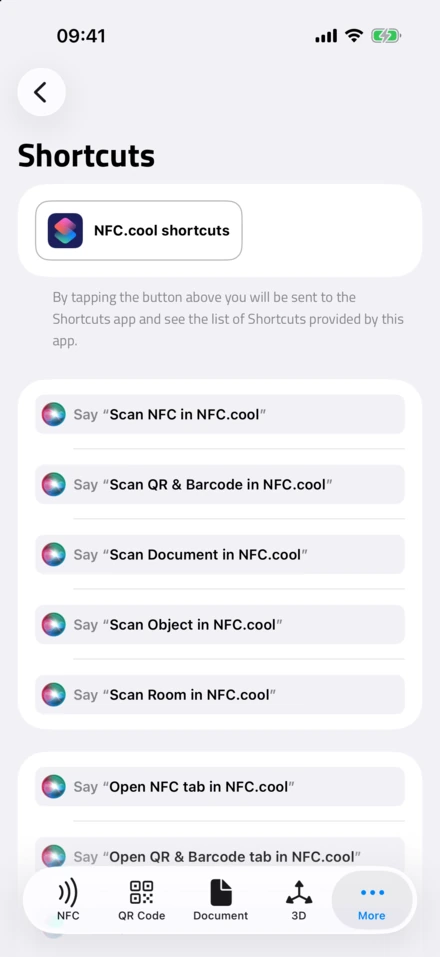
- Собственные действия NFC.cool. Все действия, которые приложение добавляет в «Быстрые команды» и Siri, в одном нажатии от приложения.
Вот здесь мне становится по-настоящему интересно. В приложении «Быстрые команды» от Apple есть встроенная запись NFC, а NFC.cool Tools расширяет её своими действиями.
Простая запись ссылки через быстрые команды
Открой приложение «Быстрые команды»
Создай новую команду
Найди действие «Записать метку NFC» (в разделе «Скриптинг» → NFC)
Настрой, что записывать (ссылку, текст и так далее)
Запусти команду и поднеси метку
Удобно, когда надо записать пачку меток с одинаковыми данными.
Действия NFC.cool Tools в быстрых командах
NFC.cool Tools добавляет свои действия и даёт больше вариантов:
Записать метку. Записать программно любой поддерживаемый тип записи
Считать метку. Отсканировать метку и вернуть её данные в команду
История сканирований. Обратиться к недавним результатам
Это открывает возможности для автоматизации. Например, можно собрать команду, которая:
спрашивает название товара
собирает ссылку вида
https://yoursite.com/product/{name}записывает её на NFC-метку
заносит метку в таблицу
Отлично подходит для складской разметки партиями и для подготовки бейджей к мероприятию.
Практические проекты с NFC-метками
Вот проекты, к которым я возвращаюсь. Все готовы к сборке, и каждый занимает несколько минут.
Метки для умного дома
Метка на тумбочке: «Режим сна» Запиши ссылку, которая запускает быструю команду iOS и:
включает «Не беспокоить»
ставит будильник на завтра
снижает яркость экрана
запускает плейлист для сна
Метка на столе: «Рабочий режим»
открывает список задач
запускает таймер фокуса
подключает рабочий VPN
включает плейлист для концентрации
Метка у двери: «Ухожу»
показывает прогноз погоды
показывает время в пути
запускает сценарий умного дома «никого нет дома»
Рабочие метки
Метка на конференционном бейдже Запиши ссылку на свою визитку NFC.cool на метку, приклеенную к обороту бейджа. Собеседник подносит телефон к бейджу, и открывается полная цифровая визитка.
Метки на товарах Записывай ссылки на документацию, регистрацию гарантии или страницу поддержки. Клей на товар или упаковку.
Метки на переговорных Записывай ссылки на календарь бронирования или данные Wi-Fi. Клей рядом с дверью.
Творческие проекты
Музыкальные метки Записывай ссылки на альбомы в Spotify или Apple Music на NFC-наклейки. Клей их на физические обложки, и касание запускает альбом.
Метки для настольных игр Записывай ссылки на PDF с правилами или видео с разбором. Клей внутрь крышки коробки.
Метки с рецептами Записывай ссылки на любимые рецепты и клей метки на банки со специями или страницы кулинарной книги.
Блокировка меток
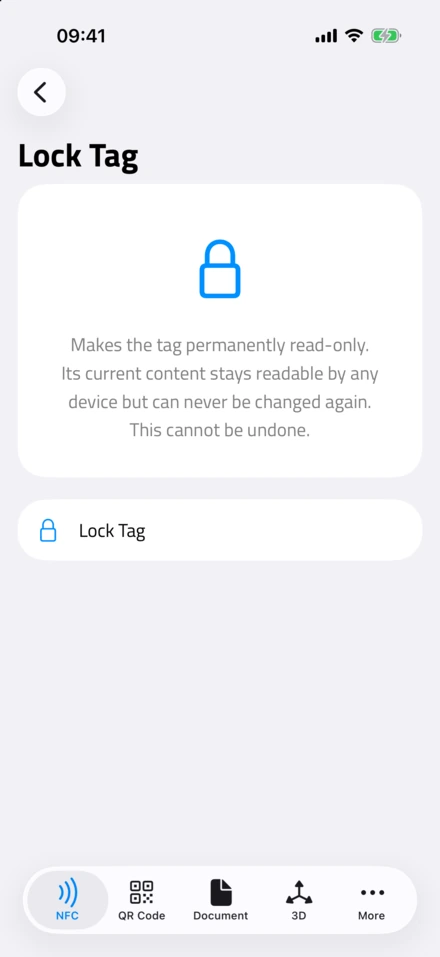
- Lock Tag. Содержимое читается на любом телефоне, но изменить его уже нельзя.
Когда метка записана и содержимое тебя устраивает, её можно заблокировать. Блокировка делает метку доступной только для чтения навсегда, и перезаписать данные больше никто не сможет. Я отношусь к этому как к осознанному финальному шагу, а не к чему-то, что проскакивают не глядя, потому что отменить это нельзя.
В NFC.cool Tools:
После записи нажми «Заблокировать»
Подтверди, потому что действие необратимо
Когда блокировать:
метки в общественных местах (защита от вмешательства)
метки на товарах (защита твоих ссылок)
визитки (сохранность контактных данных)
любая метка, которую ты не планируешь перезаписывать
Когда НЕ блокировать:
метки, которые захочется обновить (смена пароля Wi-Fi, сезонные ссылки)
эксперименты и обучение: пока пробуешь, оставляй их перезаписываемыми
Что делать, если не получается
Почти все вопросы «почему не записывается» сводятся к четырём причинам. Вот как я бы их проходил.
Ошибка «не удалось записать»
Метка может быть заблокирована. Если кто-то (или ты сам) раньше её заблокировал, она навсегда доступна только для чтения. Нужна новая метка.
Не хватает памяти. Данные могут не влезать в ёмкость метки. Возьми метку побольше (с NTAG215 на NTAG216) или сократи содержимое.
Метка неправильно расположена. Медленно проведи верхним краем iPhone над меткой. Некоторые поверхности (металл, толстые чехлы) мешают.
Метка повреждена. NFC-метки прочные, но не вечные. Сильный нагрев, изгиб или прокол их убивают.
Кажется, что записалось, но метка не отвечает
Проверь формат NDEF. Чтобы телефоны читали метку автоматически, данные должны быть в формате NDEF. NFC.cool Tools делает это за тебя, а вот у меток, записанных вручную, бывают проблемы с форматированием.
Модель iPhone имеет значение. Старым iPhone (7, 8, X) нужно приложение, чтобы прочитать метку. iPhone XS и новее читают метки автоматически в фоне.
Метка работает на Android, но не на iPhone
Проверь тип чипа. iPhone лучше всего дружит с чипами серии NTAG (NTAG213, 215, 216). Некоторые другие типы с iOS могут не работать.
Форматирование NDEF. Метка должна быть отформатирована под NDEF. Часть меток из оптовых партий приезжает неотформатированной, и запись через NFC.cool Tools отформатирует их сама.
Как выжать из меток максимум
Это те небольшие уроки, которые я получил на собственном опыте, чтобы тебе не пришлось.
Подписывай метки. Пустая наклейка на столе ничего не говорит. Возьми принтер этикеток или маркер и подпиши, что метка делает («Поднеси для Wi-Fi», «Рабочий режим» и так далее).
Избегай металла. Металл мешает сигналу NFC. Если приклеить надо именно на металл, бери метки для металла с пометкой on-metal или anti-metal: у них есть ферритовый слой, экранирующий помехи. Они чуть толще и дороже, но на металле работают отлично.
Проверяй до наклеивания. Запиши метку, проверь её и только потом снимай защитный слой и приклеивай. Отдирать приклеенную метку ради перезаписи мне надоело давно, и этой мелкой досады я научился избегать полностью.
Бери метку под задачу. Не трать NTAG216 на 888 байт ради простой ссылки в 40 байт. И не пытайся впихнуть полный vCard в NTAG213 на 144 байта.
Есть влагозащищённые варианты. Метки в эпоксидной заливке не боятся воды и служат дольше. Хороши для улицы, кухни и ванной.
Соединяй метки с быстрыми командами. Настоящая сила NFC-меток на iPhone не в открытии ссылок, а в запуске сложных автоматизаций. Метка может запустить любую быструю команду iOS, а та управляет умным домом, отправляет сообщения, ведёт журнал и не только.
Частые вопросы
Можно ли перезаписать NFC-метку?
Да, если она не заблокирована. Обычные метки перезаписываются больше ста тысяч раз. Просто записывай новые данные поверх старых, стирать заранее не нужно.
Насколько близко должен быть iPhone?
В пределах 2-4 см. Антенна NFC находится у верхнего края iPhone. Для лучшей связи держи верхнюю часть телефона прямо над меткой.
Можно ли записывать метки без приложения?
В «Быстрых командах» есть встроенное действие записи метки для простых случаев (ссылки, текст). Но для данных Wi-Fi, контактов и более сложных записей понадобится приложение вроде NFC.cool Tools.
Нужны ли NFC-меткам батарейки?
Нет. NFC-метки пассивны: батарейки в них нет, а энергию они берут от считывателя телефона в момент касания. Метки живут больше десяти лет, потому что заканчиваться в них нечему.
Можно ли поставить на метку пароль?
Да. NFC.cool Tools ставит защиту паролем на метки NTAG и на iPhone, и на Android. Учти, что это мешает только перезаписи, но никак не мешает прочитать то, что на метке уже лежит. Если нужно, чтобы содержимое нельзя было прочитать без ключа, тебе нужны зашифрованные данные, и об этом есть руководство по NFC Safe. Второй вариант, блокировка метки, навсегда закрывает любую запись.
Работает ли NFC через чехол?
Да, большинство чехлов не мешает. NFC проходит через пластик, силикон, кожу и даже тонкий кошелёк. Помешать могут очень толстые защищённые чехлы и чехлы с металлическими пластинами для магнитных автодержателей.
Сколько меток можно записать одним iPhone?
Сколько угодно. Ограничений на число записанных меток нет. Упирается всё в сами метки, а не в телефон.
Что дальше
Теперь, когда ты умеешь записывать NFC-метки, поле открыто. Совет у меня прежний: начни с одного простого проекта, будь то метка с Wi-Fi для гостей или метка-визитка, получи маленькую победу и стройся дальше.
Если нужно мощное и понятное приложение для записи, NFC.cool Tools я и делал ровно под это: от простой записи ссылки до продвинутого управления метками, с работой через быстрые команды iOS.
А если хочется превратить NFC-метки в солидные цифровые визитки, NFC.cool Business Card позволяет собрать красивый профиль карточки и записать ссылку на любую метку. Интерфейс приложения и App Clip поддерживают 35 языков на iOS, а получатели на Android видят сайт в домене nfc.cool (пока только на английском).
Скачать NFC.cool Tools: App Store | Google Play
Скачать NFC.cool Business Card: App Store | Google Play

