
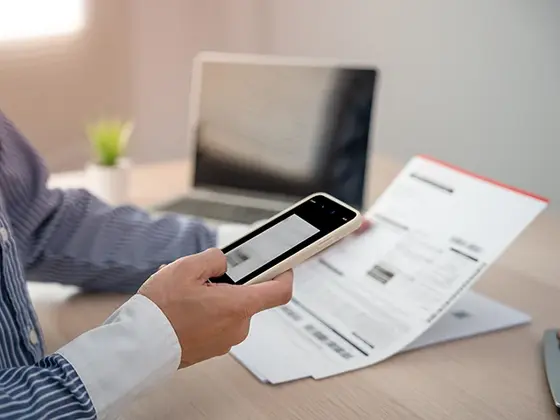
Modern bir iPhone’un kamerası ve işlem gücü öyle bir noktaya geldi ki “belge taramak” artık yazıcı işlevi değil, tek dokunuş. NFC.cool Tools’un belge tarayıcısı Apple’ın Vision çerçevesi üzerine kurulu; yani hızlı çekim, kendiliğinden kenar algılama ve tamamen cihazda çalışan OCR elde ediyorsun.
İşte bunu iyi kullanmanın yolu.
Çekim: sabit tut, ışık önemli
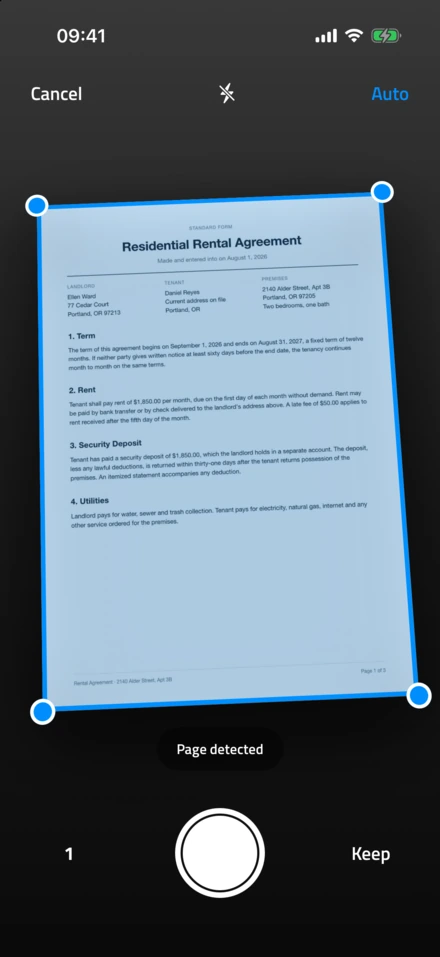
NFC.cool Tools’u aç, belge simgesine dokun ve sayfayı çerçevele. Tarayıcı, sayfa kenarı olduğunu düşündüğü yerin çevresine sarı bir dörtgen çizer. Çoğu zaman haklıdır. Değilse köşeleri oturana kadar sürükle.

Çıktıyı gerçekten iyileştiren birkaç ipucu:
Doğal ışık, tepe ışığını yener. Ofisin tavan lambaları telefonun kendi gölgesini sayfaya düşürür. Pencereden gelen gün ışığı ya da sayfaya yandan vuran masa lambası daha iyi.
Düz zemin. Kıvrılmış sayfa metni büker ve OCR’ı şaşırtır.
Parlamadan kaç. Parlak kağıttaki beyaz kare yansımadan kurtulmak için telefonu hafifçe eğ.
Çok sayfalı belgeler. Sayfaları arka arkaya tara; uygulama hepsini tek belgede toplar.
İşleme: köşeleri oturt, rengi ayarla
Çekimden sonra bir işleme adımı geliyor. Kullanmaya değer iki şey var:
Köşe ayarı. Tarayıcının otomatik algılaması iyi ama kusursuz değil. Sayfanın zeminle kontrastı düşükse köşeleri elle, hassas biçimde sürükle.
Renk modu. Üç seçenek: renkli (fotoğraflar, renkli belgeler), gri tonlama (beyaz kağıt üstünde metin, OCR için en keskin sonuç) ve siyah beyaz (el yazısı, fişler, en temiz hali).
Fatura, fiş, sözleşme gibi çoğu evrak işinde gri tonlama, dosya boyutuyla OCR isabeti arasında en iyi dengeyi veriyor.
OCR: taranan görselden aranabilir metne
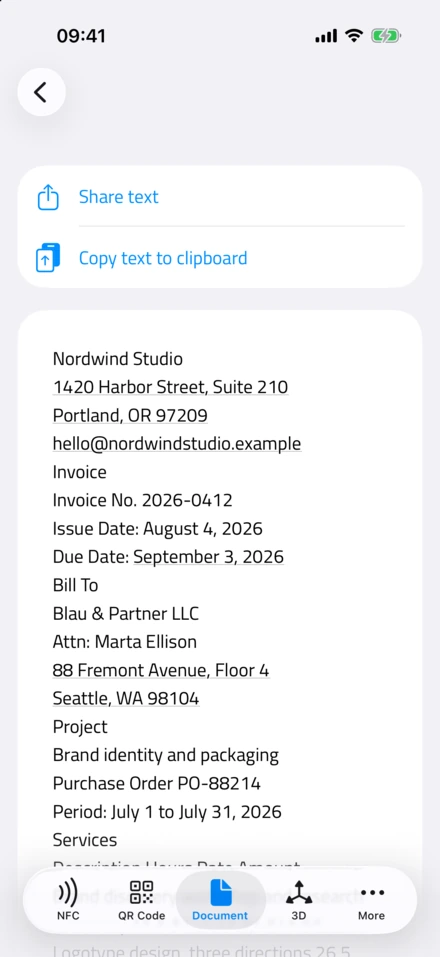
OCR’ı çalıştırmak için taranan görselin altındaki Tanınan metni göster’e dokun. Metin, kopyalayabileceğin, içinde arama yapabileceğin ya da kaydedebileceğin bir panelde çıkar.
OCR kalitesi üç şeye bağlı: görselin keskinliği, ışık ve yazı tipi. Temiz beyaz zemindeki basılı metin neredeyse yüzde 100 tanınıyor. El yazısı daha zor; Vision’ın el yazısı tanıyıcısı düzgün matbaa harflerinde fena değil ama bitişik yazıda zorlanıyor. Tarama kötü çıktıysa en sık işe yarayan çözüm, OCR sonucuyla boğuşmak yerine daha iyi ışıkta yeniden taramak.
Dışa aktarma: aranabilir PDF
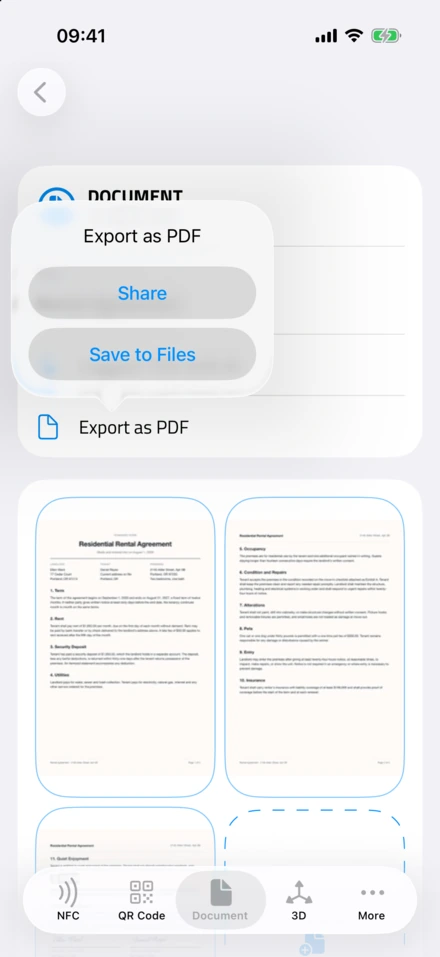
Taramaları uzun vadede gerçekten işe yarar kılan hile aranabilir PDF çıktısı. Her sayfası taranan görsel olan, altına OCR metninin görünmez biçimde katmanlandığı bir PDF. Yani belge görsel gibi durur ama arama motorları (ve macOS Spotlight ile Finder) içindeki kelimeleri bulabilir.
NFC.cool Tools’ta Sayfayı PDF olarak paylaş‘a bas, çıktı OCR katmanını kendiliğinden içersin. PDF’i dosyalama sistemine at, üç ay sonra “fatura 2024-02 acme corp” diye ara, doğru belge karşına çıksın.
Neden fotoğraf değil de tarama?
Belgenin fotoğrafını da çekebilirsin. Onun yerine tarayıcı kullanmanın sebepleri:
Kenar kırpma. Tarama sayfaya göre kırpılır. Fotoğrafta masa, kahve fincanı ve kedi de vardır.
Perspektif düzeltme. Telefonu düz tutsan bile açı tam dik olmaz. Tarayıcılar bunu düzeltir, sayfa “açıyla çekilmiş” değil “taranmış” görünür.
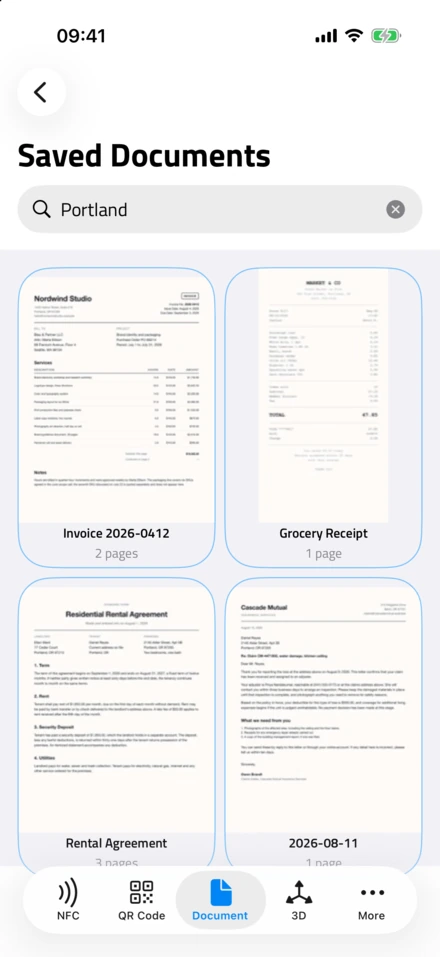
Çok sayfayı tek dosyada toplama. Beş fotoğraf, galeride beş dosya demek. Beş tarama, tek PDF demek.
Aranabilir metin. OCR çıktının içine gömülü gelir.
Fişler, sözleşmeler, imzalı formlar, iş belgeleri: fotoğraflama, tara.
Belge tarama iPhone için NFC.cool Tools içinde bulunuyor (Android sürümü NFC’ye odaklanıyor; belge tarayıcı Apple’ın Vision çerçevesini gerektiriyor).

