
أذهب إلى المؤتمرات واللقاءات التقنية لأعرض تطبيقاتي على الناس، وفي ختام حديث جيّد أحبّ أن أسلّم محدّثي وسم NFC عليه رمز ترويجي. تلمس الوسم بهاتفك، فيُفتح App Store والرمز مُدخَل مسبقًا، ويصبح التطبيق لك.
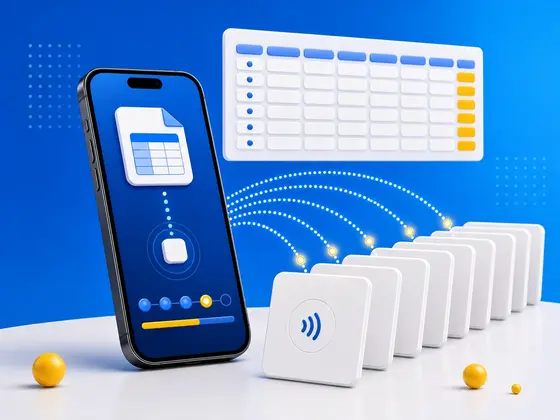
لم تكن الوسوم يومًا هي المشكلة. المشكلة كانت العدد. فكل رمز ترويجي مختلف عن الآخر، ولذلك يحتاج كل وسم إلى رابطه الخاص، وكنت أريد بضع مئات منها. وكتابتها واحدًا واحدًا في التطبيق ما كانت لتصلح بهذا العدد. لهذا بنيتُ الكتابة الدفعية من ملف CSV في NFC.cool Tools: أعدّ القائمة على Mac، وأصدّرها بصيغة CSV، وأنقل الملف إلى الهاتف، ثم أُلصق وسمًا تلو الآخر بالهاتف بينما يمضي التطبيق في الصفوف صفًّا صفًّا. وقد كتبتُ مئات الوسوم بهذه الطريقة حتى الآن.
إليك العملية كاملة، من جدول البيانات إلى آخر وسم. وهي تعمل بالطريقة نفسها مع روابط المنتجات أو الأرقام التسلسلية أو بيانات اعتماد Wi-Fi أو أي شيء آخر يمكنك وضعه في خلية جدول بيانات.
ما الذي تفعله الكتابة الدفعية من CSV بالضبط
تعطي التطبيق ملف CSV، فيصير كل صف فيه وسمًا واحدًا. يعرض لك التطبيق معاينة لما سيذهب إلى كل وسم، تضغط «بدء الكتابة»، ثم تُلصق الوسوم بالهاتف واحدًا تلو الآخر. وكل صف يُكتب يُحذف من الملف، فالقائمة التي على الشاشة هي دائمًا ما تبقّى لا غير. ويمكنك التوقف في أي لحظة والمتابعة لاحقًا، ولو بعد أيام.
إن لم تكتب وسم NFC من قبل، فابدأ بـدليلي لكتابة وسوم NFC على iPhone. أما هذا المنشور فموضوعه كتابة عدد كبير منها دفعة واحدة.
الخطوة الأولى: أعدّ الجدول على حاسوبك
افتح Numbers أو Excel أو Google Sheets وأعدّ القائمة على الحاسوب. فهذا أسرع بكثير من أي عمل على الهاتف، ويستطيع جدول البيانات أن يبني الروابط بدلًا منك.
أبسط تخطيط هو عمود واحد وصفّ لكل وسم. كل صف هو بالضبط ما سيحمله وسم واحد. وعمود من روابط المنتجات يبدو هكذا:
https://example.com/products/1001
https://example.com/products/1002
https://example.com/products/1003
إن كانت قيمك لا تختلف إلا في رقم أو معرّف، فدع معادلةً تبني العمود. اكتب القيمة الأولى، واسحب مقبض التعبئة إلى الأسفل، فتكتمل القائمة مهما كان طولها. وإن كانت المعرّفات لديك في ملف أصلًا، فافتح ذلك الملف في جدول البيانات وأضف الجزء الثابت قبلها بمعادلة.
ينظر التطبيق إلى بداية كل قيمة ويختار نوع السجل المطابق لها:
الرابط (
https://أوhttp://أوwww.) يصير سجل URL. المس الوسم فيفتحه المتصفح.tel:وmailto:وsms:وgeo:تصير كلٌّ منها الإجراء المقابل لها، فيستطيع الوسم أن يطلب رقم هاتف أو يبدأ رسالة بريد إلكتروني أو يفتح موقعًا على الخريطة.WIFI:T:WPA;S:MyNetwork;P:secret;;يصير سجل Wi-Fi، وهو التنسيق نفسه الذي يستخدمه رمز QR لشبكة Wi-Fi. لكن انتبه لأمر واحد: هذه السلسلة تحتوي على فواصل منقوطة، فسيفترض التطبيق أن ملفك مفصول بفواصل منقوطة ويقطّعها إلى أجزاء. اضبط الفاصل على «فاصلة» في التطبيق فيبقى الصف قطعة واحدة.shortcuts://يشغّل اختصارًا من اختصارات iOS.وأي شيء آخر يُكتب نصًّا عاديًّا.
أبقِ كل قيمة في سطر واحد. فالملف يُقرأ سطرًا سطرًا، وبطاقة جهة اتصال تمتدّ على عدة أسطر ستنتهي موزّعةً على عدة وسوم.
أمران يجب الانتباه إليهما:
لا صفّ عناوين. يعامل التطبيق كل سطر غير فارغ على أنه محتوى. فإن كان صفّك الأول يقول «URL»، حمل الوسم الأول كلمة URL.
الصفوف الفارغة لا تضرّ. فهي تُتخطّى، وكذلك المسافات الزائدة حول القيمة.
حين يحتاج وسم واحد إلى عدة سجلات
أحيانًا ينبغي أن يحمل الوسم الواحد أكثر من شيء، مثلًا موقع ويب ورقم هاتف وعنوان بريد إلكتروني لكل شخص. أضف أعمدة لذلك. وفي التطبيق تضبط التجميع حسب على حسب الصفوف، فيصير كل صف وسمًا واحدًا فيه سجل لكل خلية. أما حسب الأعمدة فيفعل العكس ويحوّل كل عمود إلى وسم، إن كنت قد بنيت الجدول بالاتجاه المعاكس. ولملف العمود الواحد يوجد بدلًا من ذلك إعداد الصفوف لكل وسم، كي تذهب ثلاثة صفوف مثلًا إلى وسم واحد على هيئة ثلاثة سجلات.
الخطوة الثانية: صدّره بصيغة CSV
ملف CSV ملف نصي عادي. سطر لكل صف، وخلايا الصف الواحد مفصولة بفاصلة أو فاصلة منقوطة أو علامة جدولة. إن فتحته في TextEdit أو Notepad رأيت بالضبط ما سيراه التطبيق. وجدول فيه رابط ورقم هاتف لكل شخص يبدو هكذا بعد التصدير:
https://example.com/anna,tel:+4915112345678
https://example.com/ben,tel:+4915198765432
لا يبقى بعد التصدير تنسيق ولا معادلات، بل القيم وحدها. وإليك كيف تُخرج ذلك الملف من Numbers وExcel وGoogle Sheets.
Numbers على Mac
اختر ملف، ثم تصدير إلى، ثم CSV.
إن كان في مستندك أكثر من جدول، سألك Numbers إن كنت تريد ملفًا لكل جدول أم دمج الجداول في ملف واحد. ما تريده جدول واحد في ملف واحد.
اترك خيار تضمين أسماء الجداول بلا تحديد. وإلا كتب Numbers اسم الجدول في الملف على سطر مستقل، وسينتهي ذلك السطر على وسم.
تحت الخيارات المتقدمة، اترك ترميز النص على Unicode (UTF-8).
اضغط التالي، وسمِّ الملف، ثم اضغط تصدير.
أمران بخصوص Numbers: كل جدول جديد يأتي بصفّ عناوين مظلّل، وكل ما تكتبه فيه يُصدَّر كأي صف آخر، فاتركه فارغًا أو احذفه. وNumbers يستخدم الفواصل دائمًا. فإن احتوت قيمة على فاصلة، وضعها Numbers بين علامتي اقتباس، والتطبيق لا يزيل تلك العلامات. لذا أبعد الفواصل عن القيم حين تصدّر من Numbers.
Excel على Mac أو Windows
اختر ملف، ثم حفظ باسم (تسمّيه بعض الإصدارات «حفظ نسخة»).
اختر التنسيق CSV UTF-8 (محدد بفواصل) (.csv).
لا يحفظ Excel إلا الورقة التي أمامك، ويحذّرك من أن التنسيق سيضيع. أكّد، فلا حاجة لك بالتنسيق.
على خلاف ما يوحي به الاسم، لا يستخدم Excel الفواصل دائمًا. بل يستخدم فاصل القوائم من الإعدادات الإقليمية لنظامك، وعلى الأنظمة الألمانية والفرنسية والهولندية ومعظم الأنظمة الأوروبية الأخرى يكون ذلك فاصلة منقوطة، لأن الفاصلة هناك مشغولة أصلًا بدور الفاصلة العشرية. لست بحاجة إلى تغيير شيء، فـNFC.cool يكتشف الفاصلة والفاصلة المنقوطة وعلامة الجدولة تلقائيًا. ويعني ذلك أيضًا أن قيمك يمكن أن تحتوي على فواصل.
Google Sheets
اختر ملف، ثم تنزيل، ثم قيم مفصولة بفواصل (.csv).
لا تُصدَّر إلا الورقة الحالية، وبالفواصل دائمًا.
قبل أن تنقل الملف
أفتح الملف المصدَّر في محرّر نصوص مرة واحدة قبل أن يذهب إلى الهاتف. ما تريده هو سطر لكل وسم، بلا سطر عناوين، وبلا علامات اقتباس حول القيم، وبلا فواصل زائدة داخل ملف مفصول بفواصل. وإن كان لا بدّ أن تحتوي قيمة على فاصلة، فصدّر من Excel بالفواصل المنقوطة، أو استخدم تصدير TSV في Numbers (المفصول بعلامات الجدولة) وأعد تسمية الملف بحيث ينتهي بـ.csv. وعلى iPhone يجب أن ينتهي الملف بـ.csv في كل الأحوال، لأن هذا ما يرشّح عليه منتقي الملفات.
الخطوة الثالثة: انقل الملف إلى هاتفك
أي طريق ينتهي بالملف في تطبيق «الملفات» على iPhone، أو في مكان يصل إليه منتقي الملفات في نظام Android، يفي بالغرض.
أرسله عبر AirDrop من Mac إلى iPhone واختر «حفظ في الملفات».
iCloud Drive: احفظ ملف CSV في iCloud Drive على Mac فيظهر في تطبيق «الملفات» على الهاتف. وGoogle Drive وDropbox يعملان بالطريقة نفسها، فتطبيق «الملفات» يستطيع تصفّحهما أيضًا.
أرسله إلى نفسك بالبريد الإلكتروني واحفظ المرفق.
Android: Quick Share من حاسوب محمول، أو Google Drive، أو كابل USB. يستخدم التطبيق منتقي المستندات في النظام، فأي مكان يستطيع فتحه يصلح.
الخطوة الرابعة: استورده وراجع المعاينة
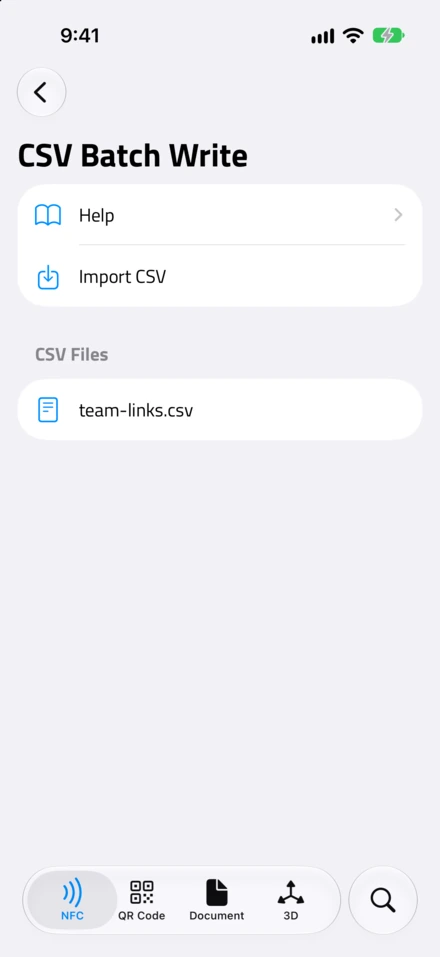
في NFC.cool Tools، افتح شاشة أدوات NFC وابحث تحت أوضاع المعالجة المجمعة عن الكتابة الدفعية من CSV. وعلى Android تجده في قائمة أدوات NFC أيضًا. اضغط استيراد CSV واختر ملفك.
يُنشئ التطبيق نسخته الخاصة من الملف. وكلما كتبت وسومًا حُذفت صفوفها من تلك النسخة. أما جدولك الأصلي على الحاسوب فيبقى كما هو، فالقائمة الكاملة في متناولك دائمًا.
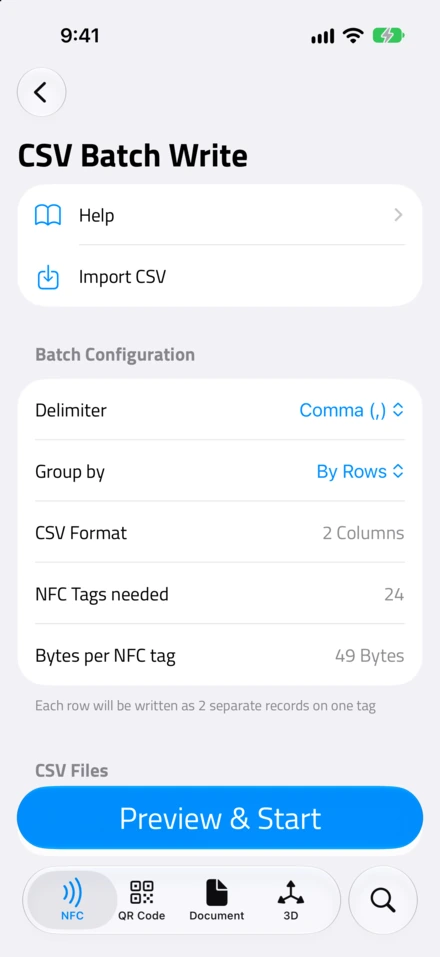
بمجرد اختيار الملف يعرض التطبيق ما اكتشفه: الفاصل، وعدد الأعمدة، ووضع التجميع، وعدد الوسوم التي ستحتاج إليها. والرقم الوحيد الذي أتحقق منه في كل مرة هو وحدات البايت لكل علامة NFC، أي حجم أكبر رسالة في الدفعة. قارنه بوسومك: يتّسع NTAG213 لـ١٤٤ بايت، وNTAG215 لـ٥٠٤ بايت، وNTAG216 لـ٨٨٨ بايت. الرابط القصير نحو ٥٠ بايت، فأرخص الوسوم تكفي للروابط. أما سجل Wi-Fi أو بطاقة جهة اتصال أطول فتحتاج إلى NTAG215 أو NTAG216. وإن لم تكن متأكدًا من الرقاقة التي لديك، فألقِ نظرة على دليلي لأنواع وسوم NFC.
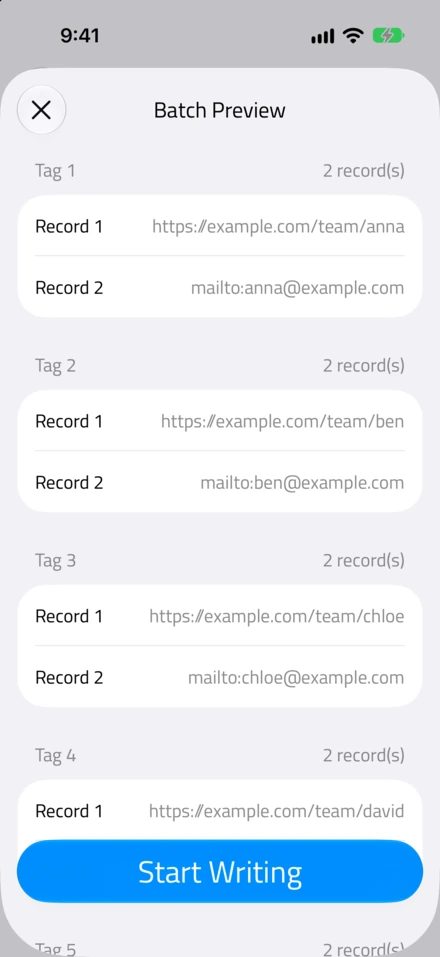
افتح معاينة الدُفعات لترى كل وسم مع السجلات التي سيحصل عليها. ما تراه هناك هو بالضبط ما سيُكتب.

الخطوة الخامسة: اكتب الكومة كلها
اضغط بدء الكتابة وألصق الوسم الأول بالحافة العلوية لجهاز iPhone. حين يهتزّ الهاتف يكون الوسم قد كُتب، فتأخذ التالي. يختفي الصف الذي كتبته للتوّ من القائمة، ويخبرك العدّاد بكم تبقّى.
بضعة أمور ستحدث وهي طبيعية تمامًا:
تختفي نافذة المسح بعد ٦٠ ثانية. هذا قيد من iOS، لا انهيار في التطبيق. تعود من تلقاء نفسها بعد بضع ثوانٍ وتكمل من حيث توقفت.
يفشل وسم. ربما كان مقفلًا، وربما أبعدته مبكرًا جدًا. يبقى الصف في الملف ولا يتخطاه التطبيق، فتُلصق الوسم نفسه من جديد أو تأخذ غيره.
تضطر إلى التوقف. أغلق التطبيق، وافعل شيئًا آخر، وعد غدًا. الملف يتذكّر ما تبقّى. وعلى Android يعرض التطبيق الدفعة غير المكتملة ويقترح عليك استئنافها.
مئة وسم لا تستغرق وقتًا طويلًا حالما تنطلق.
ما تعلّمته من كتابة مئات الوسوم
اكتب وسمين أولًا. ثم اقرأهما بالتطبيق وتأكّد من أن الوسم يفعل ما ينبغي له. وبعد ذلك فقط اكتب البقية.
لست بحاجة إلى أكبر رقاقة. للروابط يكفي NTAG213، وهو أرخص بوضوح عند الشراء بالجملة. واحتفظ بـNTAG216 لبطاقات جهات الاتصال وWi-Fi.
اقفل الوسوم التي توزّعها أو احمِها بكلمة مرور. إلى جوار «الكتابة الدفعية من CSV» مباشرةً يوجد وضعان آخران: «قفل دفعة» و«حماية كلمة مرور الدفعة». القفل يجعل الوسم للقراءة فقط إلى الأبد، أما كلمة المرور فتتيح لك أنت تغييره لاحقًا ولا تتيحه لأحد سواك. والوسوم التي ستغادر يدك، مرّرها كلها بعد الكتابة عبر أحد هذين الوضعين، كي لا يستطيع أحد أن يكتب فوق محتواها.
الكتابة الدفعية من CSV متاحة في NFC.cool Tools على iPhone وAndroid. وإن صادفتني في مؤتمر أو لقاء، فاطلب مني وسمًا.

