
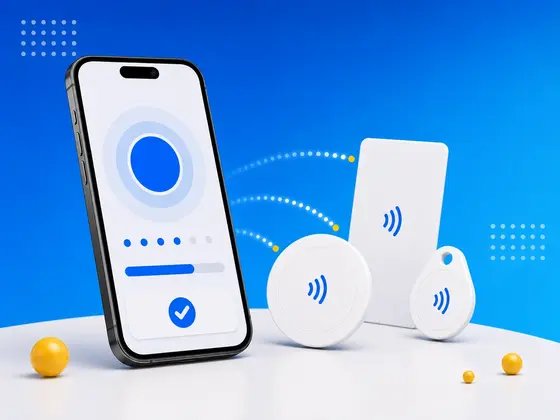
يعرف معظم الناس أن iPhone قادر على قراءة وسوم NFC - لمسة للدفع، مسح بطاقة مواصلات، فتح رابط. لكن الأمر الذي أجد نفسي مضطرًا دائمًا لإقناع الناس به هو أن iPhone قادر أيضًا على الكتابة على وسوم NFC، محوّلًا الوسوم الفارغة إلى مُشغّلات ذكية لأي شيء تقريبًا.
قضيتُ سنوات في بناء NFC.cool، وهو تطبيق لقراءة وسوم NFC وكتابتها، والكتابة هي الجزء الذي لا أملّ منه أبدًا حقًا. أتريد وسمًا على منضدة سريرك يكتم صوت هاتفك ويضبط منبّهًا؟ أو وسمًا على مكتبك يفتح قائمة تشغيل العمل؟ أو وسمًا عند باب منزلك يشارك كلمة مرور Wi-Fi مع ضيوفك؟ يستطيع iPhone برمجة كل هذه، وبمجرد أن تفعلها مرة واحدة ستتساءل لماذا انتظرت كل هذا الوقت.
هذا هو الشرح الذي سأقدّمه لصديق اشترى للتو أول علبة وسوم له: ما تحتاجه، وكيفية كتابة أنواع البيانات المختلفة، والمشاريع العملية التي سأعدّها فعلًا في دقائق. وإن كنت جديدًا تمامًا على التقنية نفسها، فإن دليلي الكامل للمبتدئين حول وسوم NFC يغطّي الأساسيات أولًا.
ما الذي تحتاجه
لا تحتاج سوى ثلاثة أشياء لتبدأ الكتابة، ولا شيء منها باهظ الثمن.
١. جهاز iPhone متوافق
تتطلب كتابة وسوم NFC جهاز iPhone 7 أو أحدث يعمل بنظام iOS 13 أو أحدث. إن كنت قد اشتريت جهاز iPhone خلال السنوات الثماني الماضية، فأنت مشمول.
للحصول على أفضل تجربة، سأختار جهاز iPhone يدعم قراءة NFC في الخلفية (iPhone XS والأحدث). تستطيع هذه الطُّرز قراءة وسوم NFC دون فتح تطبيق أولًا، ما يجعل استخدام الوسوم التي تكتبها أمتع بكثير عمليًا. وإن أردت أن تعرف بالضبط كيف يتعامل عتاد iPhone مع كل هذا، فقد تعمّقت في الأمر في نظرة من الداخل على NFC في أجهزة iPhone.
٢. وسوم NFC فارغة
يمكنك شراء وسوم NFC فارغة عبر الإنترنت بسعر لا يتجاوز €٠.٣٠-€١.٠٠ للوسم الواحد. وتأتي بأشكال متعددة:
| الشكل | الأنسب لـ |
|---|---|
| ملصقات (دائرية، ٢٥-٣٠ ملم) | الأسطح والأشياء واللوحات الإعلانية |
| بطاقات (بحجم بطاقة الائتمان) | المحافظ وبطاقات العمل |
| ميداليات المفاتيح | سلاسل المفاتيح ومعلّقات الحقائب |
| أساور المعصم | الفعاليات والتحكم في الدخول |
| وسوم العملة (أقراص سميكة) | التضمين داخل الأشياء |
أي شريحة ينبغي أن تشتري؟
لو طلبت مني اختيار واحدة، فبالنسبة لمعظم المشاريع تُعدّ NTAG216 الخيار الأمثل - 888 بايت من الذاكرة القابلة للاستخدام، متوافقة على نطاق واسع، وبأسعار معقولة عند الشراء بالجملة. إنها الشريحة التي أوصي بها وأختبر عليها أكثر من غيرها. إليك ملخصًا سريعًا:
NTAG213 (144 بايت) - تكفي لعناوين URL والنصوص البسيطة. الخيار الأرخص.
NTAG215 (504 بايت) - تكفي لبطاقات جهات الاتصال وبيانات اعتماد Wi-Fi وسجلات متعددة.
NTAG216 (888 بايت) - الأفضل شمولًا. أكبر مساحة متاحة لبطاقات جهات الاتصال وبيانات اعتماد Wi-Fi والمحتوى الأطول مثل بطاقات vCard المفصّلة - وهي ما أوصي به لمعظم المشاريع.
إن لم تكن متأكدًا، فابدأ بعلبة متنوعة من ملصقات NTAG216 وتوقّف عن الإفراط في التفكير - فهي تغطّي ٩٠٪ من حالات الاستخدام. وللاطلاع على الشرح الكامل شريحةً بشريحة، بما في ذلك الأنواع التي تفضّلها أجهزة iPhone فعلًا، كتبتُ دليلًا لأنواع وسوم NFC لأجهزة iPhone.
٣. تطبيق لكتابة NFC
يحتاج iPhone إلى تطبيق لكتابة البيانات على الوسوم. يتولّى دعم NFC المدمج من Apple عملية القراءة، أما للكتابة فتحتاج إلى تطبيق مخصّص.
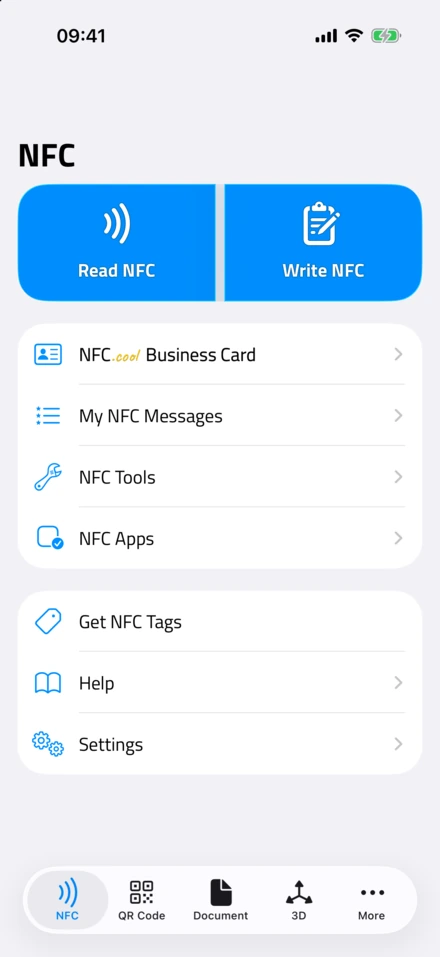
هذا هو الجزء الذي أمضيتُ فيه سنوات، لذا سأكون صريحًا بشأن انحيازي: تطبيق NFC.cool Tools مصمَّم خصيصًا لهذا الغرض بالضبط، على كلٍّ من iPhone وAndroid. فهو يدعم كتابة جميع أنواع سجلات NDEF القياسية - عناوين URL والنصوص وإعدادات Wi-Fi وجهات الاتصال والمزيد - بواجهة أنيقة تُظهر بالضبط حجم ذاكرة الوسم الذي تستخدمه. كما يتيح لك قفل الوسوم، وقراءة التفاصيل التقنية، وأتمتة الكتابة عبر اختصارات iOS. ويمكنك الاطلاع على قائمة الميزات الكاملة في صفحة قارئ وكاتب NFC.
توجد خيارات أخرى (مثل تطبيق الاختصارات من Apple لكتابة عناوين URL الأساسية)، لكن تطبيق NFC المخصّص يمنحك تحكّمًا أكبر فيما تكتبه وكيفية كتابته.
خطوة بخطوة: كتابة أول وسم NFC لك
سأبدأ بك من حيث أبدأ مع الجميع: كتابة عنوان URL على وسم. إنها حالة الاستخدام الأكثر شيوعًا والفوز الأسرع.
كتابة عنوان URL
افتح NFC.cool Tools والمس تبويب الكتابة
اختر «URL» كنوع للسجل
أدخل عنوان URL الخاص بك - على سبيل المثال،
https://nfc.coolالمس «الكتابة على الوسم»
قرّب جهاز iPhone من وسم NFC الفارغ - ينبغي أن تكون الحافة العلوية من iPhone (حيث يوجد هوائي NFC) على بُعد ٢-٣ سم من الوسم
انتظر تأكيد النجاح - ستشعر بنبضة لمسية وترى علامة تحقّق
هذا كل شيء. أي شخص يلمس ذلك الوسم بهاتفه سيُنقل الآن إلى عنوان URL الخاص بك - دون الحاجة إلى تطبيق، ودون رمز QR لمسحه. في أول مرة رأيتُ فيها وجه زميل حين فتح ملصق فارغ موقعًا إلكترونيًا، عرفتُ أن هذا هو العرض التوضيحي الذي يجب أن أبدأ به.
نصيحة احترافية: يقع هوائي NFC في أجهزة iPhone عند الحافة العلوية من الهاتف، بالقرب من الكاميرا. للحصول على أقوى اتصال، أمسك الجزء العلوي من iPhone مباشرة فوق الوسم. وإن أردت التحقّق مرة أخرى مما كتبته دون تطبيق، فيمكنك قراءة وسوم NFC مباشرة من متصفحك على Android.
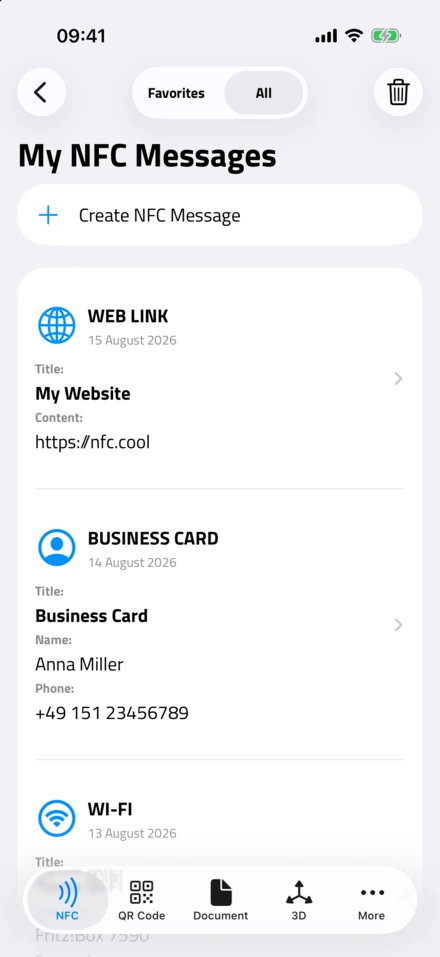

ماذا يمكنك أن تكتب على وسوم NFC؟
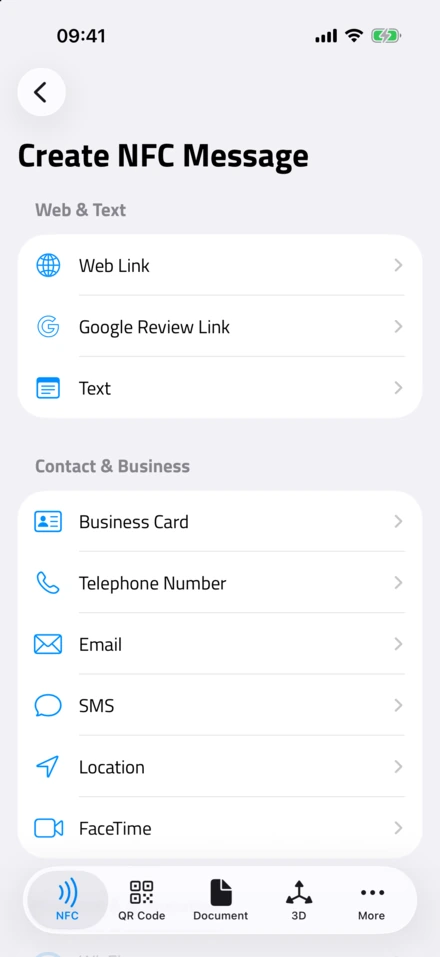
تستخدم وسوم NFC صيغة تُسمّى NDEF (NFC Data Exchange Format) تحدّد أنواع السجلات القياسية. وبمجرد أن استوعبتُ هذا النموذج، توقّفت التقنية كلها عن أن تبدو كالسحر. إليك ما يمكنك كتابته:
عناوين URL والروابط
الاستخدام الأكثر شيوعًا، وهو الذي ألجأ إليه أكثر من غيره. اكتب أي عنوان ويب، وعند لمس الوسم يُفتح في متصفح الهاتف.
استخدامات عملية:
رابط قائمة طعام مطعم على وسم طاولة
معرض أعمال أو ملف LinkedIn على بطاقة عمل
رابط صفحة منتج على وسوم أرفف المتاجر
رابط نموذج تعليقات عند الاستقبال
الذاكرة المطلوبة: ~30-80 بايت (معظم عناوين URL تتّسع على أي وسم)
بيانات اعتماد شبكة Wi-Fi
اكتب اسم شبكة Wi-Fi (SSID) وكلمة المرور على وسم. يلمس الضيوف الوسم فيتصلون تلقائيًا - دون كتابة كلمات مرور طويلة.
كيفية كتابة بيانات اعتماد Wi-Fi:
في NFC.cool Tools، اختر «Wi-Fi» كنوع للسجل
أدخل اسم الشبكة (SSID)
أدخل كلمة المرور
اختر نوع الأمان (WPA2 أو WPA3 لمعظم الشبكات المنزلية)
اكتب على الوسم
نصيحة احترافية: ضع وسم Wi-Fi بالقرب من جهاز التوجيه، أو على سلسلة مفاتيح عند الباب، أو داخل غرفة الضيوف. وضع عليه ملصقًا يقول «المس للاتصال بـWi-Fi» - في تجربتي، هذا هو الوسم الوحيد الذي يشكرك عليه كل ضيف في النهاية.
الذاكرة المطلوبة: ~60-120 بايت حسب طول كلمة المرور
بطاقات جهات الاتصال (vCard)
اكتب جهة اتصال vCard على وسم. عندما يلمسها أحدهم، تظهر تفاصيل جهة اتصالك جاهزة للحفظ - الاسم والهاتف والبريد الإلكتروني والشركة والعنوان.
هذا في جوهره ما تفعله بطاقة العمل الرقمية، لكن مدمجًا مباشرة في وسم مادي. لا حاجة إلى تطبيق ولا اتصال بالإنترنت - فبيانات جهة الاتصال موجودة على الوسم نفسه.
كيفية كتابة جهة اتصال:
اختر «جهة الاتصال» كنوع للسجل
املأ الحقول التي تريد مشاركتها (الاسم، الهاتف، البريد الإلكتروني، إلخ)
اكتب على الوسم
الذاكرة المطلوبة: ~100-400 بايت حسب عدد الحقول التي تُدرجها. استخدم NTAG215 أو NTAG216 لجهات الاتصال التي تتضمّن عناوين وملاحظات.
تحذير صادق واحد من رسائل الدعم التي أقرؤها: قد تتصرّف بطاقات vCard الخام على الوسم بشكل غير متّسق على iPhone. إن كانت بطاقتك لا تُفتح بشكل سليم، فقد بحثتُ في الأسباب في لماذا لا يعمل وسم NFC بصيغة vCard على iPhone.
ملاحظة: للحصول على تجربة أثرى مع الصور والروابط الاجتماعية والتحليلات، ألقِ نظرة على NFC.cool Business Card - فهو ينشئ ملف بطاقة عمل رقمية مُستضاف ويمكنه كتابة الرابط على أي وسم NFC. عندما يلمس أحدهم، يرى مستخدمو iOS تطبيق App Clip أصليًا، بينما يفتح مستخدمو Android موقعًا إلكترونيًا على نطاق nfc.cool - دون الحاجة إلى تطبيق. في تواصلي المهني الخاص، وجدتُ هذا أكثر موثوقية بكثير من بطاقات vCard الخام.
نص عادي
اكتب أي رسالة نصية على وسم. أقل شيوعًا من عناوين URL، لكنها مفيدة لـ:
ملصقات المخزون (الأرقام التسلسلية، الأوصاف)
التعليمات أو الملاحظات المرفقة بالمعدات
رسائل مفاجآت مخفية في مطاردات الكنز
تتبّع الأصول في المستودعات
الذاكرة المطلوبة: تختلف حسب طول النص (~1 بايت لكل حرف)
أرقام الهواتف وعناوين البريد الإلكتروني
اكتب عنوان URI بصيغة tel: أو mailto: لبدء مكالمة هاتفية أو إنشاء رسالة بريد إلكتروني عند اللمس.
مفيد لـ:
وسوم جهات اتصال الطوارئ على المعدات الطبية
وسوم «اتصل للصيانة» على آلات البيع
وسوم جهات اتصال الدعم على المنتجات
بيانات خاصة بالتطبيقات
تستطيع بعض التطبيقات كتابة سجلات NDEF مخصّصة تُشغّل إجراءات محدّدة في التطبيق. على سبيل المثال، يمكنك كتابة سجل يفتح اختصارًا معيّنًا أو قائمة تشغيل أو شاشة تطبيق.
متقدّم: الكتابة باستخدام اختصارات iOS
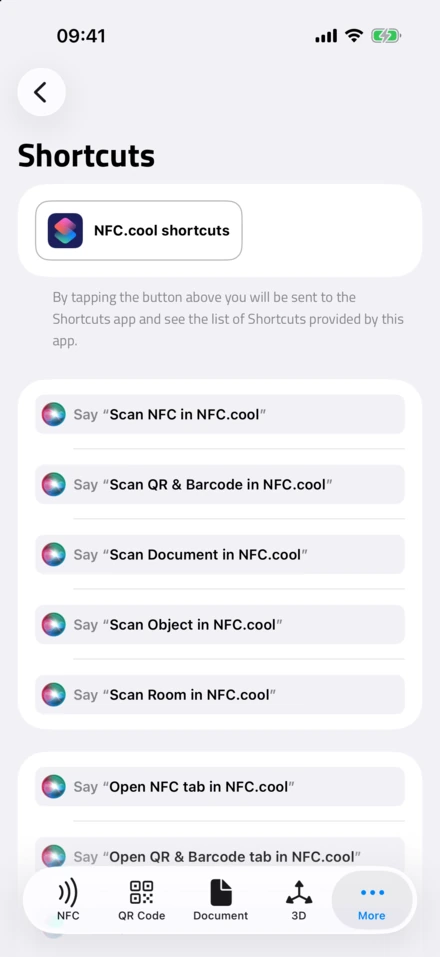
- إجراءات NFC.cool الخاصة. كل إجراء يضيفه التطبيق إلى الاختصارات وSiri، على بعد نقرة من تطبيق الاختصارات.
هنا تصبح الأمور ممتعة بالنسبة لي. يتضمّن تطبيق الاختصارات من Apple دعمًا مدمجًا لكتابة NFC، ويوسّعه NFC.cool Tools أكثر بإجراءات الاختصارات الخاصة به.
كتابة عنوان URL أساسية باستخدام الاختصارات
افتح تطبيق الاختصارات
أنشئ اختصارًا جديدًا
ابحث عن إجراء «Set NFC Tag» (ضمن Scripting → NFC)
اضبط ما تريد كتابته (URL، نص، إلخ)
شغّل الاختصار والمس وسمًا
هذا مفيد لكتابة وسوم متعددة دفعة واحدة بالبيانات نفسها.
تكامل NFC.cool Tools مع الاختصارات
يضيف NFC.cool Tools إجراءات الاختصارات الخاصة به، ما يمنحك خيارات أكثر:
Write Tag - اكتب أي نوع سجل مدعوم برمجيًا
Read Tag - امسح وأعِد بيانات الوسم إلى اختصارك
Scan History - الوصول إلى نتائج المسح الأخيرة
يفتح هذا إمكانات الأتمتة. على سبيل المثال، يمكنك إنشاء اختصار:
يطلب اسم منتج
يُنشئ عنوان URL مثل
https://yoursite.com/product/{name}يكتبه على وسم NFC
يسجّل الوسم في جدول بيانات
مثالي لوسم المخزون بالجملة أو إعداد شارات الفعاليات.
مشاريع عملية لوسوم NFC
هذه هي المشاريع التي أعود إليها دائمًا - جاهزة للتنفيذ، وكل واحد منها يستغرق بضع دقائق:
وسوم المنزل الذكي
وسم منضدة السرير - «وضع النوم» اكتب عنوان URL يُشغّل اختصار iOS لـ:
تفعيل وضع عدم الإزعاج
ضبط منبّه الغد
خفض سطوع الشاشة
بدء قائمة تشغيل للنوم
وسم المكتب - «وضع العمل»
افتح مدير المهام
ابدأ مؤقّت تركيز
اتصل بشبكة VPN الخاصة بالعمل
شغّل قائمة تشغيل للتركيز
وسم الباب - «مغادرة المنزل»
تحقّق من توقّعات الطقس
اعرض وقت التنقّل
شغّل مشهد «الغياب» في المنزل الذكي
وسوم الأعمال
وسم شارة المؤتمر اكتب عنوان URL لبطاقة NFC.cool Business Card على وسم ملصوق خلف شارة المؤتمر. يلمس جهات الاتصال شارتك → تظهر بطاقة عملك الرقمية الكاملة.
وسوم المنتجات اكتب روابط إلى وثائق المنتج، أو تسجيل الضمان، أو صفحات الدعم. وألصقها على المنتجات أو العبوات.
وسوم غرف الاجتماعات اكتب روابط إلى تقويمات حجز الغرف أو بيانات اعتماد Wi-Fi. وألصقها بالقرب من الباب.
مشاريع إبداعية
وسوم الموسيقى اكتب روابط ألبومات Spotify أو Apple Music على ملصقات NFC. وألصقها على أغلفة الألبومات المادية، وعند اللمس يُشغَّل الألبوم.
وسوم ألعاب الطاولة اكتب روابط إلى ملفات PDF لقواعد اللعبة أو مقاطع فيديو تعليمية. وألصقها داخل غطاء العلبة.
وسوم الوصفات اكتب روابط إلى وصفاتك المفضّلة وألصق الوسوم على برطمانات التوابل أو صفحات كتب الطبخ.
قفل وسوم NFC
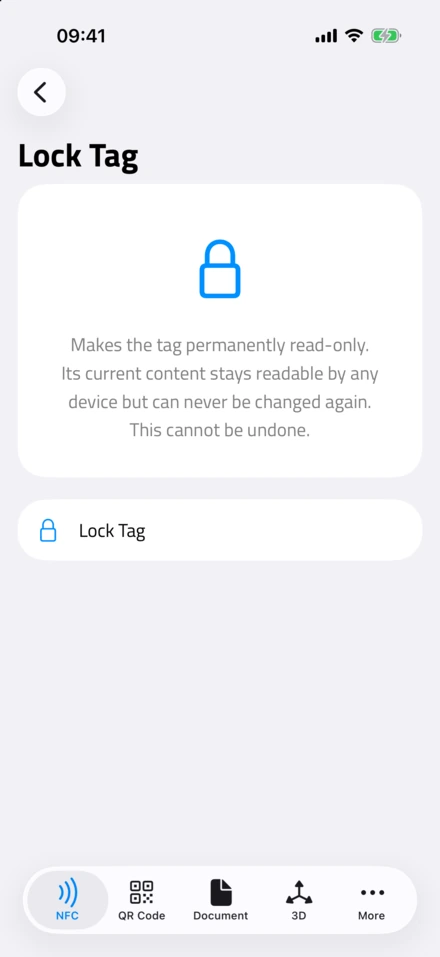
- Lock Tag. يبقى محتواه مقروءًا على أي هاتف، لكنه لن يتغيّر أبدًا.
بمجرد أن تكتب وسمًا وترضى عن محتواه، يمكنك قفله. القفل يجعل الوسم للقراءة فقط بشكل دائم - لا يستطيع أحد الكتابة فوق بياناتك. أتعامل مع هذا كخطوة متعمّدة ونهائية، وليس شيئًا أمرّ عليه بسرعة، لأنه لا يوجد تراجع.
في NFC.cool Tools:
المس خيار القفل بعد الكتابة
أكّد - هذا إجراء لا رجعة فيه
متى تقفل:
الوسوم في الأماكن العامة (لمنع العبث)
وسوم المنتجات (لحماية عناوين URL الخاصة بك)
بطاقات العمل (للحفاظ على أمان بيانات جهة اتصالك)
أي وسم لا تخطّط لإعادة كتابته
متى لا تقفل:
الوسوم التي قد ترغب في تحديثها لاحقًا (تغيّر كلمة مرور Wi-Fi، عناوين URL الموسمية)
التجربة/التعلّم - اتركها قابلة لإعادة الكتابة أثناء الاختبار
استكشاف الأخطاء وإصلاحها
معظم أسئلة «لماذا لا يكتب» التي تصلني تعود إلى أحد هذه الأسباب الأربعة. إليك كيف سأتعامل معها.
خطأ «تعذّرت الكتابة»
قد يكون الوسم مقفلًا. إن كان أحدهم (أو أنت) قد قفل الوسم سابقًا، فهو للقراءة فقط بشكل دائم. ستحتاج إلى وسم جديد.
الذاكرة غير كافية. قد تكون بياناتك أكبر من سعة الوسم. جرّب وسمًا بذاكرة أكبر (NTAG215 → NTAG216) أو قلّل بياناتك.
الوسم ليس في الموضع الصحيح. حرّك الحافة العلوية من iPhone ببطء فوق الوسم. قد تتداخل بعض الأسطح (المعدن، الأغطية السميكة).
الوسم تالف. وسوم NFC متينة لكنها ليست غير قابلة للتلف. قد تُتلفها الحرارة الشديدة أو الثني أو الثقب.
تبدو الكتابة ناجحة لكن الوسم لا يستجيب
تحقّق من صيغة NDEF. يجب كتابة البيانات بصيغة NDEF لكي تقرأها الهواتف تلقائيًا. يتولّى NFC.cool Tools هذا نيابة عنك، لكن الوسوم المكتوبة بشكل مخصّص قد تعاني مشكلات في التنسيق.
طراز iPhone مهم. تتطلب أجهزة iPhone الأقدم (7 و8 وX) تطبيقًا لقراءة الوسوم. أما iPhone XS والأحدث فتقرأ الوسوم تلقائيًا في الخلفية.
الوسم يعمل على Android لكن ليس على iPhone
تحقّق من نوع الشريحة. تعمل أجهزة iPhone بأفضل شكل مع شرائح سلسلة NTAG (NTAG213 و215 و216). قد لا تكون بعض أنواع الشرائح الأخرى متوافقة مع iOS.
تنسيق NDEF. يجب أن يكون الوسم منسّقًا بصيغة NDEF. تصل بعض الوسوم المشتراة بالجملة غير منسّقة - اكتب عليها باستخدام NFC.cool Tools لتنسيقها تلقائيًا.
نصائح لتحقيق أقصى استفادة من وسوم NFC
هذه هي الدروس الصغيرة التي تعلّمتها بالطريقة الصعبة، حتى لا تضطر أنت إلى ذلك.
ضع ملصقات تعريفية على وسومك. ملصق فارغ على مكتب لا يفيد. استخدم آلة طباعة ملصقات أو قلم تحديد لتوضيح ما يفعله الوسم («المس للاتصال بـWi-Fi»، «وضع العمل»، إلخ).
تجنّب الأسطح المعدنية. يتداخل المعدن مع إشارات NFC. إن كان لا بدّ من التثبيت على المعدن، فاستخدم وسوم NFC المضادة للمعدن (تحتوي على طبقة فرّيت تحجب التداخل). وهي أسمك قليلًا وأغلى ثمنًا لكنها تعمل بشكل مثالي على الأسطح المعدنية.
اختبر قبل أن تلصق. اكتب الوسم، واختبره، ثم انزع الغطاء اللاصق وألصقه في مكانه. نزع وسم ملصوق لإعادة كتابته هو نوع من الإزعاج الصغير الذي تعلّمت أن أتجنّبه تمامًا.
استخدم الوسم المناسب للمهمة. لا تهدر NTAG216 (888 بايت) على عنوان URL بسيط يشغل 40 بايت. ولا تحاول احتواء بطاقة vCard كاملة على NTAG213 (144 بايت).
توجد خيارات مقاومة للماء. وسوم NFC المغلّفة بالإيبوكسي مقاومة للماء وأكثر متانة. مناسبة للاستخدام في الهواء الطلق أو المطابخ أو الحمّامات.
ادمج وسوم NFC مع الاختصارات. القوة الحقيقية لوسوم NFC على iPhone ليست مجرد فتح عناوين URL - بل تشغيل أتمتة معقّدة. يستطيع وسم NFC تشغيل أي اختصار iOS، الذي يمكنه التحكّم في أجهزة المنزل الذكي، وإرسال الرسائل، وتسجيل البيانات، والمزيد.
الأسئلة الشائعة
هل يمكنني إعادة كتابة وسم NFC؟
نعم، طالما أن الوسم لم يُقفل. يمكن إعادة كتابة وسوم NFC القياسية أكثر من ١٠٠٬٠٠٠ مرة. اكتب فقط البيانات الجديدة فوق القديمة - دون الحاجة إلى «المسح» أولًا.
كم يجب أن يكون iPhone قريبًا؟
في حدود ٢-٤ سم (نحو ١-٢ بوصة). يقع هوائي NFC عند الحافة العلوية من iPhone. أمسك الجزء العلوي من هاتفك مباشرة فوق الوسم للحصول على أفضل اتصال.
هل يمكنني الكتابة على وسوم NFC دون تطبيق؟
تتضمّن اختصارات iOS إجراء «Set NFC Tag» مدمجًا لعمليات الكتابة الأساسية (عناوين URL، النصوص). لكن لبيانات اعتماد Wi-Fi وجهات الاتصال والسجلات الأكثر تعقيدًا، ستحتاج إلى تطبيق مثل NFC.cool Tools.
هل تحتاج وسوم NFC إلى بطاريات؟
لا. وسوم NFC سلبية - لا تحتوي على بطارية وتستمدّ الطاقة من قارئ NFC في هاتفك عند لمسها. يمكن أن تدوم الوسوم أكثر من ١٠ سنوات لأنه لا يوجد شيء لينفد.
هل يمكنني حماية وسم NFC بكلمة مرور؟
نعم. يستطيع NFC.cool Tools ضبط حماية بكلمة مرور على وسوم NTAG، على كلٍّ من iPhone وAndroid. لاحظ أن هذا يمنع فقط الكتابة فوق الوسم - لكنه لا يمنع أحدًا من قراءة ما هو موجود عليه بالفعل. إن كنت تريد أن يكون المحتوى نفسه غير قابل للقراءة دون مفتاح، فأنت بحاجة إلى بيانات مشفّرة بدلًا من ذلك - راجع دليلنا حول NFC Safe. قفل الوسم هو الخيار الآخر: فهو يمنع أي عمليات كتابة أخرى بشكل دائم.
هل تعمل وسوم NFC عبر غطاء الهاتف؟
نعم، معظم أغطية الهاتف لا تسبّب مشكلة. يعمل NFC عبر البلاستيك والسيليكون والجلد وحتى المحافظ الرقيقة. قد تتداخل الأغطية السميكة جدًا (مثل الأغطية شديدة التحمّل) أو الأغطية ذات الألواح المعدنية (لحوامل السيارة المغناطيسية).
كم عدد الوسوم التي يمكنني كتابتها بجهاز iPhone واحد؟
غير محدود. لا يوجد قيد على عدد الوسوم التي تكتبها. العامل المحدِّد هو الوسوم نفسها، وليس هاتفك.
ما التالي؟
الآن وقد عرفت كيفية كتابة وسوم NFC، أصبحت الاحتمالات مفتوحة على مصراعيها. نصيحتي هي نفسها كما دائمًا: ابدأ بمشروع بسيط واحد - وسم Wi-Fi للضيوف أو وسم بطاقة عمل - حقّق الفوز الصغير، وابنِ انطلاقًا من ذلك.
إن كنت تبحث عن تطبيق قوي وسهل الاستخدام لكتابة NFC، فإن NFC.cool Tools هو التطبيق الذي بنيته للتعامل مع هذا بالضبط - من كتابة عناوين URL الأساسية إلى إدارة الوسوم المتقدّمة، مع تكامل اختصارات iOS للأتمتة.
وإن أردت تحويل وسوم NFC إلى بطاقات عمل رقمية احترافية، فإن NFC.cool Business Card يتيح لك إنشاء ملف بطاقة أنيق وكتابة عنوان URL الخاص به على أي وسم NFC. تدعم واجهة التطبيق وApp Clip ٣٥ لغة على iOS، بينما يرى مستلمو Android موقعًا إلكترونيًا على نطاق nfc.cool (بالإنجليزية فقط حاليًا).
حمّل NFC.cool Tools: App Store | Google Play
حمّل NFC.cool Business Card: App Store | Google Play

