
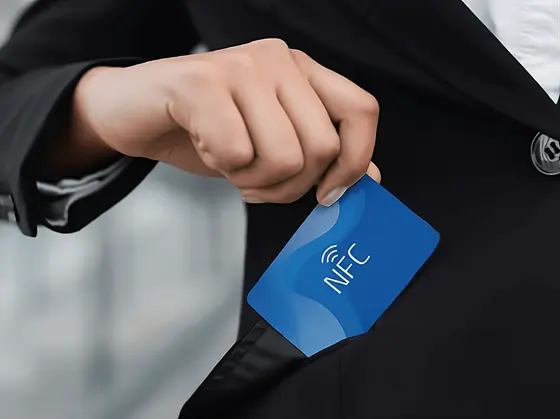
بطاقة العمل الورقية قطعة مجمّدة في الزمن. في اللحظة التي يتغيّر فيها مسمّاك الوظيفي، أو يتغيّر رقم هاتفك، أو تنتقل إلى وكالة أخرى، تصبح كل بطاقة في محفظة أحدهم معلومات خاطئة عنك.
تقلب بطاقة العمل الرقمية من NFC.cool هذا الوضع رأسًا على عقب: رابط واحد تتحكم فيه، مكتوب على وسم NFC (أو رمز QR، أو كليهما). تعدّل تفاصيلك على هاتفك، وكل وسم موجود يتحدّث فورًا. إليك كيفية إعداده.
ثبّت التطبيق
نزّل NFC.cool Business Card لـiPhone أو Android. التنزيل مجاني على كلتا المنصتين.
أنشئ جهة الاتصال المصدر في تطبيق جهات الاتصال
افتح تطبيق جهات الاتصال على iOS (أو جهات الاتصال على Android) وأنشئ جهة اتصال لنفسك تحمل التفاصيل التي تريد إتاحتها للعالم: الاسم، والمؤسسة، والمسمى الوظيفي، وبريد العمل الإلكتروني، وهاتف العمل، والموقع الإلكتروني، ورابط LinkedIn. راجع الإملاء والتنسيق مرتين - فهذا هو السجل الرئيسي.
لستَ مضطرًا إلى إدراج كل شيء. أي معلومة حساسة (رقم الجوال الشخصي، أو عنوان المنزل) يمكن أن تبقى خارج جهة الاتصال هذه تمامًا.
افتح NFC.cool وأنشئ بطاقة العمل
داخل NFC.cool، انتقل إلى قسم Business Card والمس إنشاء حساب. ستضبط اسم مستخدم ورمز PIN - ورمز PIN هو ما يحمي التعديلات المستقبلية، لذا لا تفقده.
المس فتح جهات الاتصال واختر جهة الاتصال التي بنيتها للتو. يسحب NFC.cool البيانات ويعرضها كمسودة بطاقة عملك.
اختر الحقول التي تكون علنية
هذه أهم خطوة. يمكنك إلغاء تحديد أي حقل لا تريد مشاركته - إذا كان إدخالك في جهات الاتصال يحتوي على رقم جوال شخصي تفضّل إبقاءه خاصًا، فألغِ تحديده هنا ولن يظهر على بطاقتك المشتركة.
إعدادات شائعة:
المبيعات: الاسم، المسمى الوظيفي، هاتف العمل، بريد العمل الإلكتروني، الشركة، LinkedIn.
الهندسة: الاسم، المسمى الوظيفي، بريد العمل الإلكتروني، GitHub، الموقع الإلكتروني.
الإبداع: الاسم، المسمى الوظيفي، Instagram، رابط معرض الأعمال، بريد العمل الإلكتروني.
المس التالي عندما تنتهي.
خصّص الشعار
المس شعارك → تغيير الشعار لرفع شعار شركتك أو علامتك الشخصية. يمنحك ملف PNG شفاف أنظف نتيجة - إذ يظهر بشكل صحيح على الثيمات الفاتحة والداكنة معًا.
اكتب الرابط على وسم NFC
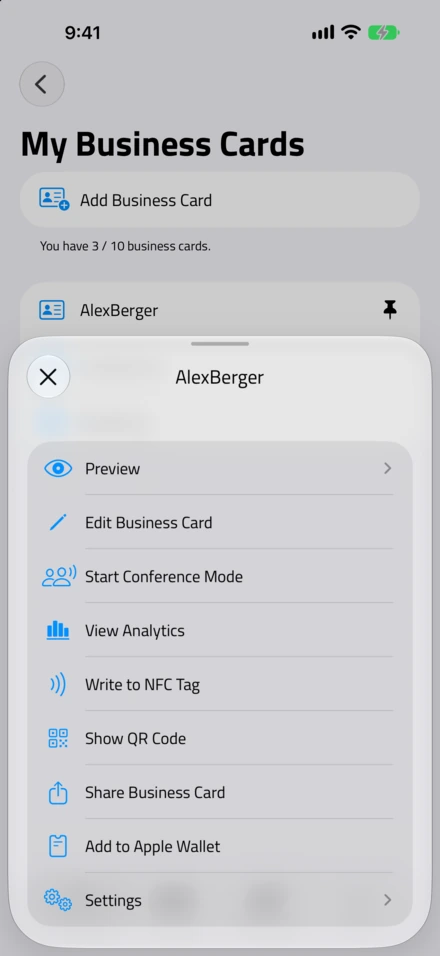

- Write to NFC Tag. تجده في قائمة البطاقة. قرّب هاتفك من الوسم فيُكتب الرابط القصير.
الآن الجانب المادي. يمكنك شراء وسم NFC من متجر NFC.cool أو من أي بائع تجزئة خارجي - ملصق، أو بطاقة، أو ميدالية مفاتيح، أو أي شكل يناسبك.
في NFC.cool، المس كتابة بطاقة العمل على وسم NFC. قرّب هاتفك من الوسم. يكتب التطبيق رابطًا قصيرًا يشير إلى صفحة بطاقتك على nfc.cool. وبمجرد كتابته، يمكن لأي شخص يملك هاتفًا أن يلمسه.
إذا أردتَ قفل الوسم كي لا يتمكن أحد من الكتابة فوق الرابط لاحقًا، فالمس قفل بعد نجاح الكتابة. هذا إجراء لا رجعة فيه - لا تقفل إلا الوسوم التي أنت متأكد منها.
عاين قبل المشاركة
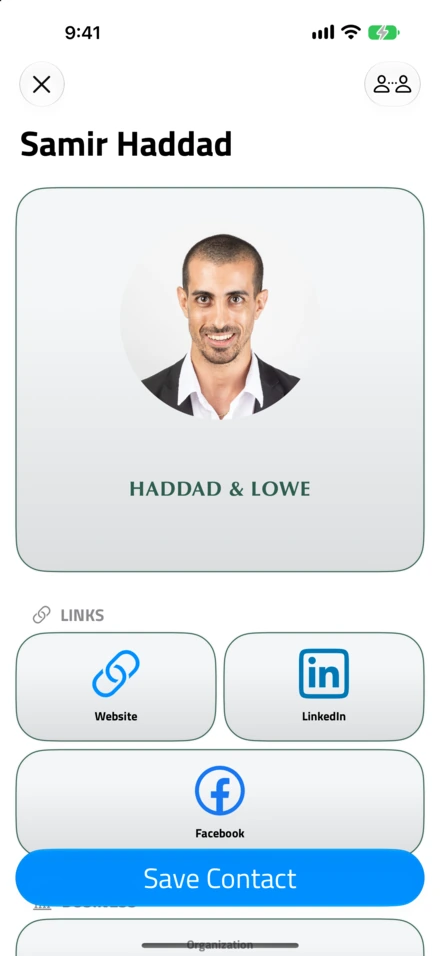
- ما يرونه. على iPhone يظهر App Clip أصلي، وزر Save Contact على بعد نقرة.
المس عرض بطاقة العمل لترى بالضبط ما يراه المستقبِل. الصفحة مصمّمة للهاتف أولًا، وتُحمّل فورًا، وتوفّر زر «الحفظ في جهات الاتصال» بلمسة واحدة. على iOS، يرى المستقبِلون App Clip أصليًا (لا حاجة إلى تثبيت تطبيق)؛ وعلى Android يرون صفحة ويب أنيقة على نطاق nfc.cool. وينتهي الأمر بكليهما بحفظ جهة اتصالك في دفتر عناوينهم.
لماذا يتفوّق هذا على رمز QR من نوع vCard
البديل الكلاسيكي هو رمز QR يحمل vCard مضمّنة مباشرة. يعمل دون أي خدمة وسيطة - إذ يشفّر رمز QR بيانات جهة الاتصال نفسها.
لكن المقابل: لا يمكن تحديثه. اطبع ٥٠٠ بطاقة، ثم غيّر وظيفتك، وستجد لديك ٥٠٠ بطاقة ببيانات قديمة.
يُبقي أسلوب NFC.cool تفاصيل اتصالك على الخادم. الوسم (أو رمز QR) يشير فقط إلى الرابط. تغيّر تفاصيلك مرة واحدة في التطبيق؛ وكل وسم لمسه أي شخص على الإطلاق يقود الآن إلى المعلومات المحدّثة.
هذه هي الميزة الوحيدة التي تهمّ في التواصل المهني الجاد - إذ تعمّر البيانات أطول من البطاقة المطبوعة.
NFC.cool Tools (iPhone) · NFC.cool Tools (Android) · أو NFC.cool Business Card المستقل لـiPhone وAndroid.

