
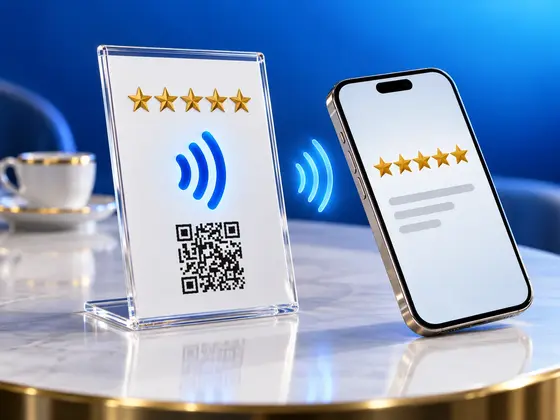
رأيتها في العامين الأخيرين تنتشر في كل مكان: حوامل أكريليك صغيرة بجانب صندوق الدفع، وعلى طاولات المطاعم، وعلى مكتب الاستقبال عند الحلاق. «قيّمنا على Google»، وخمس نجوم، ورمز QR، وفي الغالب علامة NFC صغيرة. تقرّب هاتفك منها فتُفتح صفحة المراجعة.
عملي هو تطوير تطبيق NFC، فكان طبيعيًّا أن أرغب في معرفة ما في داخلها. هل فيها رقاقة خاصة من Google؟ شراكة سرّية ما؟
لا. ما فيها مجرد وسم NFC عادي ورمز QR مطبوع، وكلاهما يقود إلى رابط. هذا هو السر كله، ويعني أنك تستطيع أن تصنع حاملك بنفسك في بضع ساعات.
ما الذي يوجد فعلًا داخل حامل مراجعات Google
وسم NFC في هذه الحوامل ملصق رخيص من النوع نفسه الذي تشتريه في عبوات من ٥٠ ملصقًا. كتب أحدهم عليه رابطًا واحدًا لا أكثر. ورمز QR الذي بجانبه هو الرابط نفسه، مطبوعًا في هيئة مربعات صغيرة، لكل من لا يدعم هاتفه NFC أو أطفأ هذه الميزة فيه.
أما الرابط نفسه فهو الجزء المثير للاهتمام. لدى Google عنوان URL يأخذ الزبون مباشرة إلى نموذج المراجعة الخاص بنشاط تجاري بعينه، يُعرف بمعرّف اسمه Place ID. لكل نشاط تجاري على Google Maps معرّف كهذا، وإن لم يكن نشاطك مدرجًا بعد، فإن Google تشرح كيف تنشئ ملفًا تجاريًا. ضع ذلك الرابط على وسم، فيصبح تقريب الهاتف من الحامل أقصر طريق من «كانت أمسية رائعة» إلى مراجعة مكتوبة.
ما لا تخبرك به Google
قبل أن تبدأ، إليك أمورًا لم أعرفها إلا بعد أن اصطدمت بها أثناء التجربة.
لا يستطيع الرابط أن يفتح تطبيق Google Maps. كان هذا أول ما جرّبته، لأنها بدت التجربة البديهية: تقرّب هاتفك من الحامل، فيُفتح Google Maps وتنزلق نافذة المراجعة من الأسفل. جرّبت كل صيغة للرابط استطعت العثور عليها، ولا سبيل إلى ذلك. يبدو ببساطة أن Google لا تريد لروابط المراجعة أن تفتح التطبيق مباشرة.
لكن صفحة المتصفح تؤدي الغرض تمامًا. ما ينجح فعلًا هو رابط يفتح صفحة في المتصفح، يختار فيها الزبون عدد النجوم ويكتب بضع كلمات على الفور. إنها سريعة، ولا تحتاج إلى تثبيت أي تطبيق، وتعمل بالطريقة نفسها على iPhone وAndroid.
يجب أن يكون زبونك قد سجّل الدخول إلى Google. لا تُحتسب المراجعة إلا إذا جاءت من حساب Google. معظم هواتف Android مسجّلة الدخول إلى Google أصلًا، وكثير من مستخدمي iPhone سجّلوا الدخول إلى Google في متصفحهم. أما من لم يفعل، فسيُطلب منه تسجيل الدخول أولًا. لا حيلة لي ولا لك في ذلك، وبصراحة، هذا جزء مما يحمي Google من سيل المراجعات الوهمية.
لماذا تحمل طاولات Piano Negro أكثر من رابط مراجعة
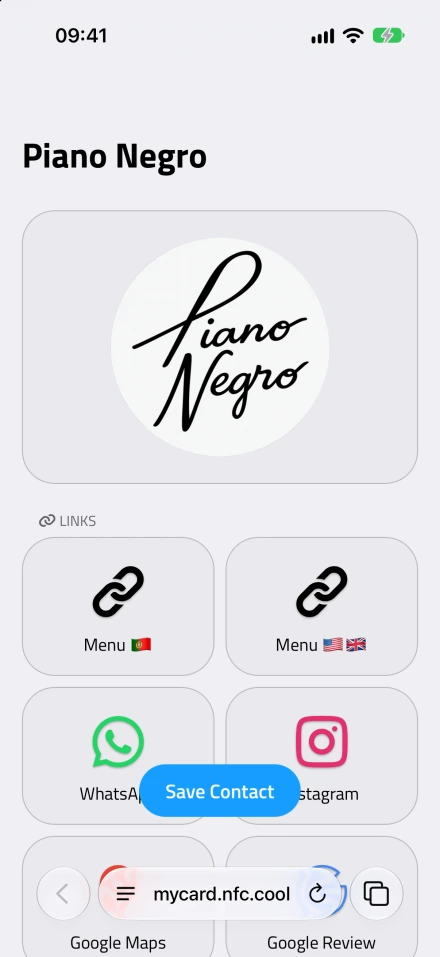

- بطاقة Piano Negro. ما يراه الزبون بعد أن يقرّب هاتفه من الحامل على الطاولة.
Piano Negro بار في Coimbra يفتح أبوابه منذ عام ١٩٩٣. حين ساعدت صاحبه في إعداد حوامله، لم نكتفِ بوضع رابط مراجعة على الطاولات. فمن يجلس إلى الطاولة لا يفكر في المراجعات بعد، بل يريد أن يرى ما في القائمة.
لذلك تجد على كل طاولة في Piano Negro حاملًا عليه بطاقة البار على NFC.cool Business Card. قرّب هاتفك منه، أو امسح رمز QR، فتُفتح البطاقة وفيها كل ما قد يحتاج إليه الزبون، على بُعد نقرة واحدة:
القائمة، بالبرتغالية وبالإنجليزية
WhatsApp
Instagram وTikTok وFacebook
Google Maps
رابط المراجعة على Google، وTripAdvisor
بل وحتى قائمة تشغيل البار على Spotify
يمكنك أن تفتح بطاقتهم بنفسك وترى بالضبط ما يراه الزبون. والزبائن يستخدمونها كما تتمنى تمامًا: يفتحون القائمة، ويبحثون عن البار على Instagram، ويتركون مراجعة، وكل ذلك من الحامل نفسه.
وما يعجبني أيضًا في هذا الترتيب أن الحامل لا يتقادم أبدًا. فالوسم ورمز QR يحملان رابط البطاقة، لا القائمة نفسها. وحين تتغير القائمة، تغيّر الرابط في التطبيق، فتصل القائمة الجديدة إلى كل الطاولات. لا طباعة من جديد، ولا إعادة كتابة للوسوم.
ما تحتاج إليه
لحسن الحظ، قائمة المشتريات قصيرة:
وسوم NFC. يكفي ملصق NTAG213 بسيط، فهو يتسع بسهولة للروابط الواردة في هذا المقال. وإن لم تكن متأكدًا من أنواع الوسوم، فإن دليلي إلى وسوم NFC لأجهزة iPhone يشرح الفروق بينها.
حوامل أكريليك شفافة تُدخل فيها بطاقة مطبوعة. تُباع على أنها حوامل لقوائم الطعام أو اللافتات، وسعر الواحد منها بضعة يوروهات.
طابعة ملوّنة.
NFC.cool Business Card لحوامل الطاولات.
NFC.cool Tools لرابط المراجعة ولحماية وسومك بكلمة مرور، على iPhone وAndroid.
حامل الطاولة: نشاطك التجاري في بطاقة
رغم أن الاسم يقول «بطاقة عمل»، لا يُشترط أن تكون البطاقة على NFC.cool Business Card لشخص بعينه. يمكنك أن تترك حقول الاسم فارغة، وتملأ اسم شركتك وشعارها فقط، فتظهر البطاقة باسم نشاطك التجاري.
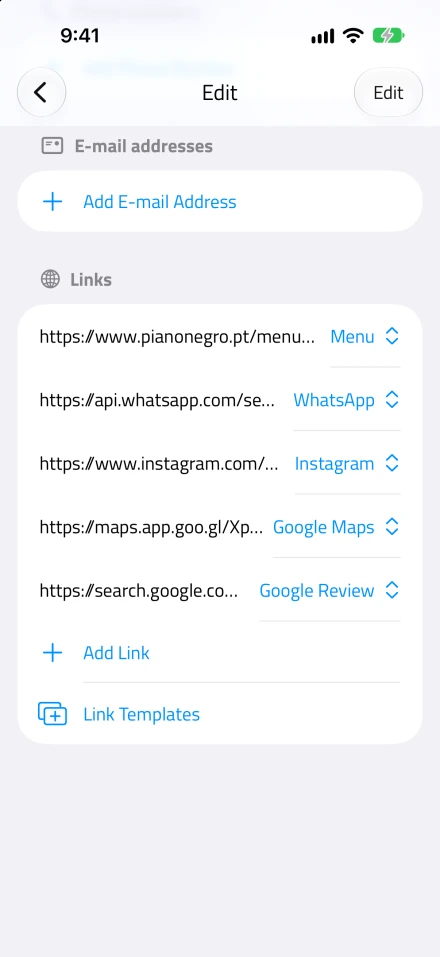
الخطوة ١: أضف روابطك
ضمن الروابط، انقر على إضافة رابط لكل ما قد يبحث عنه الزبون: قائمتك، وWhatsApp، وInstagram وأي منصة أخرى تنشط عليها، وموقعك على Google Maps، ورابط المراجعة على Google. وإن كانت قائمتك ملف PDF، فيجب أن تكون منشورة في مكان ما على الإنترنت، كموقعك الإلكتروني، كي تتمكن من وضع رابط لها.
امنح كل رابط اسمًا يفهمه زبائنك من النظرة الأولى، مثل «القائمة» أو «شاركنا رأيك». لدى Piano Negro رابطان للقائمة، واحد لكل لغة، كي يجد الزوار القادمون من الخارج قائمة يستطيعون قراءتها.
وإن لم يكن لديك رابط المراجعة بعد، فإن NFC.cool Tools ينشئه لك عبر رابط مراجعة جوجل. وسأشرح ذلك في قسم حامل صندوق الدفع أدناه.
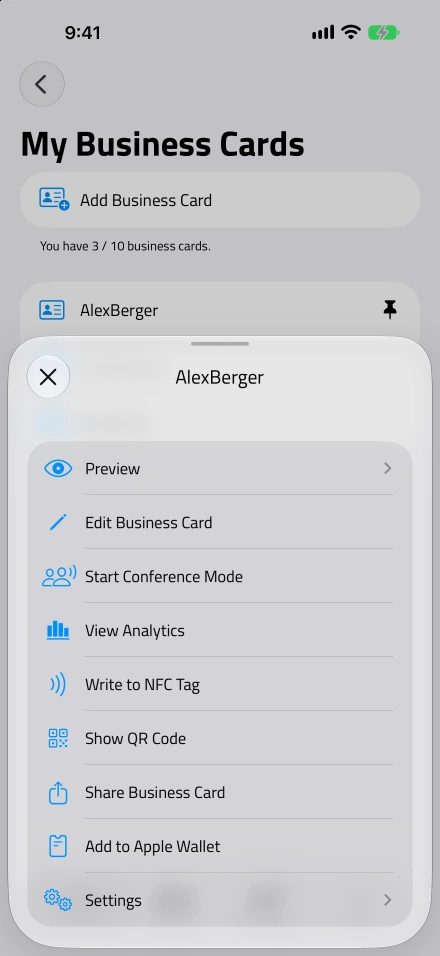
الخطوة ٢: اكتب الوسم واحفظ رمز QR
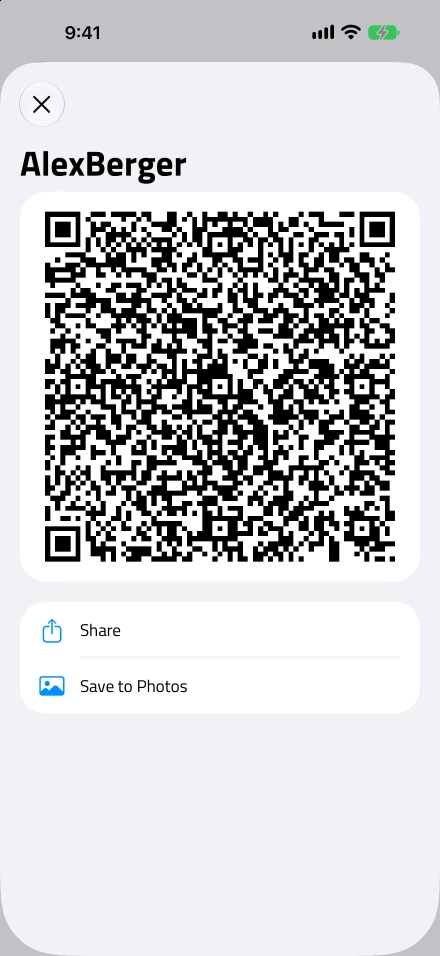
افتح إجراءات البطاقة واختر الكتابة على وسم NFC، ثم قرّب هاتفك من الملصق. وللبطاقة المطبوعة، اختر عرض رمز QR ثم حفظ في الصور، فتحصل على صورة يمكنك وضعها في أي تصميم.
الخطوة ٣: اطبع وجرّب
صمّم بطاقة بسيطة للحامل: شعارك، وسطرًا قصيرًا مثل «القائمة وInstagram والمزيد»، ورمز QR، وعلامة NFC صغيرة بجانبها عبارة «أو قرّب هاتفك هنا». اطبعها وأدخلها في الحامل، ثم ألصق الوسم خلف البطاقة، في موضع العلامة تمامًا. لا يحجب الأكريليك ولا الورق إشارة NFC إطلاقًا، فيُقرأ الوسم من خلالهما دون أي مشكلة. أبعده فقط عن المعدن، فهو يحجبها.
ثم جرّبه على بضعة هواتف مختلفة قبل أن تضعه على الطاولة.
حامل صندوق الدفع: مباشرة إلى صفحة المراجعة
يكتفي Piano Negro بحوامل الطاولات. لكن لو كنت أجهّز متجرًا من الصفر، لأضفت حاملًا آخر عند صندوق الدفع مباشرة، لا يحمل سوى رابط المراجعة. ففي تلك اللحظة يكون الناس قد أنهوا زيارتهم للتو، والتجربة ما زالت حاضرة في أذهانهم، ولم يعد أحد ينتظر شيئًا. يكفي أن يقرّبوا الهاتف حتى يصلوا إلى نموذج المراجعة، دون المرور بأي قائمة.
الخطوة ١: أنشئ رابط المراجعة
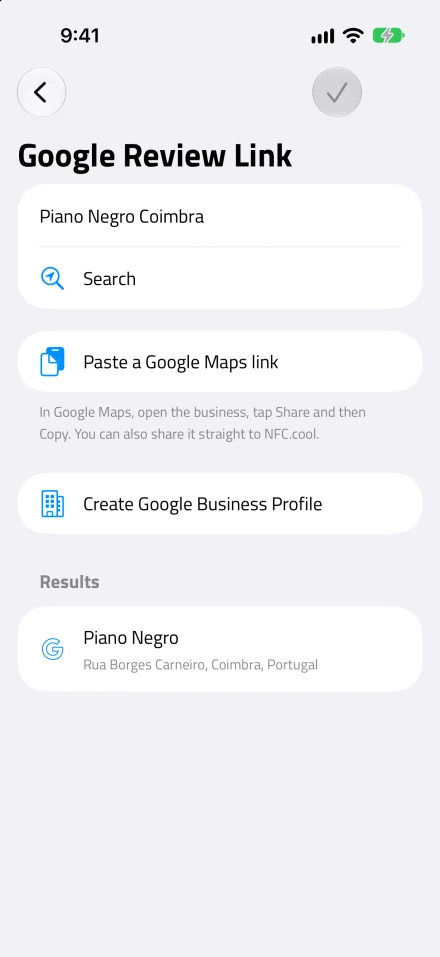
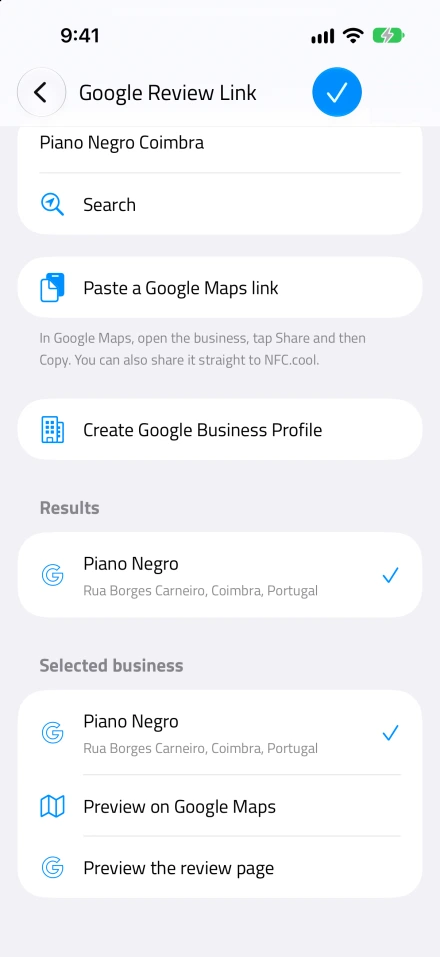
افتح NFC.cool Tools، وابدأ بإنشاء رسالة NFC جديدة، ثم اختر رابط مراجعة جوجل. اكتب اسم نشاطك التجاري واختره من النتائج. يظهر العنوان تحت كل نتيجة، وهذا مفيد إن كانت في مدينتك أماكن عدة بأسماء متشابهة.
وهناك طريقة أسرع إن كان Google Maps مفتوحًا أمامك. ابحث فيه عن نشاطك التجاري، وانقر على مشاركة، ثم شاركه مباشرة مع NFC.cool، أو انسخ الرابط والصقه في التطبيق. وسيستخرج التطبيق النشاط التجاري من رابط الخرائط بنفسه.
قبل الحفظ، انقر على معاينة صفحة المراجعة. ستُفتح لك بالضبط الصفحة التي سيراها زبائنك، فتتأكد من أنه النشاط الصحيح. يبدو هذا بديهيًّا، لكنني صادفت مقهى يحمل الاسم نفسه على بُعد شارعين، ولا أظنك تريد أن تجمع المراجعات لمنافسك.
وإن لم يظهر نشاطك التجاري إطلاقًا، فالأرجح أنه لا يملك ملفًا تجاريًا على Google بعد. وفي الشاشة نفسها رابط إلى دليل Google لإنشائه.
الخطوة ٢: اكتب الوسم
احفظ الرابط واكتبه على ملصق NFC بتقريب هاتفك منه. وإن لم تكتب وسمًا من قبل، فقد شرحت الخطوات في كيف تكتب وسوم NFC باستخدام iPhone.
الخطوة ٣: أنشئ رمز QR
لن يقرّب الجميع هواتفهم. فبعض الناس لا يعرفون أن هواتفهم قادرة على ذلك، وعلى Android قد تكون ميزة NFC مطفأة. ورمز QR هو الخطة البديلة هنا.
أنشئ رمز QR بالخيار نفسه، رابط مراجعة جوجل، من قسم QR في التطبيق. يمكنك مشاركته كصورة من هناك مباشرة، أو فتحه أولًا في استوديو رمز الاستجابة السريعة لتمنحه ألوانك فيتناسق مع بقية البطاقة. ثم اطبع البطاقة وعليها سطر مثل «هل أعجبتك زيارتك؟ أخبرنا على Google»، وأدخلها في الحامل والوسم خلفها.
احمِ كل وسم بكلمة مرور
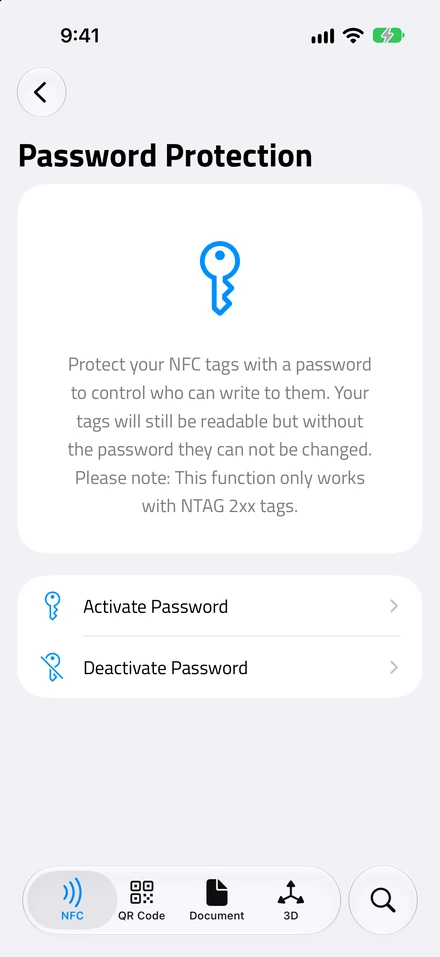
- حماية كلمة المرور. في NFC.cool Tools، لوسوم NTAG 2xx.
الحامل موضوع في مكان عام، سواء كان على الطاولة أو عند صندوق الدفع. ومن دون حماية، يستطيع أي شخص لديه تطبيق NFC أن يمرّ بجانبه ويعيد كتابة وسمك ليقود إلى شيء آخر، ولن تنتبه حتى يخبرك أحد الزبائن.
يمكنك أن تقفل الوسم نهائيًّا، لكنني أفضّل حمايته بكلمة مرور. في NFC.cool Tools، افتح حماية كلمة المرور، واختر تفعيل كلمة المرور، وأدخل كلمة مرور، ثم قرّب هاتفك من الوسم. سيظل الزبائن قادرين على قراءته كما في السابق، فالكتابة وحدها تحتاج إلى كلمة المرور. وعلى عكس القفل، يمكن التراجع عن هذه الخطوة: فإن انتقل نشاطك التجاري يومًا إلى مكان آخر، أو أردت أن يقود الوسم إلى وجهة جديدة، فما عليك إلا أن تزيل كلمة المرور وتكتبه من جديد. وهذا يصلح أيضًا للوسوم التي تحمل رابط بطاقتك على Business Card، لأن كلمة المرور تحمي الوسم نفسه، لا ما كُتب عليه. ويحتاج ذلك إلى وسم NTAG 2xx، مثل ملصقات NTAG213 التي في قائمة المشتريات.
فعّل خيار احفظها لوقت لاحق كي يتذكر التطبيق كلمة المرور بدلًا منك. فإن ضاعت منك، فلن تستطيع تغيير ذلك الوسم بعدها.
ادعُ الجميع، واطلب رأيًا صادقًا
أمر واحد أرجو أن تنتبه إليه: ادعُ كل زبائنك إلى ترك مراجعة، واطلب منهم رأيًا صادقًا، جيدًا كان أو سيئًا، لا خمس نجوم. فسياسة المراجعات لدى Google لا تسمح للأنشطة التجارية بأن تطلب المراجعات من الزبائن الذين تظنهم راضين فقط، ولا بأن تقدّم أي مقابل للمراجعة، كمشروب مجاني أو خصم. ومخالفة هذه القواعد قد تؤدي إلى حذف المراجعات، أو إلى ما هو أسوأ. وبصراحة، مزيج من المراجعات الحقيقية يبدو للزبون التالي أجدر بالثقة بكثير من صفّ طويل من المراجعات المثالية إلى حدّ يثير الريبة.
الخلاصة
حامل مراجعات Google من تلك الأشياء التي تبدو منتجًا قائمًا بذاته، وهي في الحقيقة مجرد رابط على ملصق. وما دمت ستضع ملصقًا على كل طاولة على أي حال، فليحمل قائمتك وحساباتك على مواقع التواصل ورابط مراجعتك معًا.
لحوامل الطاولات تحتاج إلى NFC.cool Business Card، على iPhone وAndroid. أما ميزتا رابط مراجعة جوجل وحماية كلمة المرور فتجدهما في NFC.cool Tools، على iPhone وAndroid. وإن صنعت حاملًا لمتجرك، فيسعدني كثيرًا أن أرى صورته.

