
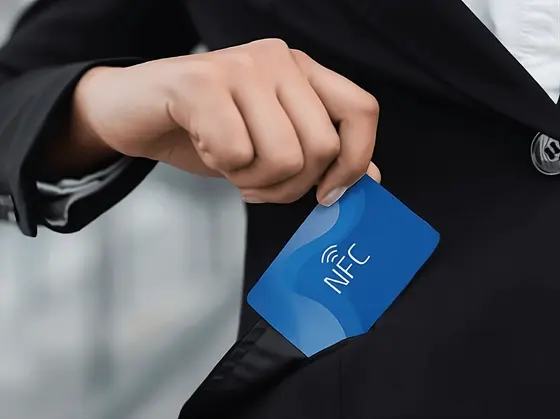
Una tarjeta de visita de papel es un artefacto congelado. En el momento en que cambia tu cargo, tu número de teléfono o cambias de empresa, cada tarjeta en el bolsillo de alguien se convierte en información errónea sobre ti.
La tarjeta de visita digital NFC.cool le da la vuelta a eso: una sola URL que controlas tú, escrita en una etiqueta NFC (o un código QR, o ambas). Editas tus datos en el móvil y todas las etiquetas existentes se actualizan al instante. Así es como se configura.
Instala la app
Descarga NFC.cool Business Card para iPhone o Android. Es una descarga gratuita en las dos plataformas.
Crea el contacto de origen en Contactos
Puedes empezar desde una tarjeta vacía en la app o desde un contacto de tu móvil. Para lo segundo, abre la app Contactos de iOS (o los contactos de Android) y crea un contacto para ti con los datos que quieres que estén disponibles para el mundo: nombre, organización, cargo, email de trabajo, teléfono de trabajo, sitio web, URL de LinkedIn. Revisa bien la ortografía y el formato - este es el registro maestro.
No tienes que poner todo. Lo que sea sensible (móvil personal, dirección de casa) puede quedarse fuera de este contacto.
Abre NFC.cool Business Card y crea la tarjeta
Abre la app y toca Create Business Card.
Elige Create from Contacts y selecciona el contacto que acabas de crear, o Create New para empezar desde una tarjeta vacía. NFC.cool importa los datos y te los muestra como el borrador de tu tarjeta de visita.
Elige qué campos son públicos
Este es el paso más importante. Puedes desmarcar cualquier campo que no quieras compartir - si tu entrada en Contactos tiene un número de móvil personal que prefieres mantener privado, desmárcalo aquí y no aparecerá en tu tarjeta compartida.
Configuraciones habituales:
Ventas: nombre, cargo, teléfono de trabajo, email de trabajo, empresa, LinkedIn.
Ingeniería: nombre, cargo, email de trabajo, GitHub, sitio web.
Creativo: nombre, cargo, Instagram, URL del portfolio, email de trabajo.
Continúa cuando hayas terminado. Después elegirás un nombre de usuario, que va al final del enlace de tu tarjeta (mycard.nfc.cool/John), y crearás tu cuenta. La app le asigna a tu cuenta un PIN de cuatro dígitos, que puedes cambiar en Ajustes y usar para mantener una tarjeta privada.
Personaliza el logotipo
Abre el menú de la tarjeta y cambia el logotipo para subir el de tu empresa o tu marca personal. Un fondo transparente da el resultado más limpio, y puedes usar un solo logotipo para el modo claro y el oscuro, o añadir uno para cada modo.
Escribe la URL en una etiqueta NFC
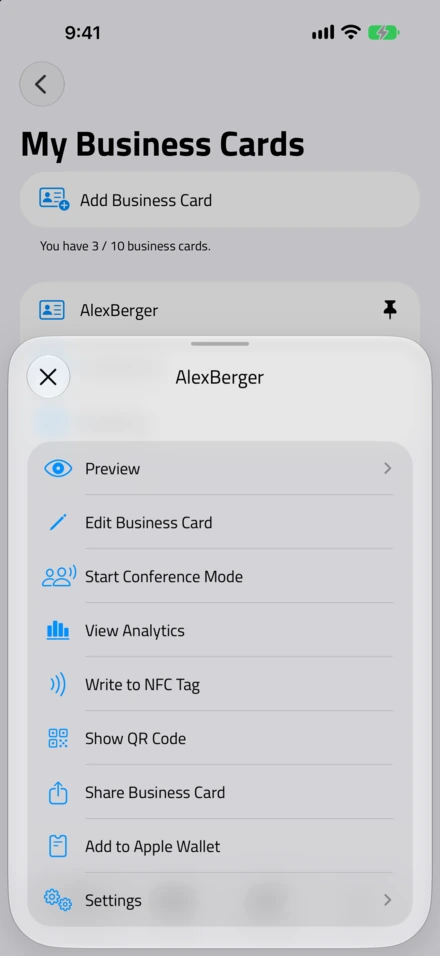
- Write to NFC Tag. Está en el menú de la tarjeta. Acerca el móvil a la etiqueta y el enlace corto queda escrito.
Ahora viene la parte física. Cualquier etiqueta NFC estándar sirve - pegatina, tarjeta, llavero, el formato que mejor encaje. Mi página de etiquetas NFC recomendadas te muestra cuáles comprar.
En el menú de la tarjeta, toca Write to NFC Tag (Write Business Card to NFC Tag en Android). Acerca el móvil a la etiqueta. La app escribe una URL corta que apunta a la página de tu tarjeta en nfc.cool. Una vez escrita, cualquier persona con un móvil puede tocarla.
Si quieres bloquear la etiqueta para que nadie pueda sobrescribir la URL más adelante, NFC.cool Tools puede hacerlo con su suscripción Platinum. El bloqueo es irreversible - bloquea solo las etiquetas de las que estés seguro.
Previsualiza antes de compartir
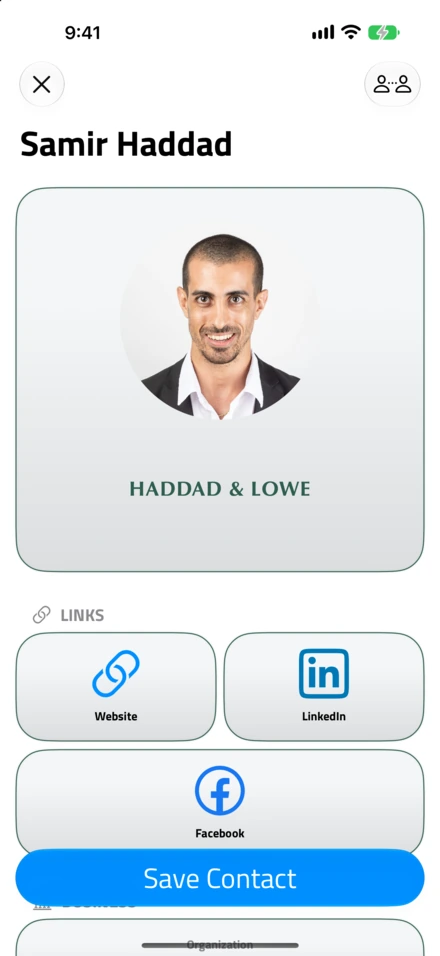
- Lo que ven. En iPhone, un App Clip nativo, con Save Contact a un toque.
Toca Preview en el menú de la tarjeta (Preview Business Card en Android) para ver exactamente lo que ve un destinatario. La página está pensada primero para móvil, carga al instante y ofrece un botón de “Guardar contacto” con un solo toque. En iOS, los destinatarios ven un App Clip nativo (sin necesidad de instalar ninguna app); en Android ven una página web limpia en el dominio nfc.cool. Ambos acaban con tu contacto en su agenda.
Por qué esto supera a un código QR vCard
La alternativa clásica es un código QR con un vCard incrustado directamente. Funciona sin ningún servicio de por medio - el QR codifica los propios datos del contacto.
El inconveniente: no se puede actualizar. Imprimes 500 tarjetas, cambias de trabajo y tienes 500 tarjetas con datos obsoletos.
El flujo de NFC.cool mantiene tus datos de contacto en el servidor. La etiqueta (o el QR) simplemente apunta a la URL. Cambias tus datos una vez en la app; todas las etiquetas que alguien haya tocado alguna vez resuelven ahora hacia la información actualizada.
Esa es la única función que importa para hacer networking en serio - los datos sobreviven a la tarjeta impresa.
NFC.cool Tools (iPhone) · NFC.cool Tools (Android) · o NFC.cool Business Card para iPhone y Android.

