
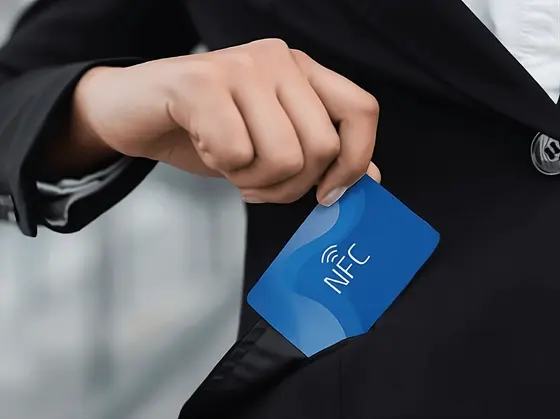
Une carte de visite en papier est un objet figé. À la minute où votre intitulé de poste change, où votre numéro de téléphone change, ou bien où vous changez d’agence, chaque carte dans le portefeuille de quelqu’un devient une information erronée à votre sujet.
La carte de visite numérique NFC.cool renverse la logique : une seule URL que vous contrôlez, écrite sur un tag NFC (ou un QR code, ou les deux). Vous modifiez vos informations sur votre téléphone, et chaque tag existant se met à jour instantanément. Voici comment la configurer.
Installer l’app
Téléchargez NFC.cool Business Card pour iPhone ou Android. Le téléchargement est gratuit sur les deux plateformes.
Créer le contact source dans Contacts
Vous pouvez partir d’une carte vide dans l’app, ou d’un contact de votre téléphone. Pour la seconde option, ouvrez l’app Contacts d’iOS (ou l’app contacts d’Android) et créez un contact à votre nom avec les informations que vous voulez rendre accessibles à tous : nom, organisation, intitulé de poste, e-mail professionnel, téléphone professionnel, site web, URL LinkedIn. Vérifiez bien l’orthographe et la mise en forme - c’est la fiche de référence.
Pas besoin de tout y mettre. Tout ce qui est sensible (mobile personnel, adresse du domicile) peut rester entièrement en dehors de ce contact.
Ouvrir NFC.cool Business Card et créer la carte
Ouvrez l’app et touchez Créer une carte de visite.
Choisissez Créer à partir des contacts et sélectionnez le contact que vous venez de créer, ou Créer une nouvelle carte pour partir d’une carte vide. NFC.cool importe les données et les affiche sous forme de brouillon de votre carte de visite.
Choisir les champs publics
C’est l’étape la plus importante. Vous pouvez décocher n’importe quel champ que vous ne voulez pas partager - si votre fiche Contacts contient un numéro de mobile personnel que vous préférez garder privé, décochez-le ici et il n’apparaîtra pas sur votre carte partagée.
Configurations courantes :
Commercial : nom, poste, téléphone professionnel, e-mail professionnel, entreprise, LinkedIn.
Ingénierie : nom, poste, e-mail professionnel, GitHub, site web.
Création : nom, poste, Instagram, URL de portfolio, e-mail professionnel.
Passez à la suite une fois terminé. Vous choisirez ensuite un nom d’utilisateur, qui figure à la fin du lien de votre carte (mycard.nfc.cool/John), puis vous créerez votre compte. L’app attribue à votre compte un code PIN à quatre chiffres, que vous pouvez modifier dans les Paramètres et utiliser pour garder une carte privée.
Personnaliser le logo
Ouvrez le menu de la carte et changez le logo pour téléverser le logo de votre entreprise ou votre marque personnelle. Un fond transparent donne le résultat le plus net, et vous pouvez utiliser un seul logo pour les modes clair et sombre ou en ajouter un pour chacun.
Écrire l’URL sur un tag NFC
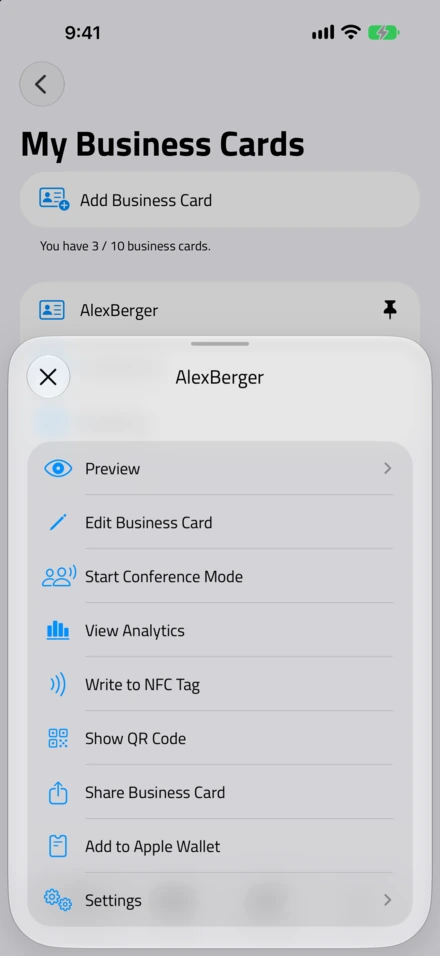
- Write to NFC Tag. Dans le menu de la carte. Tenez le téléphone contre le tag, et le lien court est écrit.
Passons au côté physique. N’importe quel tag NFC standard fonctionne - autocollant, carte, porte-clés, quel que soit le format qui vous convient. Ma page de tags NFC recommandés vous montre quoi acheter.
Dans le menu de la carte, touchez Écrire sur un tag NFC (Écrire la carte de visite sur un tag NFC sur Android). Approchez votre téléphone du tag. L’app écrit une URL courte qui pointe vers la page de votre carte sur nfc.cool. Une fois écrite, il suffit d’approcher un téléphone pour la lire.
Si vous voulez verrouiller le tag pour que personne ne puisse réécrire l’URL par la suite, NFC.cool Tools peut le faire avec son abonnement Platinum. Le verrouillage est irréversible - ne verrouillez que les tags dont vous êtes sûr.
Prévisualiser avant de partager
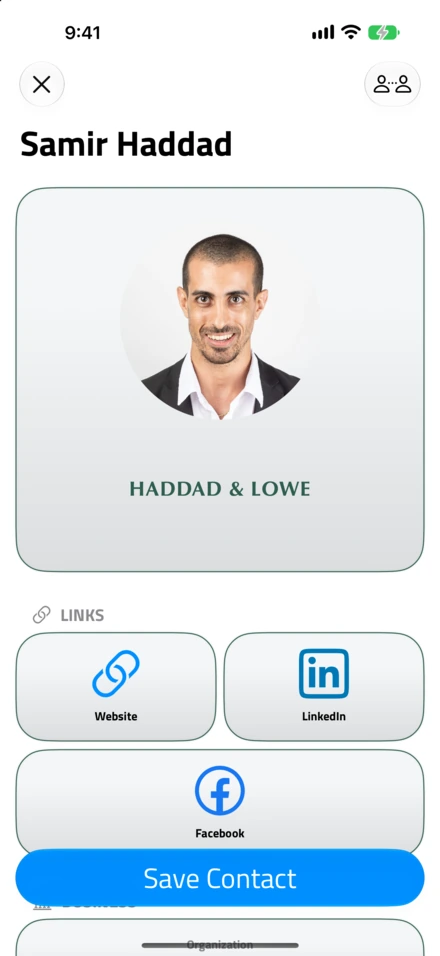
- Ce qu'ils voient. Sur iPhone, un App Clip natif, avec Save Contact à un appui.
Touchez Aperçu dans le menu de la carte (Aperçu de la carte de visite sur Android) pour voir exactement ce qu’un destinataire verra. La page est pensée d’abord pour le mobile, se charge instantanément et propose un bouton « Enregistrer le contact » en un seul geste. Sur iOS, les destinataires voient un App Clip natif (aucune installation d’app requise) ; sur Android, ils voient une page web soignée sur le domaine nfc.cool. Dans les deux cas, ils obtiennent votre contact dans leur répertoire.
Pourquoi c’est mieux qu’un QR vCard
L’alternative classique, c’est un QR code avec une vCard intégrée directement. Ça fonctionne sans aucun service intermédiaire - le QR encode lui-même les données du contact.
Le compromis : impossible de le mettre à jour. Imprimez 500 cartes, changez de poste, et vous voilà avec 500 cartes aux données périmées.
Le fonctionnement de NFC.cool garde vos coordonnées sur le serveur. Le tag (ou le QR) ne fait que pointer vers l’URL. Vous modifiez vos informations une seule fois dans l’app ; chaque tag que quiconque a un jour approché renvoie désormais vers les informations à jour.
C’est la seule chose qui compte vraiment pour du réseautage sérieux - les données survivent à la carte imprimée.
NFC.cool Tools (iPhone) · NFC.cool Tools (Android) · ou NFC.cool Business Card pour iPhone et Android.

