
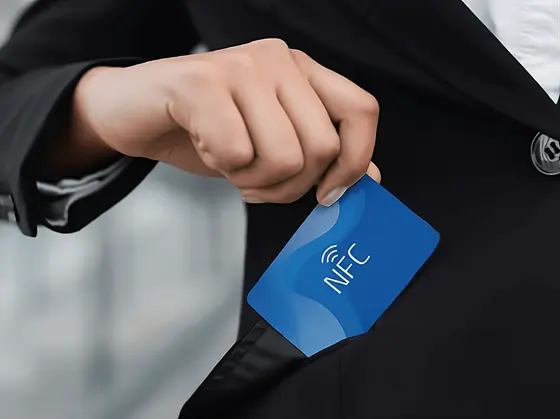
Бумажная визитка застывает в момент печати. Стоит смениться должности, номеру телефона или агентству, и каждая карточка в чужом кошельке начинает врать о тебе.
Цифровая визитка NFC.cool переворачивает эту логику: одна ссылка, которой управляешь ты, записанная на NFC-метку, на QR-код или сразу на оба. Данные правишь в телефоне, и все выданные раньше метки обновляются мгновенно. Дальше о том, как её настроить.
Поставь приложение
Скачай NFC.cool Business Card для iPhone или Android. На обеих платформах оно бесплатное.
Собери исходный контакт в «Контактах»
Открой «Контакты» на iOS (или контакты на Android) и заведи себе карточку с теми данными, которые готов показывать миру: имя, организацию, должность, рабочую почту, рабочий телефон, сайт, ссылку на LinkedIn. Перепроверь написание и форматирование, это основная запись.
Класть туда всё подряд не нужно. Всё чувствительное, вроде личного мобильного и домашнего адреса, можно вообще не заносить в этот контакт.
Открой NFC.cool и создай визитку
В NFC.cool перейди в раздел «Визитка» и нажми «Создать аккаунт». Понадобится придумать имя пользователя и PIN-код. Именно PIN защищает будущие правки, так что не теряй его.
Нажми «Открыть контакты» и выбери карточку, которую только что собрал. NFC.cool заберёт данные и покажет их как черновик визитки.
Выбери, какие поля будут публичными
Это самый важный шаг. Любое поле можно снять с галочки: если в контакте лежит личный мобильный, который лучше не показывать, сними его здесь, и на общей карточке он не появится.
Частые наборы:
Продажи: имя, должность, рабочий телефон, рабочая почта, компания, LinkedIn.
Разработка: имя, должность, рабочая почта, GitHub, сайт.
Творческие профессии: имя, должность, Instagram, ссылка на портфолио, рабочая почта.
Когда закончишь, нажми «Дальше».
Поставь свой логотип
Нажми «Твой логотип», затем «Сменить логотип» и загрузи логотип компании или личный знак. Чище всего выглядит PNG с прозрачностью: он корректно ложится и на светлую, и на тёмную тему.
Запиши ссылку на NFC-метку
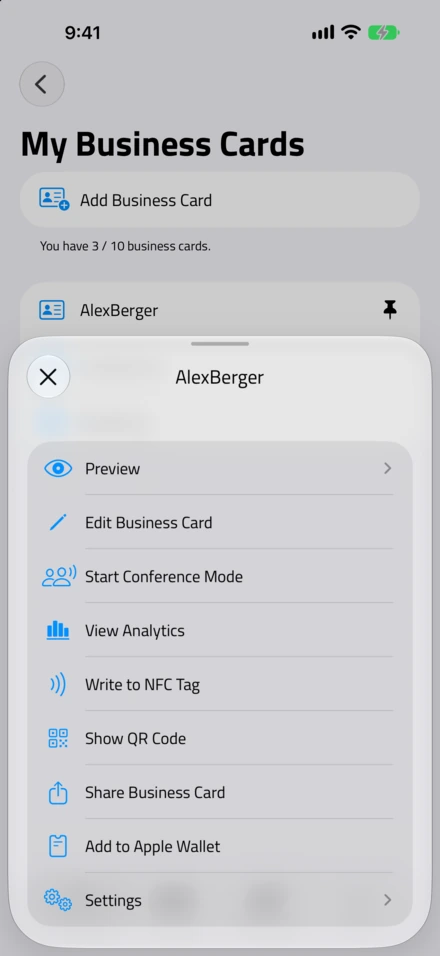

- Write to NFC Tag. Пункт в меню карточки. Поднеси телефон к метке, и короткая ссылка записана.
Теперь физическая часть. Метку можно купить в магазине NFC.cool или у любого стороннего продавца: наклейка, карточка, брелок, какой угодно форм-фактор.
В NFC.cool нажми «Записать визитку на NFC-метку» и поднеси телефон к метке. Приложение запишет короткую ссылку на страницу карточки в домене nfc.cool. После записи её сможет считать любой человек с телефоном.
Если хочется заблокировать метку, чтобы ссылку потом никто не перезаписал, нажми «Заблокировать» после удачной записи. Действие необратимо, так что блокируй только те метки, в которых уверен.
Посмотри, как это выглядит со стороны
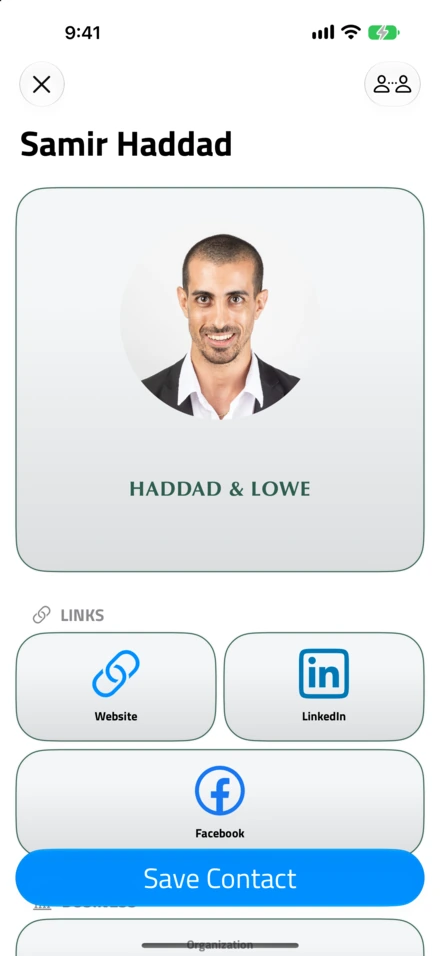
- Что видят другие. На iPhone нативный App Clip, а Save Contact в одном нажатии.
Нажми «Посмотреть визитку», чтобы увидеть ровно то, что видит получатель. Страница сделана под телефон, открывается мгновенно и предлагает кнопку сохранения в контакты одним касанием. На iOS человек увидит нативный App Clip, ставить приложение не нужно, а на Android аккуратную веб-страницу в домене nfc.cool. В обоих случаях твой контакт оказывается у него в адресной книге.
Почему это лучше vCard в QR-коде
Классической альтернативой служит QR-код с зашитым внутрь vCard. Он работает вообще без сервиса посередине, ведь контакт закодирован прямо в картинке.
Обратная сторона: обновить его нельзя. Напечатал 500 карточек, сменил работу, и у тебя 500 карточек с устаревшими данными.
В сценарии NFC.cool контакты лежат на сервере, а метка или QR-код просто указывают на ссылку. Ты правишь данные один раз в приложении, и любая метка, которую когда-либо кто-то подносил к телефону, теперь ведёт на свежую версию.
Для серьёзного нетворкинга это единственная функция, которая по-настоящему важна: данные живут дольше напечатанной карточки.
NFC.cool Tools для iPhone · NFC.cool Tools для Android · или NFC.cool Business Card для iPhone и Android.

