
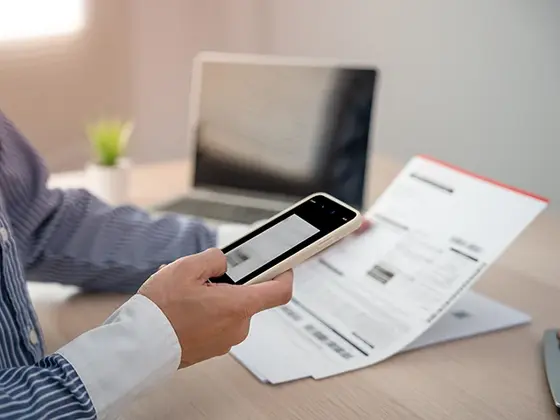
У современного iPhone хватает и камеры, и вычислительной мощности, чтобы «отсканировать документ» перестало быть функцией принтера и стало одним касанием. Сканер документов в NFC.cool Tools построен на Vision от Apple, а это значит быструю съёмку, автоматическое определение границ и распознавание текста целиком на устройстве.
Дальше о том, как пользоваться им с толком.
Съёмка: держи ровно, следи за светом
Открой NFC.cool Tools, нажми на иконку документа и наведи камеру на лист. Сканер рисует жёлтый четырёхугольник там, где, по его мнению, проходят края страницы. Чаще всего он прав. Если промахнулся, потяни углы, пока они не сядут по месту.
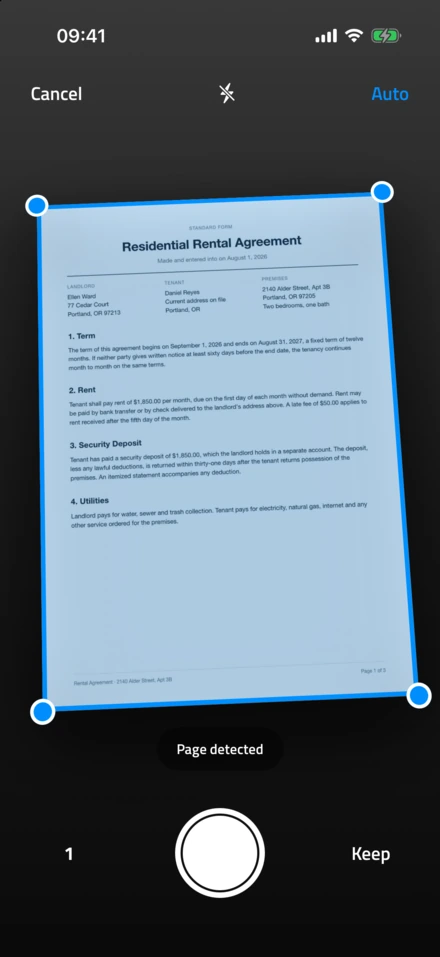

Несколько советов, которые реально улучшают результат:
Дневной свет лучше верхнего. Потолочные лампы в офисе бросают на страницу тень от самого телефона. Свет из окна или настольная лампа, направленная вдоль страницы, работают лучше.
Ровная поверхность. Выгнутая страница искривляет строки и сбивает распознавание.
Избегай бликов. Немного наклони телефон, чтобы на глянцевой бумаге не появился белый прямоугольник отражения.
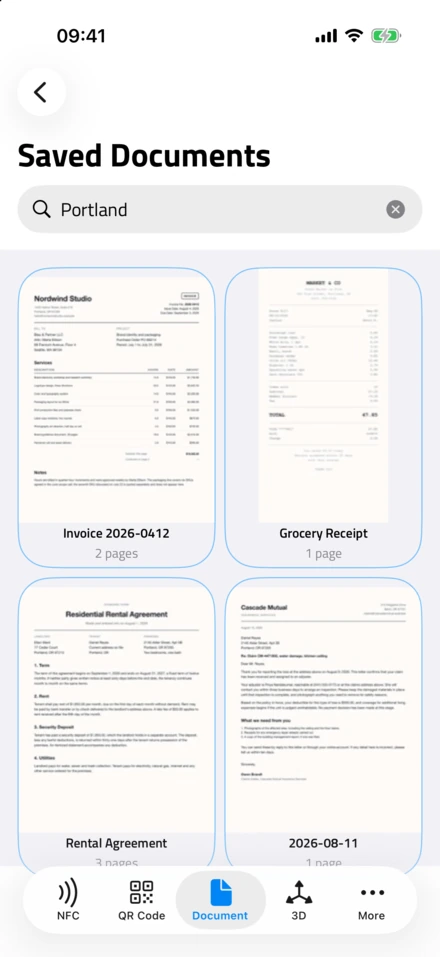
Многостраничные документы. Просто снимай страницу за страницей, приложение само соберёт их в один документ.
Обработка: подтяни углы, выбери цвет
После съёмки идёт шаг обработки. Две вещи там действительно нужны:
Правка углов. Автоопределение работает хорошо, но не идеально. Если страница слабо контрастирует с поверхностью, поставь углы вручную.
Цветовой режим. Три варианта: цветной (фотографии, цветные документы), оттенки серого (текст на белой бумаге, самый резкий результат для распознавания) и чёрно-белый (рукописный текст, чеки, максимально чистая картинка).
Для большинства бумаг, то есть счетов, чеков и договоров, оттенки серого дают лучший баланс размера файла и точности распознавания.
Распознавание: из картинки в текст с поиском
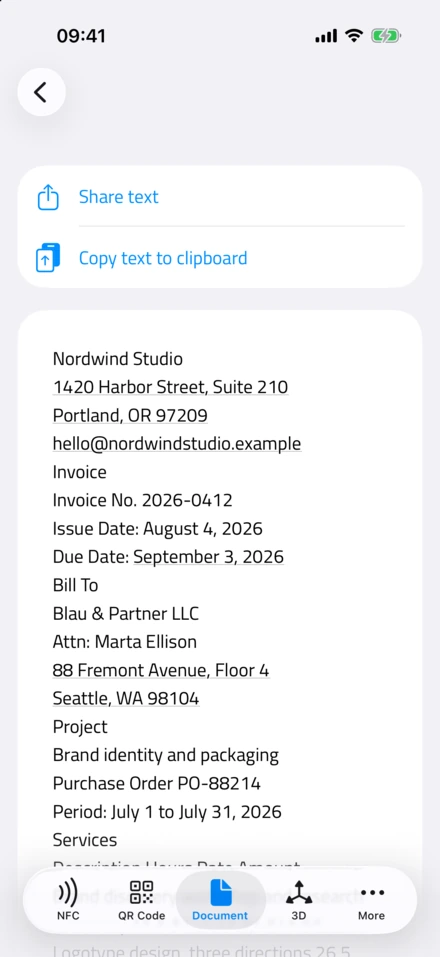
Нажми «Показать распознанный текст» под отсканированным изображением, чтобы запустить распознавание. Текст появится на панели, откуда его можно скопировать, поискать в нём или сохранить.
Качество зависит от трёх вещей: резкости, света и шрифта. Печатный текст на чистом белом фоне распознаётся почти на все сто. С рукописным сложнее: Vision неплохо справляется с аккуратными печатными буквами и пасует перед скорописью. Если скан вышел криво, надёжнее переснять его при лучшем свете, чем воевать с результатом распознавания.
Экспорт: PDF с поиском
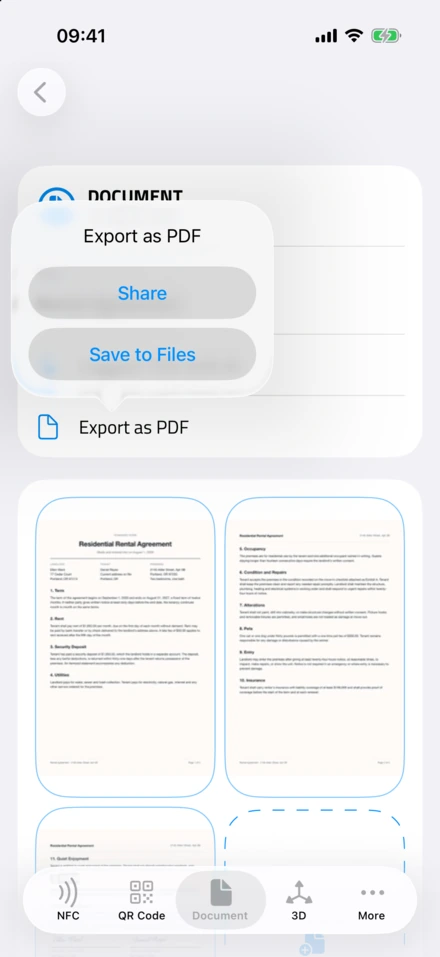
Приём, который делает сканы по-настоящему полезными вдолгую, это экспорт в PDF с поиском. Такой PDF состоит из отсканированных изображений, под которые невидимо подложен распознанный текст. Документ выглядит картинкой, но поиск (в том числе Spotlight и Finder на macOS) находит слова внутри него.
В NFC.cool Tools нажми «Поделиться страницей как PDF», и текстовый слой попадёт в файл автоматически. Положи PDF в свою систему хранения, а через три месяца найди по запросу «счёт 2024-02 ромашка» нужный документ.
Зачем сканировать, если можно сфотографировать?
Документ ведь можно просто сфотографировать. Вот почему всё-таки лучше сканер:
Обрезка по краям. Скан подрезан по странице. На фотографии остаются и стол, и чашка кофе, и кот.
Исправление перспективы. Даже если держать телефон ровно, он всё равно чуть под углом. Сканер это выправляет, и страница выглядит отсканированной, а не снятой наискось.
Сборка многостраничных документов. Из пяти фотографий получается пять файлов в галерее. Из пяти сканов один PDF.
Текст с поиском. Распознавание уже вшито в результат.
Чеки, договоры, подписанные бланки, деловые бумаги: сканируй, а не фотографируй.
Сканирование документов входит в NFC.cool Tools для iPhone (версия для Android сосредоточена на NFC, а сканеру документов нужен Vision от Apple).

