

Я їжджу на конференції та мітапи, щоб показувати свої застосунки живим людям, і наприкінці доброї розмови люблю дати співрозмовнику NFC-мітку з промокодом. Один дотик, і App Store відкривається з уже підставленим кодом, а застосунок твій.
Проблемою були не мітки, а їхня кількість. Кожен промокод свій, отже, кожній мітці потрібне власне посилання, а мені їх треба було кілька сотень. Записувати кожну окремо в застосунку при таких обсягах не мало жодного сенсу. Саме тому в NFC.cool Tools з’явився пакетний запис із CSV: список я роблю на Mac, вивантажую його як CSV, переношу файл на телефон і далі просто підношу мітку за міткою, поки застосунок іде рядками. Так у мене вже записано кілька сотень міток.
Ось увесь шлях, від таблиці до останньої мітки. Так само він працює для посилань на товари, серійних номерів, даних Wi-Fi і будь-чого іншого, що влізе в клітинку таблиці.
Що насправді робить пакетний запис із CSV
Даєш застосунку файл CSV, і кожен рядок стає окремою міткою. Застосунок показує наперед, що ляже на кожну мітку, ти натискаєш «Почати запис» і підносиш мітку за міткою. Записаний рядок зникає з файлу, тож на екрані завжди видно те, що ще лишилося. Спинитися можна будь-коли й повернутися пізніше, хоч через кілька днів.
Якщо жодної NFC-мітки ти ще не записував, почни з посібника про запис NFC-міток з iPhone. Цей текст про те, як записати їх багато.
Крок 1: збери таблицю на комп’ютері
Відкрий Numbers, Excel або Google Таблиці й склади список на комп’ютері. Це набагато швидше, ніж робити те саме на телефоні, а ще таблиця збере посилання за тебе.
Найпростіший варіант: один стовпець, один рядок на мітку. Кожен рядок і є те, що потрапить на мітку. Стовпець із посиланнями на товари виглядає так:
https://example.com/products/1001
https://example.com/products/1002
https://example.com/products/1003
Якщо значення різняться лише числом або ID, хай стовпець збудує формула. Введи перше, простягни вниз, і список готовий, хоч якої довжини. Якщо ID вже лежать у файлі, відкрий той файл у таблиці й допиши формулою незмінну частину спереду.
Застосунок дивиться на початок кожного значення й сам обирає тип запису:
Посилання (
https://,http://абоwww.) стає записом URL. Дотик до мітки відкриває його у браузері.tel:,mailto:,sms:іgeo:перетворюються на відповідну дію, тож мітка може набрати номер, відкрити новий лист або показати місце на карті.WIFI:T:WPA;S:MyNetwork;P:secret;;стає записом Wi-Fi, у тому самому форматі, що й QR-код для Wi-Fi. Одна пастка: у цьому рядку є крапки з комою, тож застосунок вирішить, що весь файл розділений саме ними, і поріже рядок на шматки. Постав у застосунку роздільником кому, і рядок лишиться цілим.shortcuts://запускає команду зі Швидких команд.Усе інше записується звичайним текстом.
Тримай кожне значення в одному рядку. Файл читається рядок за рядком, тож картка контакту, розтягнута на кілька рядків, розповзеться по кількох мітках.
Два моменти, за якими варто стежити:
Ніяких заголовків. Застосунок вважає вмістом кожен непорожній рядок. Якщо в першому рядку стоїть «URL», саме слово URL і потрапить на першу мітку.
Порожні рядки не заважають. Їх застосунок пропускає, як і пробіли навколо значення.
Коли на одну мітку треба кілька записів
Іноді мітка має нести більше ніж одну річ, наприклад сайт, телефон і адресу пошти на кожну людину. Для цього додай стовпці. У застосунку вибери «Групувати за рядками», і тоді кожен рядок стане однією міткою, а кожна клітинка окремим записом. «Групувати за стовпцями» робить навпаки й перетворює на мітку кожен стовпець, якщо таблиця складена в інший бік. Для файлу з одного стовпця натомість є налаштування «Рядків на мітку», і три рядки лягають на одну мітку трьома записами.
Крок 2: вивантаж таблицю в CSV
Усередині файлу CSV лежить звичайний текст. Один рядок таблиці на один рядок файлу, а клітинки в рядку розділені комою, крапкою з комою або табуляцією. Відкрий такий файл у TextEdit чи Блокноті, і побачиш рівно те, що побачить застосунок. Таблиця з посиланням і телефоном на кожну людину після вивантаження виглядає так:
https://example.com/anna,tel:+4915112345678
https://example.com/ben,tel:+4915198765432
Оформлення й формули вивантаження не переживають, лишаються самі значення. Ось як дістати такий файл з Numbers, Excel і Google Таблиць.
Numbers на Mac
Вибери «Файл», далі «Експортувати в» і CSV.
Якщо в документі більше однієї таблиці, Numbers спитає, робити окремий файл на кожну чи звести їх разом. Тобі потрібна одна таблиця в одному файлі.
Не став позначку біля пункту «Включати назви таблиць». Інакше Numbers впише назву таблиці окремим рядком, і цей рядок потрапить на мітку.
У «Додаткових параметрах» лиши кодування Unicode (UTF-8).
Натисни «Далі», дай файлу назву й натисни «Експортувати».
Про Numbers варто знати дві речі. Кожна нова таблиця йде із затіненим рядком заголовків, і все, що ти туди впишеш, вивантажиться як звичайний рядок, тож лиши його порожнім або видали. І Numbers завжди ставить коми. Якщо кома є всередині значення, Numbers бере його в лапки, а застосунок ці лапки не прибирає. Тому при вивантаженні з Numbers тримай коми поза значеннями.
Excel на Mac або Windows
Вибери «Файл», далі «Зберегти як» (у деяких версіях пункт зветься «Зберегти копію»).
Візьми формат CSV UTF-8 (розділені комами) (.csv).
Excel збереже лише той аркуш, який зараз відкритий, і попередить про втрату оформлення. Погоджуйся, оформлення тут ні до чого.
Попри назву, коми Excel ставить не завжди. Роздільник він бере з регіональних налаштувань системи, а українська, німецька, французька й більшість інших європейських систем ставлять там крапку з комою, бо кома вже зайнята під десятковий роздільник. Міняти нічого не треба: NFC.cool сам розпізнає кому, крапку з комою й табуляцію. Заразом це означає, що коми можуть спокійно стояти всередині значень.
Google Таблиці
Вибери «Файл», далі «Завантажити» і «Значення, розділені комами (.csv)».
Вивантажується лише поточний аркуш і завжди з комами.
Перед тим як переносити файл
Перед відправкою на телефон я один раз відкриваю вивантажений файл у текстовому редакторі. Побачити треба таке: один рядок на мітку, ніякого рядка заголовків, ніяких лапок навколо значень і жодної зайвої коми всередині файлу з комами. Якщо кома у значенні таки потрібна, вивантаж з Excel із крапками з комою або візьми в Numbers експорт TSV (з табуляцією) і переназви файл так, щоб він закінчувався на .csv. На iPhone файл усе одно має закінчуватися на .csv, бо саме за цим фільтрує вибір файлів.
Крок 3: перенеси файл на телефон
Годиться будь-який шлях, який закінчується в застосунку «Файли» на iPhone або в місці, куди дістає системний вибір файлів на Android.
AirDrop. Надішли файл з Mac на iPhone і вибери «Зберегти у Файли».
iCloud Drive. Поклади CSV в iCloud Drive на Mac, і він з’явиться у «Файлах» на телефоні. Google Drive і Dropbox працюють так само, «Файли» вміють заглядати і в них.
Лист самому собі. Надішли файл поштою і збережи вкладення.
Android. Quick Share з ноутбука, Google Drive або кабель USB. Застосунок відкриває файл через системний вибір документів, тож годиться будь-яке місце, доступне звідти.
Крок 4: імпортуй файл і перевір, що вийшло
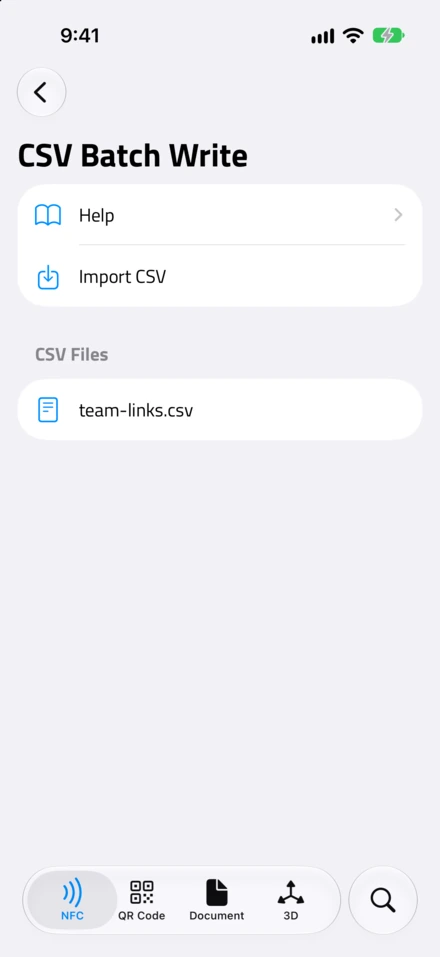
У NFC.cool Tools відкрий екран інструментів NFC і знайди в розділі «Пакетні режими» пункт «Пакетний запис із CSV». На Android він лежить у тому самому списку інструментів NFC. Натисни «Імпортувати CSV» і вибери свій файл.
Застосунок робить власну копію файлу. Рядки зникають саме з неї, поки ти записуєш мітки. Вихідна таблиця на комп’ютері лишається незайманою, тож повний список завжди під рукою.
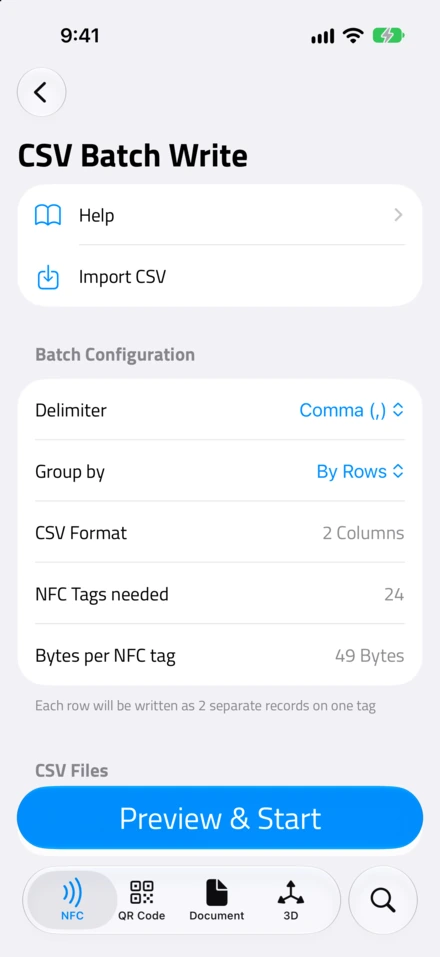
Щойно файл вибрано, застосунок показує, що саме він розпізнав: роздільник, кількість стовпців, режим групування і скільки міток знадобиться. Єдине число, яке я перевіряю завжди, стоїть у рядку «Байтів на NFC-мітку»: це розмір найбільшого повідомлення в пачці. Порівняй його зі своїми мітками. NTAG213 тримає 144 байти, NTAG215 504, а NTAG216 888. Коротке посилання важить близько 50 байтів, тож для посилань вистачить найдешевших міток. Записові Wi-Fi чи довшій картці контакту потрібен уже 215 або 216. Якщо не певен, який у тебе чип, зазирни в мій розбір типів NFC-міток.
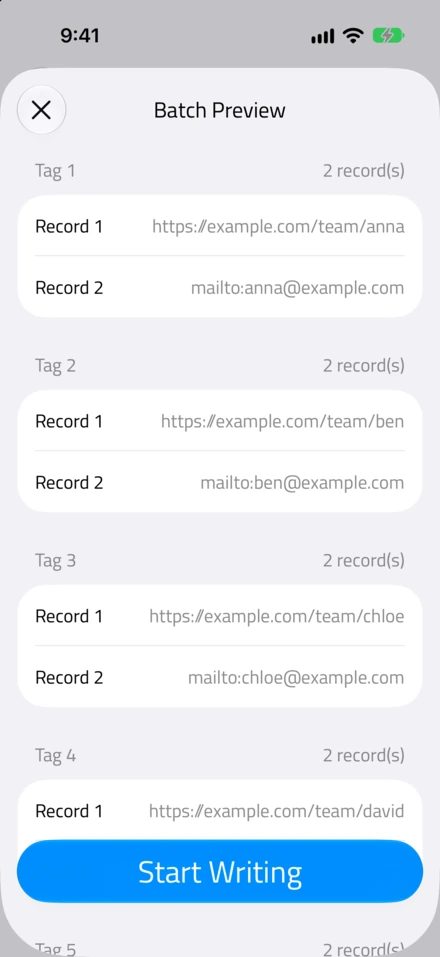
Відкрий «Перегляд пачки», щоб побачити кожну мітку разом із записами, які на неї ляжуть. Що видно там, те й запишеться.

Крок 5: запиши стос
Натисни «Почати запис» і піднеси першу мітку до верхнього краю iPhone. Телефон вібрує, отже, мітка записана й можна брати наступну. Щойно записаний рядок зникає зі списку, а лічильник показує, скільки лишилося.
Кілька речей трапляться неодмінно, і це нормально:
Вікно сканування зникає через 60 секунд. Це обмеження iOS, а не збій у застосунку. За кілька секунд воно повертається саме, і робота триває з того ж місця.
Мітка не записалася. Може, вона заблокована, а може, ти забрав її зарано. Рядок лишається у файлі, застосунок нікуди не перескакує, тож піднеси мітку ще раз або візьми іншу.
Треба перервати роботу. Закрий застосунок, займися чимось іншим, повернися завтра. Файл пам’ятає, що лишилося. На Android застосунок сам покаже незавершену пачку й запропонує продовжити.
Коли рука набита, сотня міток іде швидко.
Чого я навчився за сотні записаних міток
Спершу запиши дві мітки. Потім зчитай їх застосунком і переконайся, що мітка робить саме те, що треба. І лише тоді пиши решту.
Найбільший чип не обов’язковий. Для посилань вистачає NTAG213, а на великій партії він помітно дешевший. NTAG216 лиши для карток контактів і Wi-Fi.
Мітки, які роздаєш, блокуй або став на них пароль. Просто поруч із пакетним записом із CSV лежать режими пакетного блокування й пакетного захисту паролем. Блокування назавжди робить мітку доступною лише для читання, а пароль лишає можливість змінити вміст тобі й нікому іншому. Пропусти стос через один із цих режимів наприкінці, щоб ніхто не переписав їхній вміст.
Пакетний запис із CSV живе в NFC.cool Tools на iPhone і на Android. А якщо перетнемося на конференції чи мітапі, попроси в мене мітку.

