
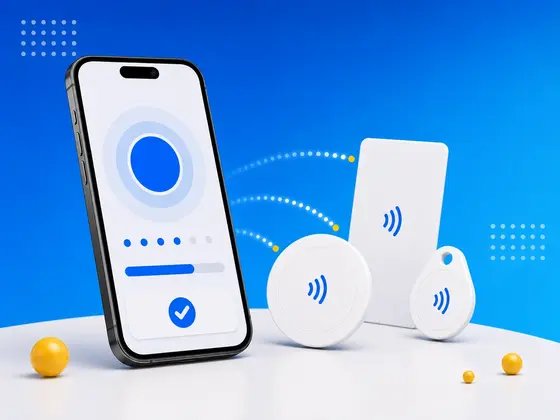
Більшість знає, що iPhone уміє зчитувати NFC-мітки: оплата дотиком, транспортна картка, посилання, що відкривається саме собою. А от про другу половину доводиться розповідати щоразу: iPhone мітки ще й записує, перетворюючи чисту наліпку на тригер майже для чого завгодно.
Я роками роблю NFC.cool, застосунок для читання і запису NFC-міток, і саме запис мені досі не набрид. Хочеш мітку на тумбочці біля ліжка, щоб телефон замовкав і ставив будильник? Мітку на столі, яка вмикає робочий плейлист? Мітку біля вхідних дверей, яка віддає гостям пароль від Wi-Fi? Усе це iPhone запрограмує сам, а після першого разу дивуватимешся, чому не взявся раніше.
Далі йде рівно та розмова, яку я провів би з другом, що тільки-но купив першу пачку міток: що знадобиться, як записувати різні типи даних і які сценарії я справді збираю за кілька хвилин. Якщо з самою технологією ти ще не знайомий, спершу загляни в повний посібник з NFC-міток для початківців, там викладено основи.
Що знадобиться
Щоб почати записувати, потрібні три речі, і жодна з них не коштує дорого.
1. Сумісний iPhone
Для запису NFC-міток потрібен iPhone 7 або новіший з iOS 13 чи новішою. Якщо телефон куплений за останні вісім років, усе гаразд.
Найкраще враження дає iPhone з фоновим зчитуванням NFC (iPhone XS і новіші). Такі моделі зчитують мітку без попереднього запуску застосунку, і користуватися записаними мітками стає значно приємніше. Якщо цікаво, як саме це влаштовано всередині телефона, я розібрав усе докладно в погляді зсередини на NFC в iPhone.
2. Чисті NFC-мітки
Чисті NFC-мітки продаються в інтернеті від 0,30 до 1,00 євро за штуку. Форм-факторів кілька:
| Форм-фактор | Для чого найкраще |
|---|---|
| Наліпки (круглі, 25-30 мм) | Поверхні, речі, плакати |
| Картки (розміром з банківську) | Гаманці, візитівки |
| Брелоки | Ключі, підвіски на сумку |
| Браслети | Заходи, контроль доступу |
| Монети (товсті диски) | Вбудовування в предмети |
Який чип брати?
Якби мене змусили вибрати один, для більшості сценаріїв я назвав би NTAG216: 888 байтів корисної пам’яті, широка сумісність і прийнятна ціна в упаковці. На ньому я найчастіше тестую, його ж і раджу. Коротко про решту:
NTAG213 (144 байти): вистачає на посилання і простий текст. Найдешевший варіант.
NTAG215 (504 байти): вистачає на контактну картку, дані Wi-Fi і кілька записів одразу.
NTAG216 (888 байтів): найкращий універсал. Запас пам’яті на контактні картки, дані Wi-Fi і довгий вміст на кшталт докладних vCard. Саме його я раджу для більшості сценаріїв.
Якщо вагаєшся, візьми пачку наліпок NTAG216 і не думай далі: вони закривають 90% випадків. Повний розбір чип за чипом, разом з тим, які типи iPhone справді любить, я зібрав у посібнику про типи NFC-міток для iPhone.
3. Застосунок для запису
Щоб покласти дані на мітку, потрібен застосунок. Вбудована підтримка NFC від Apple відповідає лише за читання, а запис лишається окремим інструментам.
Саме над цим я працюю роками, тож одразу зізнаюся в упередженості: NFC.cool Tools зроблено рівно для цього, і на iPhone, і на Android. Застосунок пише всі стандартні типи записів NDEF (посилання, текст, налаштування Wi-Fi, контакти та інші) і показує в зрозумілому інтерфейсі, скільки пам’яті мітки вже зайнято. Ще він блокує мітки, показує технічні подробиці й автоматизує запис через Швидкі команди iOS. Повний перелік функцій зібрано на сторінці читання і запису NFC.
Є й інші варіанти (наприклад, Швидкі команди Apple для простого запису посилань), але окремий NFC-застосунок дає більше контролю над тим, що і як лягає на мітку.
Крок за кроком: перша записана мітка
Почну там само, де починаю з усіма: із запису посилання на мітку. Найпоширеніший сценарій і найшвидший результат.
Запис посилання
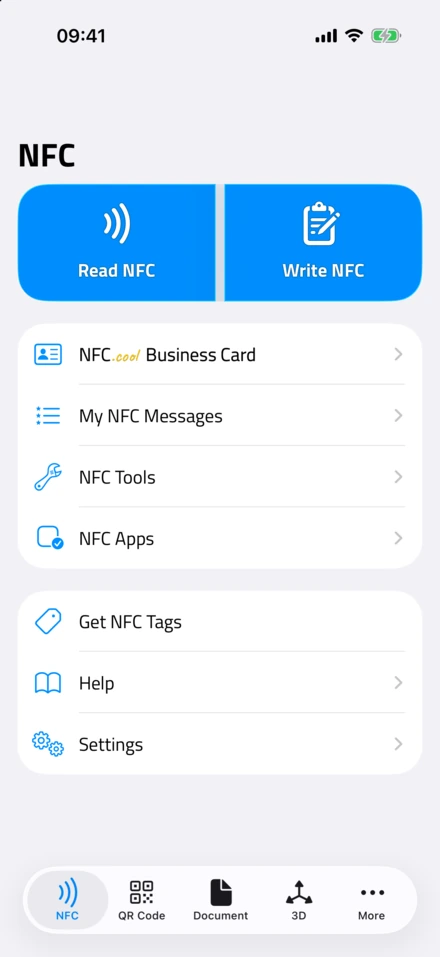
Відкрий NFC.cool Tools і перейди на вкладку «Запис»
Вибери тип запису «Посилання»
Введи адресу, наприклад
https://nfc.coolНатисни «Записати на мітку»
Піднеси iPhone до чистої мітки: верхній край телефона, де стоїть антена NFC, має опинитися за 2-3 см від неї
Дочекайся підтвердження: телефон коротко відгукнеться вібрацією, а на екрані з’явиться галочка
Усе. Тепер кожен, хто піднесе до цієї мітки телефон, потрапить на твою сторінку без жодного застосунку і без QR-коду. Коли я вперше побачив обличчя колеги, у якого чиста наліпка відкрила сайт, я зрозумів, з чого треба починати будь-яку демонстрацію.
Порада. Антена NFC в iPhone стоїть біля верхнього краю, поруч із камерою. Зв’язок найнадійніший, коли саме ця частина телефона лежить просто над міткою. А перевірити записане без застосунку допоможе Android: там мітка зчитується прямо з браузера.
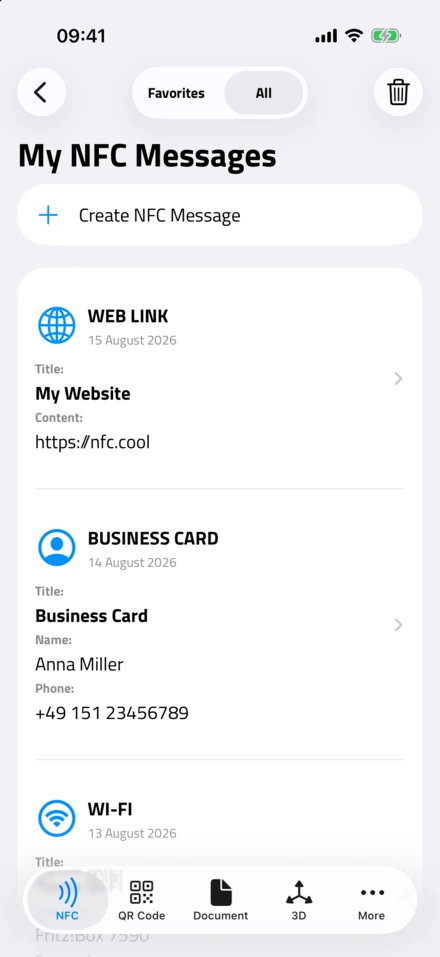

Що взагалі поміщається на мітку?
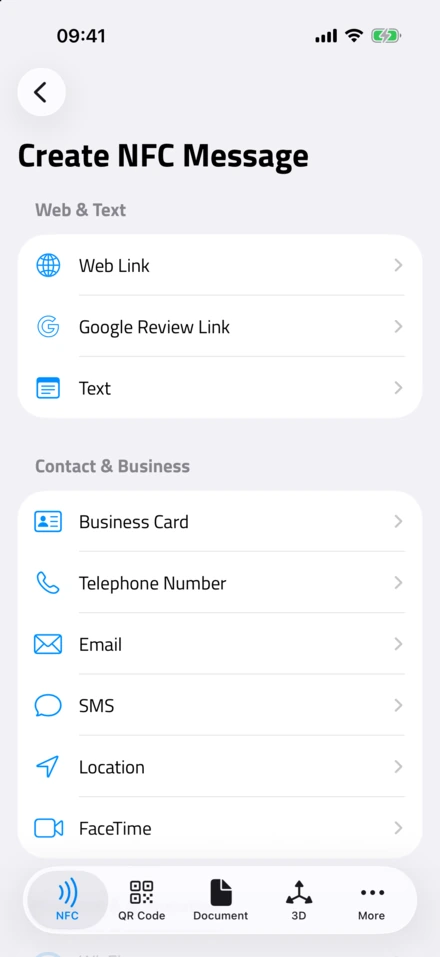
NFC-мітки зберігають дані у форматі NDEF (NFC Data Exchange Format), який описує стандартні типи записів. Щойно ця модель у мене в голові склалася, технологія перестала здаватися магією. Ось що на мітку лягає.
Посилання
Найпоширеніший випадок, до якого я й сам вдаюся найчастіше. Записуєш будь-яку вебадресу, і дотик до мітки відкриває її в браузері телефона.
Де це працює:
Меню в мітці на столику ресторану
Портфоліо або профіль LinkedIn на візитівці
Сторінка товару в мітці на полиці магазину
Форма відгуку на ресепшені
Потрібно пам’яті: приблизно 30-80 байтів (більшість посилань влізе на будь-яку мітку)
Дані мережі Wi-Fi
Запиши на мітку назву мережі (SSID) і пароль. Гість підносить телефон і підключається сам, без набирання довгого пароля.
Як записати дані Wi-Fi:
У NFC.cool Tools вибери тип запису Wi-Fi
Введи назву мережі (SSID)
Введи пароль
Познач тип захисту: для більшості домашніх мереж підходить WPA2 або WPA3
Запиши на мітку
Порада. Поклади мітку з Wi-Fi біля роутера, повісь на гачок у передпокої або залиш у гостьовій кімнаті. Підпиши її «Піднеси для Wi-Fi». За моїм досвідом, саме за цю мітку дякує кожен гість.
Потрібно пам’яті: приблизно 60-120 байтів залежно від довжини пароля
Контактні картки (vCard)
Запиши на мітку контакт у форматі vCard. Після дотику на екрані одразу з’являються дані, готові до збереження: ім’я, телефон, пошта, компанія, адреса.
По суті, так само працює й цифрова візитівка, тільки тут вона зашита прямо у фізичну мітку. Ні застосунку, ні інтернету не треба, бо контакт лежить на самій мітці.
Як записати контакт:
Вибери тип запису «Контакт»
Заповни поля, якими хочеш поділитися (ім’я, телефон, пошта тощо)
Запиши на мітку
Потрібно пам’яті: приблизно 100-400 байтів залежно від кількості полів. Для контактів з адресою і нотатками бери NTAG215 або NTAG216.
Чесне попередження з листів у підтримку: сирий vCard на мітці поводиться на iPhone непередбачувано. Якщо мітка відкривається криво, причини я розібрав у статті чому vCard на NFC-мітці не працює на iPhone.
Примітка. Якщо потрібні фото, посилання на соцмережі й аналітика, подивись на NFC.cool Business Card: застосунок створює профіль цифрової візитівки в мережі й записує посилання на нього на будь-яку NFC-мітку. Після дотику на iOS відкривається рідний App Clip, а на Android сторінка на домені nfc.cool, і застосунок для цього не потрібен. У власних знайомствах на конференціях такий шлях виявився куди надійнішим за сирі vCard.
Звичайний текст
Запиши на мітку будь-який текст. Трапляється рідше за посилання, але стає в пригоді для:
Інвентарних наліпок (серійні номери, описи)
Інструкцій і нотаток на обладнанні
Захованих підказок у квестах
Обліку майна на складі
Потрібно пам’яті: залежить від довжини тексту (приблизно 1 байт на символ)
Номери телефонів і адреси пошти
Запиши URI tel: або mailto:, і дотик почне дзвінок або відкриє новий лист.
Стає в пригоді для:
Екстрених контактів на медичному обладнанні
Наліпок «Викликати майстра» на торгових автоматах
Контактів підтримки на самому товарі
Дані для конкретного застосунку
Деякі застосунки пишуть власні записи NDEF, які запускають дію всередині них. Наприклад, такий запис відкриває потрібну команду, плейлист або конкретний екран.
Складніше: запис через Швидкі команди iOS
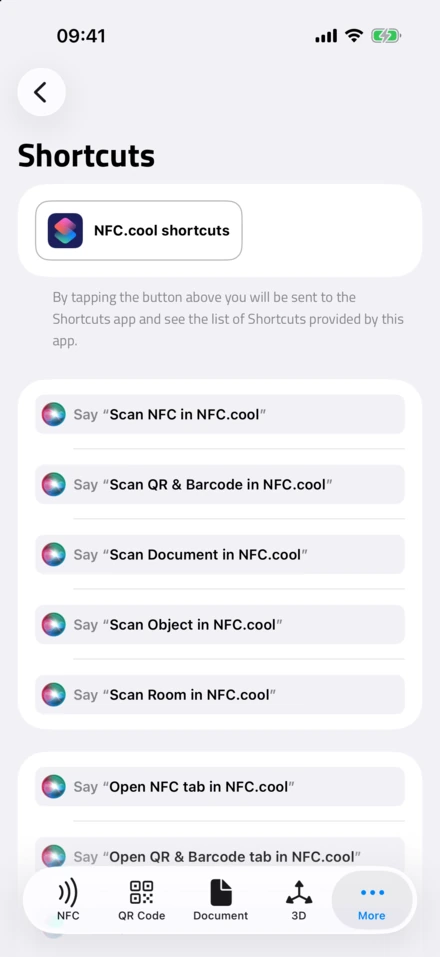
- Власні дії NFC.cool. Усі дії, які застосунок додає до «Швидких команд» і Siri, за одне натискання від застосунку.
Ось тут для мене починається найцікавіше. У застосунку Швидкі команди від Apple є вбудований запис NFC, а NFC.cool Tools додає до нього власні дії.
Простий запис посилання командою
Відкрий Швидкі команди
Створи нову команду
Знайди дію «Записати мітку NFC» (розділ «Скрипти», далі NFC)
Налаштуй, що саме записати (посилання, текст тощо)
Запусти команду і піднеси мітку
Зручно, коли однакові дані треба покласти на цілу пачку міток.
Дії NFC.cool Tools у Швидких командах
NFC.cool Tools приносить власні дії, і варіантів стає більше:
Записати мітку: програмно кладе на мітку будь-який підтримуваний тип запису
Зчитати мітку: зчитує мітку і віддає дані команді
Історія сканувань: відкриває доступ до останніх результатів
Звідси починається справжня автоматизація. Наприклад, команда може:
Запитати назву товару
Скласти посилання виду
https://yoursite.com/product/{name}Записати його на NFC-мітку
Занести мітку в таблицю
Ідеально для масової інвентаризації або підготовки бейджів до заходу.
Сценарії, які варто зібрати
Ось сценарії, до яких я повертаюся постійно, і кожен збирається за кілька хвилин.
Мітки для розумного дому
Мітка на тумбочці: «режим сну» Запиши посилання, яке запускає команду iOS, а вона вже:
вмикає режим «Не турбувати»
ставить будильник на завтра
прикручує яскравість екрана
вмикає плейлист для сну
Мітка на столі: «робочий режим»
відкриває список задач
запускає таймер фокусування
підключає робочий VPN
вмикає музику для зосередження
Мітка біля дверей: «виходжу з дому»
показує прогноз погоди
рахує час у дорозі
вмикає сценарій «нікого немає вдома»
Мітки для роботи
Мітка на конференційному бейджі Запиши на мітку посилання на свою візитівку в NFC.cool Business Card і приклей мітку зі зворотного боку бейджа. Співрозмовник підносить телефон, і на екрані відкривається повна цифрова візитівка.
Мітки на товарах Запиши посилання на документацію, реєстрацію гарантії або сторінку підтримки. Клей на сам товар чи на упаковку.
Мітки в переговорних Запиши посилання на календар бронювання або дані Wi-Fi. Приклей біля дверей.
Для задоволення
Музичні мітки Запиши на наліпки посилання на альбоми в Spotify або Apple Music. Наклей їх на паперові обкладинки, і дотик запускатиме альбом.
Мітки для настільних ігор Запиши посилання на PDF з правилами або відеоурок. Приклей зсередини на кришку коробки.
Мітки з рецептами Запиши посилання на улюблені рецепти й наклей мітки на банки зі спеціями або на сторінки кулінарної книги.
Блокування міток
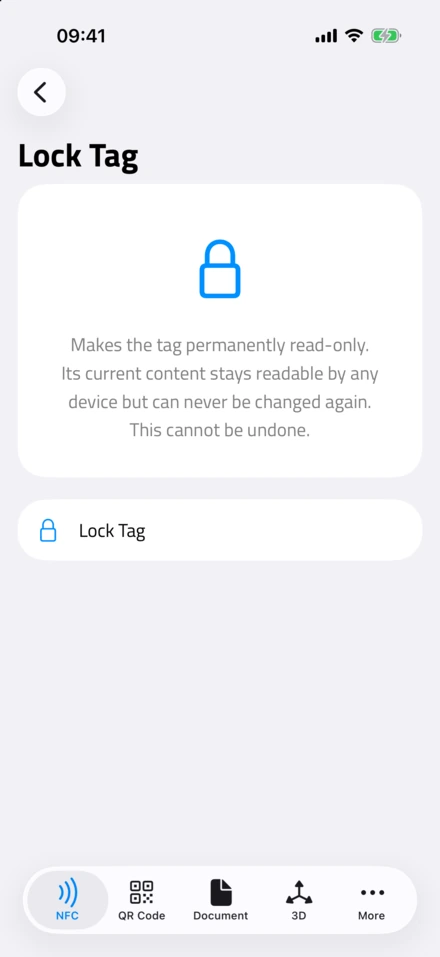
- Lock Tag. Вміст читається на будь-якому телефоні, але змінити його вже не можна.
Коли мітка записана і вміст тебе влаштовує, її можна заблокувати. Після цього мітка назавжди лишається доступною тільки для читання, і перезаписати дані вже не вийде. Я ставлюся до блокування як до останнього, свідомого кроку, а не як до чергової кнопки, бо скасувати його неможливо.
У NFC.cool Tools:
Після запису вибери «Заблокувати»
Підтвердь, пам’ятаючи, що дороги назад немає
Коли блокувати:
Мітки в публічних місцях, щоб їх не переписали
Мітки на товарах, щоб захистити посилання
Візитівки, щоб контактні дані лишилися цілими
Будь-яку мітку, яку не збираєшся переписувати
Коли не варто:
Мітки, які ще доведеться оновити (пароль від Wi-Fi змінюється, сезонні посилання теж)
Мітки для дослідів: поки вчишся, хай лишаються відкритими для запису
Якщо щось пішло не так
Майже всі листи «чому не записується» зводяться до чотирьох причин. Ось як я їх перебираю.
Помилка «не вдалося записати»
Мітка заблокована. Якщо її колись заблокував ти або хтось інший, вона назавжди доступна тільки для читання. Потрібна нова.
Не вистачає пам’яті. Дані більші за місткість чипа. Візьми ємнішу мітку (замість NTAG215 той самий NTAG216) або скороти запис.
Мітка не там, де треба. Повільно проведи верхнім краєм iPhone над міткою. Метал і товсті чохли заважають.
Мітка пошкоджена. Мітки живучі, але не вічні: сильний нагрів, згин або прокол їх убивають.
Запис пройшов, а мітка мовчить
Перевір формат NDEF. Щоб телефон читав мітку автоматично, дані мають лежати у форматі NDEF. NFC.cool Tools робить це сам, а от у міток, записаних сторонніми засобами вручну, з форматуванням бувають проблеми.
Модель iPhone має значення. Старіші телефони (7, 8, X) читають мітки лише із запущеного застосунку. iPhone XS і новіші роблять це у фоні автоматично.
На Android працює, на iPhone ні
Подивись на тип чипа. З iPhone найкраще ладнають чипи серії NTAG (NTAG213, 215, 216). Деякі інші типи iOS просто не підтримує.
Форматування NDEF. Мітка має бути відформатована під NDEF. Частина міток з оптових пачок приїжджає без форматування, і перший запис через NFC.cool Tools усе полагодить.
Дрібниці, які рятують
Кожен із цих уроків я вивчив на власних помилках, тож тобі вже не доведеться.
Підписуй мітки. Чиста наліпка на столі нічим не допоможе. Візьми принтер етикеток або маркер і познач призначення: «Wi-Fi», «робочий режим» тощо.
Тримайся подалі від металу. Метал глушить сигнал NFC. Якщо клеїти доводиться саме на нього, бери антиметалеві мітки: у них є феритовий шар, який екранує завади. Вони трохи товщі й дорожчі, зате на металі працюють бездоганно.
Спершу перевір, потім клей. Запиши мітку, переконайся, що все відкривається, і тільки тоді знімай захисну плівку. Віддирати приклеєну мітку заради перезапису неприємно рівно настільки, щоб один раз навчитися робити навпаки.
Бери мітку під задачу. Марно витрачати NTAG216 з 888 байтами на посилання, якому вистачить сорока. І марно тиснути повний vCard у NTAG213 зі 144 байтами.
Є вологостійкі варіанти. Мітки в епоксидній заливці не бояться води і служать довше. Годяться для вулиці, кухні й ванної.
Поєднуй мітки зі Швидкими командами. Сила NFC на iPhone не в тому, щоб відкривати посилання, а в тому, щоб запускати складні сценарії. Мітка викликає будь-яку команду iOS, а та вже керує розумним домом, надсилає повідомлення, веде журнал і робить решту.
Часті питання
Чи можна перезаписати мітку?
Так, якщо її не заблокували. Звичайна NFC-мітка витримує понад 100 000 перезаписів. Просто поклади нові дані поверх старих, окремо стирати нічого не треба.
Наскільки близько тримати iPhone?
Приблизно 2-4 см. Антена NFC стоїть біля верхнього краю, тож найнадійніше тримати над міткою саме верх телефона.
Чи можна записати мітку без застосунку?
У Швидких командах iOS є вбудована дія «Записати мітку NFC» для простих записів (посилання, текст). А от для даних Wi-Fi, контактів і складніших записів потрібен окремий застосунок на кшталт NFC.cool Tools.
Чи потрібна мітці батарейка?
Ні. NFC-мітки пасивні: батарейки в них немає, а живлення вони беруть від зчитувача в телефоні під час дотику. Тому мітка спокійно служить понад десять років, бо розряджатися в ній нічому.
Чи можна закрити мітку паролем?
Так. NFC.cool Tools ставить пароль на мітки NTAG і на iPhone, і на Android. Але пароль забороняє тільки перезапис, а прочитати записане зможе будь-хто. Якщо вміст має бути нечитабельним без ключа, потрібне шифрування: про нього я написав окремо в посібнику про NFC Safe. Другий варіант, блокування, назавжди закриває мітку для будь-якого запису.
Чи спрацює мітка крізь чохол?
Здебільшого так. NFC проходить крізь пластик, силікон, шкіру і навіть тонкий гаманець. Заважають хіба що дуже товсті захищені чохли або чохли з металевою пластиною під магнітний автотримач.
Скільки міток витримає один iPhone?
Скільки завгодно. Обмежень на кількість записів немає, а межу ставлять самі мітки, не телефон.
Що далі
Тепер, коли записувати мітки вже вмієш, руки розв’язані. Порада та сама, що й завжди: почни з одного простого сценарію (мітка з Wi-Fi для гостей або мітка-візитівка), отримай першу маленьку перемогу і рухайся далі.
Якщо шукаєш потужний і зрозумілий застосунок для запису, NFC.cool Tools я зробив рівно для цього: від простого посилання до складного керування мітками, з інтеграцією у Швидкі команди iOS для автоматизації.
А щоб перетворити мітку на професійну цифрову візитівку, є NFC.cool Business Card: створюєш гарний профіль картки і кладеш посилання на нього на будь-яку мітку. Інтерфейс застосунку і App Clip на iOS перекладено 35 мовами, а на Android співрозмовник бачить сторінку на домені nfc.cool (поки що лише англійською).
Завантажити NFC.cool Tools: App Store | Google Play
Завантажити NFC.cool Business Card: App Store | Google Play

