
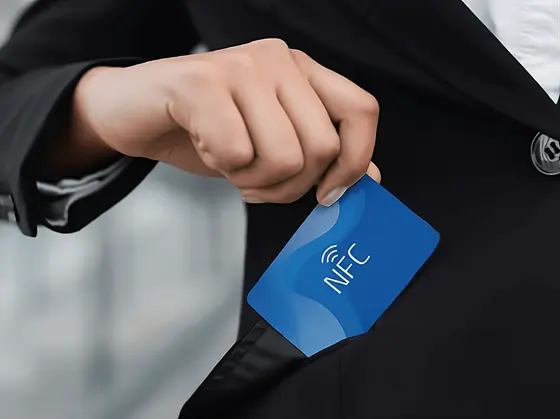
Паперова візитівка застигає в мить друку. Щойно зміниться посада, номер телефону чи агенція, кожна картка в чужому гаманці починає розповідати про тебе неправду.
Цифрова візитівка NFC.cool влаштована навпаки: одне посилання під твоїм контролем, записане на NFC-мітку, у QR-код або одразу в обидва носії. Дані правиш у телефоні, і кожна вже роздана мітка миттєво показує оновлену версію. Ось як усе налаштувати.
Встанови застосунок
Завантаж NFC.cool Business Card для iPhone або Android. На обох платформах завантаження безкоштовне.
Збери вихідний контакт у «Контактах»
Відкрий «Контакти» на iOS (або контакти на Android) і створи картку самого себе з тими даними, які не шкода показати світові: ім’я, компанія, посада, робоча пошта, робочий телефон, сайт, профіль у LinkedIn. Написання й формат перевір двічі, бо саме звідси все розходиться далі.
Вносити геть усе не обов’язково. Чутливе (особистий мобільний, домашня адреса) може взагалі не потрапити в цю картку.
Відкрий NFC.cool і створи візитівку
У NFC.cool перейди в розділ «Візитівка» і натисни «Створити обліковий запис». Далі вибереш ім’я користувача і PIN. Саме PIN захищає майбутні правки, тож не загуби його.
Натисни «Відкрити контакти» і вибери щойно зібрану картку. NFC.cool підтягне дані й покаже їх як чернетку візитівки.
Виріши, які поля бачитимуть інші
Найважливіший крок. Будь-яке поле, яке не хочеться показувати, зніми з галочки: особистий мобільний з контактів так і лишиться в телефоні, а на спільній візитівці не з’явиться.
Типові набори:
Продажі: ім’я, посада, робочий телефон, робоча пошта, компанія, LinkedIn.
Розробка: ім’я, посада, робоча пошта, GitHub, сайт.
Творчі професії: ім’я, посада, Instagram, посилання на портфоліо, робоча пошта.
Коли все готово, натисни «Далі».
Постав свій логотип
Натисни «Твій логотип» → «Змінити логотип» і завантаж знак компанії або власну емблему. Найчистіше виглядає прозорий PNG, бо він однаково добре лягає і на світлу, і на темну тему.
Запиши посилання на NFC-мітку
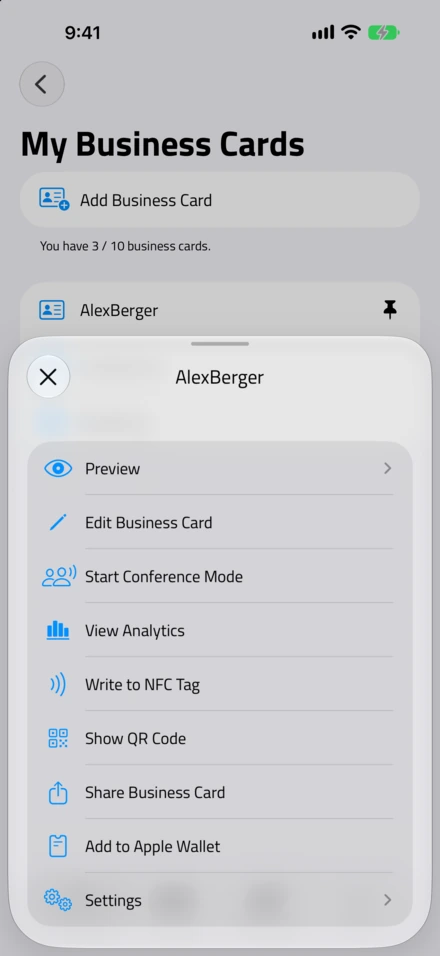

- Write to NFC Tag. Пункт у меню картки. Піднеси телефон до мітки, і коротке посилання записано.
Тепер фізичний бік. NFC-мітку купиш у крамниці NFC.cool або в будь-якого стороннього продавця: наліпка, картка, брелок, будь-який зручний формат.
У NFC.cool натисни «Записати візитівку на NFC-мітку» і піднеси телефон до мітки. Застосунок запише коротке посилання на сторінку твоєї картки на nfc.cool. Після цього мітку зчитає будь-хто зі смартфоном.
Щоб ніхто потім не перезаписав посилання, після вдалого запису натисни «Заблокувати». Крок незворотний, тож блокуй лише ті мітки, у яких упевнений.
Переглянь картку перед тим, як ділитися
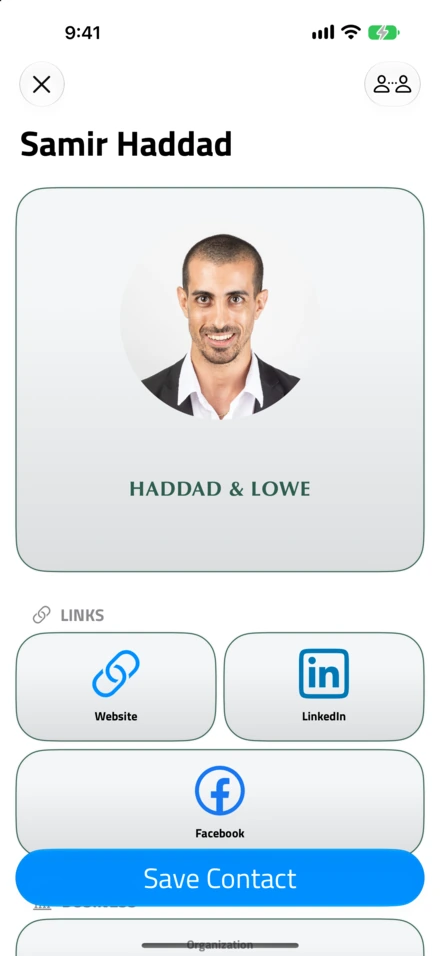
- Що бачать інші. На iPhone нативний App Clip, а Save Contact за одне натискання.
Натисни «Переглянути візитівку», і перед тобою буде рівно те саме, що й перед отримувачем. Сторінка зроблена передусім під телефон, відкривається миттєво й має кнопку «Зберегти в контакти», яка спрацьовує з одного натискання. На iOS людина побачить системний App Clip, встановлювати нічого не треба; на Android відкриється чиста вебсторінка на домені nfc.cool. У підсумку контакт лягає в адресну книгу і там, і там.
Переваги над QR-кодом з vCard
Класична альтернатива виглядає так: QR-код, у який vCard зашита напряму. Посередник у вигляді сервісу тут не потрібен, бо контактні дані лежать у самому коді.
Плата одна: оновити такий код неможливо. Надрукуй 500 карток, зміни роботу, і матимеш 500 карток із застарілими даними.
У схемі NFC.cool контактні дані лежать на сервері, а мітка (чи QR-код) лише вказує на посилання. Дані правиш один раз у застосунку, і кожна мітка, до якої хтось колись підносив телефон, віддає вже оновлену інформацію.
Для серйозного нетворкінгу важить лише це: дані переживають надруковану картку.
NFC.cool Tools (iPhone) · NFC.cool Tools (Android) · або NFC.cool Business Card для iPhone та Android.

