
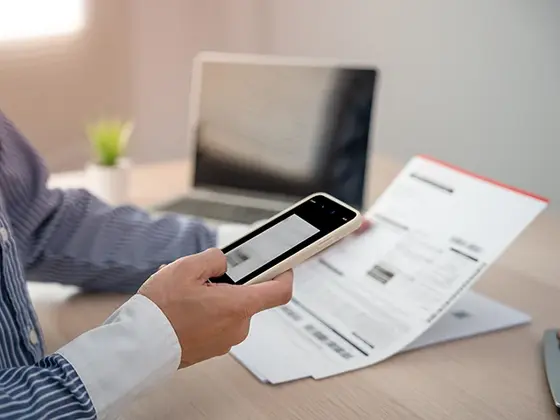
يمتلك iPhone الحديث من قوة الكاميرا والمعالجة ما يجعل «مسح مستند» لم يعد ميزة طابعة - بل صار لمسة واحدة. ماسح المستندات في NFC.cool Tools مبني على إطار عمل Vision من Apple، ما يعني أنك تحصل على التقاط سريع، واكتشاف تلقائي للحواف، وOCR يعمل بالكامل على الجهاز.
إليك كيفية استخدامه على الوجه الأمثل.
الالتقاط: ثبّت يدك، والإضاءة مهمة
افتح NFC.cool Tools، والمس أيقونة المستند، وأطّر الصفحة. يرسم الماسح رباعيًا أصفر حول ما يظنه حواف الصفحة. وفي معظم الأحيان يكون مصيبًا. وحين لا يكون كذلك، اسحب الزوايا حتى تنطبق.
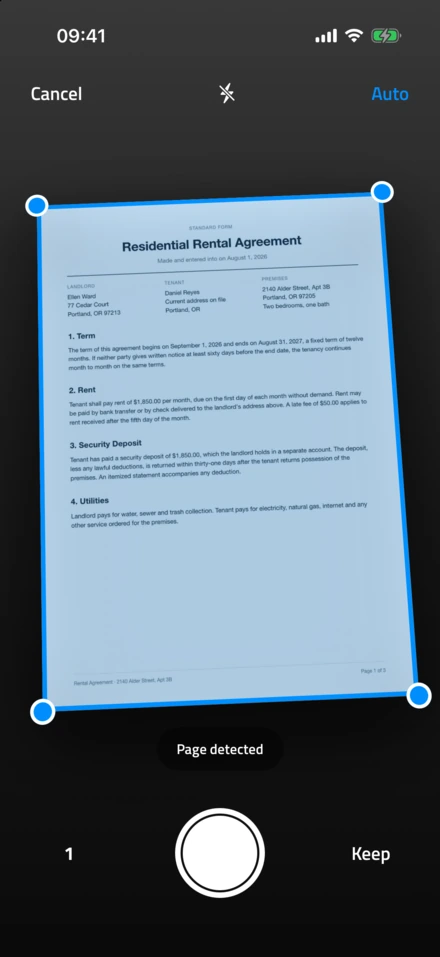

بضع نصائح تحسّن المخرجات فعلًا:
الضوء الطبيعي أفضل من الضوء العلوي. فمصابيح سقف المكتب تلقي ظلال الهاتف نفسه على الصفحة. أما ضوء النهار من نافذة، أو مصباح مكتب مائل عبر الصفحة، فأفضل.
سطح مستوٍ. فالصفحة المنحنية تثني النص وتربك OCR.
تجنّب الوهج. أمِل الهاتف قليلًا لتفادي انعكاس المربّع الأبيض على الورق اللامع.
المستندات متعددة الصفحات. امسح صفحة تلو الأخرى فحسب - والتطبيق يجمّعها في مستند واحد.
المعالجة اللاحقة: ضبط الزوايا وتعديل اللون
بعد الالتقاط، تحصل على مرحلة معالجة لاحقة. والأمران الجديران بالاستخدام:
تعديل الزوايا. الاكتشاف التلقائي في الماسح جيد لكنه ليس مثاليًا. فإن كان تباين الصفحة مع السطح منخفضًا، فاسحب الزوايا بدقة.
وضع الألوان. ثلاثة خيارات: ملوّن (للصور والمستندات الملوّنة)، وتدرّج رمادي (للنص على ورق أبيض - وهو أوضح نتيجة لـOCR)، وأبيض وأسود (للكتابة اليدوية والإيصالات - وهو الأنظف على الإطلاق).
بالنسبة إلى معظم الأوراق - الفواتير والإيصالات والعقود - يمنحك التدرّج الرمادي أفضل توازن بين حجم الملف ودقة OCR.
OCR: من صورة ممسوحة → نص قابل للبحث
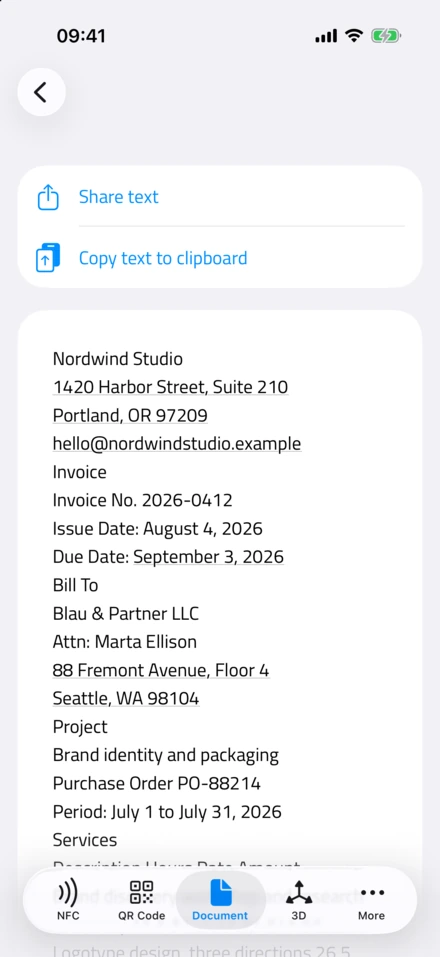
المس إظهار النص المتعرَّف عليه أسفل الصورة الممسوحة لتشغيل OCR. يظهر النص في لوحة يمكنك النسخ منها، أو البحث فيها، أو حفظها.
تعتمد جودة OCR على ثلاثة أمور: حدّة الصورة، والإضاءة، والخط. فالنص المطبوع على خلفية بيضاء نظيفة يُتعرَّف عليه بنسبة قريبة جدًا من ١٠٠٪. أما الكتابة اليدوية فأصعب - فمتعرّف الكتابة اليدوية في Vision لا بأس به مع الأحرف المنفصلة المرتّبة، ويتعثّر مع الخط المتصل. وإن خرجت عملية مسح خاطئة، فالحل الأكثر شيوعًا هو إعادة المسح بإضاءة أفضل بدلًا من مصارعة نتيجة OCR.
التصدير: PDF قابل للبحث
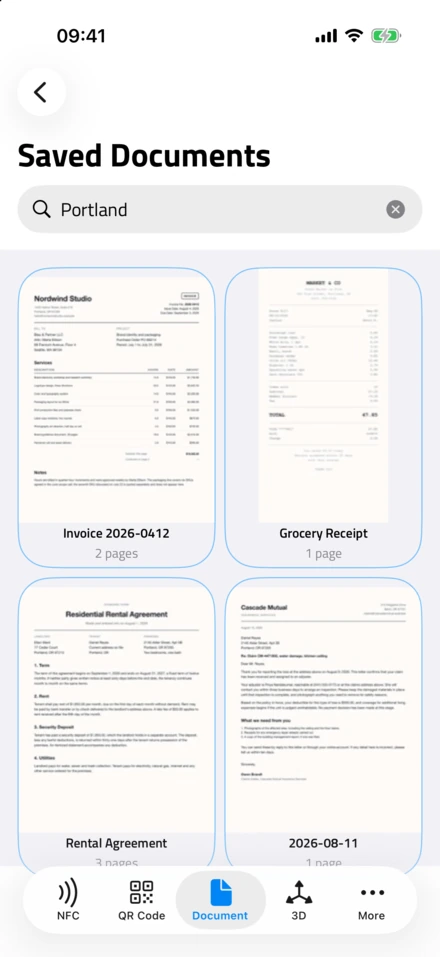
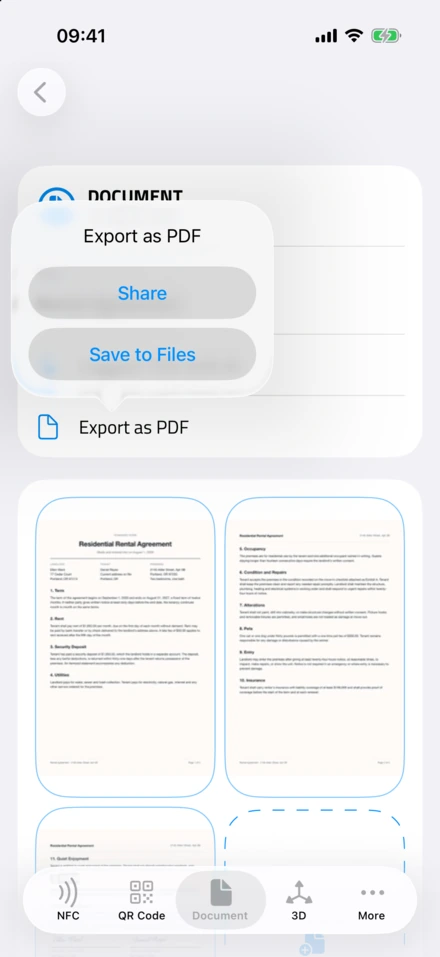
الحيلة التي تجعل عمليات المسح مفيدة فعلًا على المدى الطويل هي تصدير PDF قابل للبحث. وهو ملف PDF تكون فيه كل صفحة هي الصورة الممسوحة، مع طبقة نص OCR غير مرئية تحتها - فيبدو المستند كأنه صورة، لكن محرّكات البحث (وSpotlight في macOS، وFinder) تستطيع العثور على كلمات بداخله.
في NFC.cool Tools، اضغط مشاركة الصفحة كملف PDF وسيتضمّن التصدير طبقة OCR تلقائيًا. ضع ملف PDF في نظام أرشفتك، وابحث عن «invoice 2024-02 acme corp» بعد ثلاثة أشهر، فيظهر المستند الصحيح.
لماذا المسح بدلًا من التصوير؟
يمكنك ببساطة التقاط صورة للمستند. لكن أسباب استخدام الماسح بدلًا من ذلك:
اقتصاص الحواف. عملية المسح مقصوصة على حدود الصفحة. أما الصورة فتشمل المكتب، وفنجان القهوة، والقطة.
تصحيح المنظور. حتى حين تمسك الهاتف مستويًا، فهو مائل قليلًا عن العمود. والماسحات تصحّح ذلك كي تبدو الصفحة «كأنها ممسوحة» لا «مصوّرة بزاوية».
تجميع الصفحات المتعددة. خمس صور = خمسة ملفات في ألبوم الكاميرا. خمس عمليات مسح = ملف PDF واحد.
نص قابل للبحث. OCR مدمج في التصدير.
بالنسبة إلى الإيصالات والعقود والنماذج الموقّعة ومستندات العمل - امسح، ولا تصوّر.
مسح المستندات جزء من NFC.cool Tools لهاتف iPhone (نسخة Android تركّز على NFC؛ فماسح المستندات يحتاج إلى إطار عمل Vision من Apple).

