
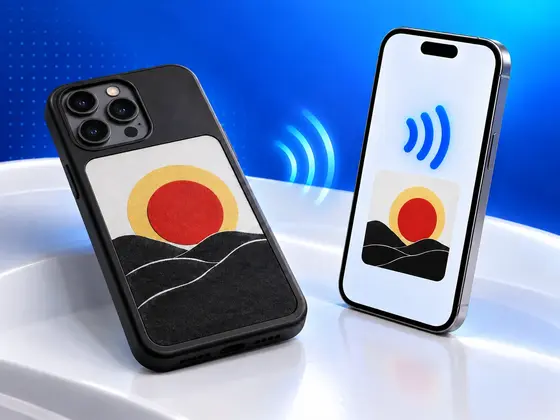
تحديث أكتوبر ٢٠٢٦: صار NFC.cool Tools 7.3.0 يرسم أيضًا على الجرابات الأكبر التي تستخدم تطبيق AI Cast Assistant، وأضاف تصميمين جديدين هما المحرر وملعب الذكاء الاصطناعي. أما كيف جعلنا ذلك الجراب الثاني يعمل، فتجد قصته في الأسفل.
ومضت الشاشة.
تفصيل صغير، فشاشات الحبر الإلكتروني تفعل ذلك في كل مرة تعيد فيها رسم محتواها: ومضة سريعة تمرّ عبر الألوان قبل أن تستقر الصورة الجديدة. لكن هذه الومضة خرجت من كود كتبته بنفسي، وأرسلته من iPhone إلى ظهر جراب هاتف لا بطارية فيه. وبعد ثوانٍ قليلة صارت الشاشة كلها مساحة حمراء واحدة، بلون فيه شيء من ملمس الورق. لا شيء آخر. أحمر فحسب.
بنيت على مرّ السنين ميزات NFC كثيرة، وذلك المستطيل الأحمر البسيط من أحبّ اللحظات إلى قلبي بينها جميعًا.
شاشة بلا بطارية
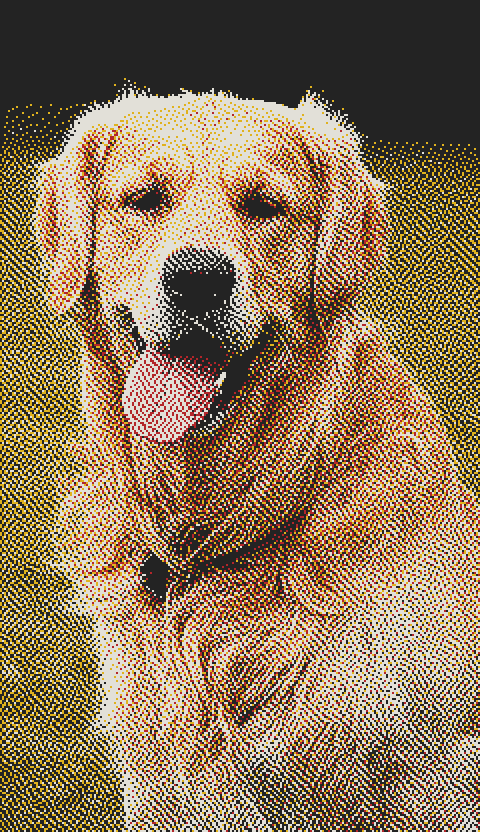
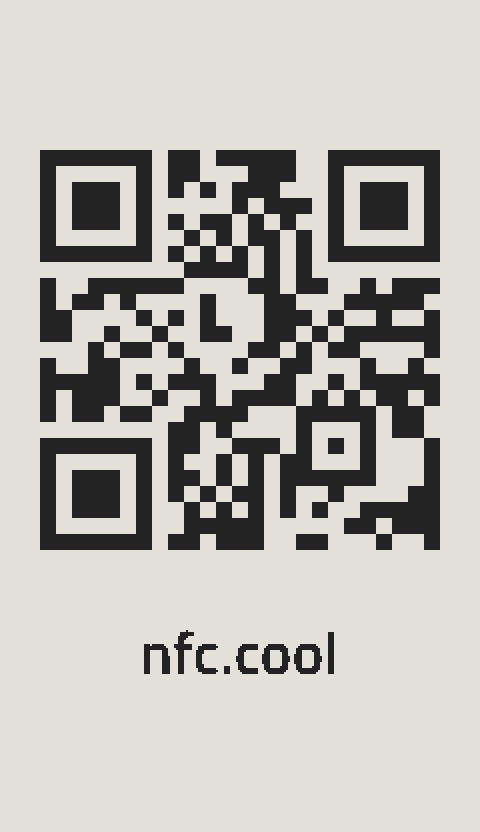
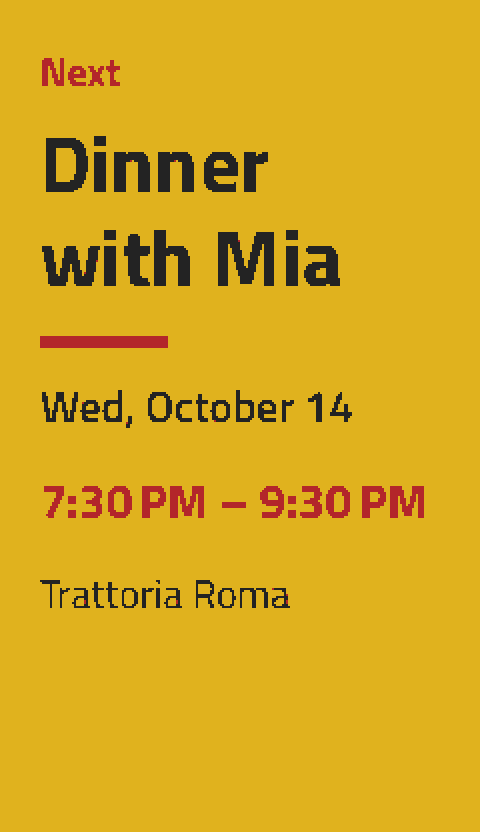
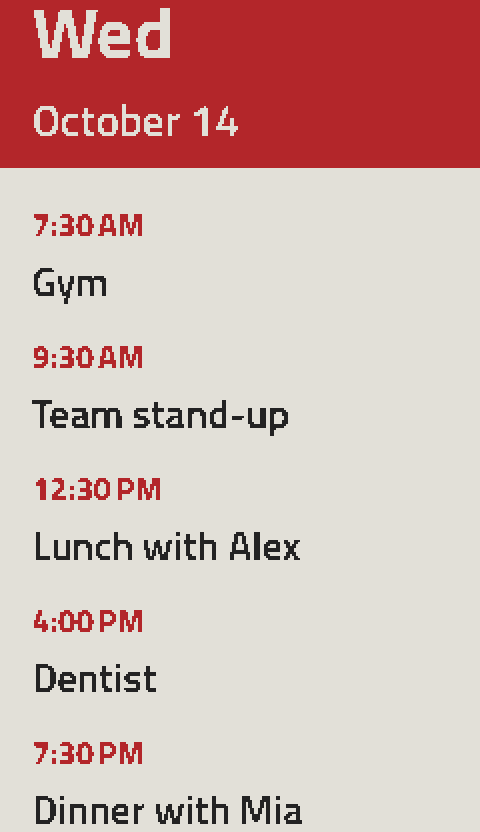
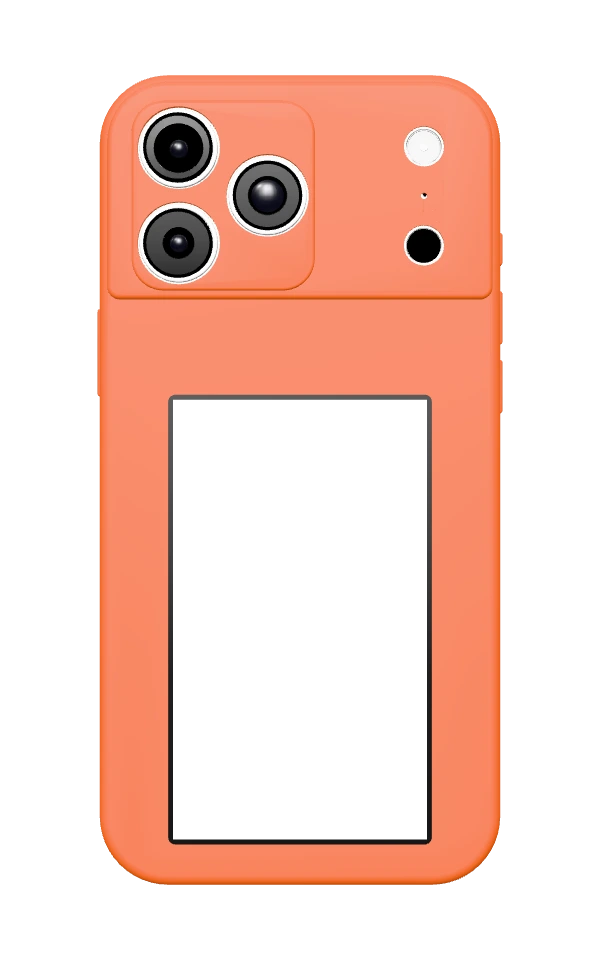
إن لم ترَ أحد هذه الجرابات من قبل، فهو يبدو كأي جراب هاتف عادي، إلا أن جزءًا كبيرًا من ظهره شاشة حبر إلكتروني، من النوع نفسه الذي تستخدمه أجهزة قراءة الكتب الإلكترونية. وشاشة جرابي ترسم بأربعة ألوان من الحبر: الأسود والأبيض والأحمر والأصفر.
لا بطارية في داخله ولا منفذ شحن. فالجراب يستمد طاقته من مجال NFC في هاتفك، المجال نفسه الذي يوقظ ملصق NFC حين تمسحه. ولأن هاتفك مستقر داخل الجراب، يبقى الجراب دائمًا في متناول ذلك المجال. وحين يطلب منه تطبيقٌ ذلك، يغذّي المجال رقاقة صغيرة ومتحكمًا دقيقًا يعيدان رسم الشاشة. وبعد أن تظهر الصورة، لا يحتاج الحبر الإلكتروني إلى أي طاقة كي يحتفظ بها. تبقى الصورة في مكانها ببساطة، سواء فرغت بطارية الهاتف أو استقر الجراب في درج.
أتخيّله مثل لوح الرسم السحري الذي كنا نلعب به صغارًا، إلا أن هاتفك وحده يستطيع أن يمسحه ويرسم عليه من جديد. ولا يتغيّر عليه شيء حتى يطلب منه هاتفك ذلك.
تُباع هذه الجرابات بأسماء كثيرة، ولكل علامة تجارية تقريبًا تطبيقها الخاص. جاء جرابي مع تطبيق اسمه DeerPhoneCase، وسأتحدث عن التطبيقات الأخرى في الأسفل.
لماذا لم أكتفِ بالتطبيق الرسمي
جرّبت عددًا كبيرًا من تطبيقات الشركات المصنّعة مع جرابي، وكثير منها يعمل. لكن استخدامها كلها سيئ جدًّا. فهي ليست تطبيقات أصلية على iPhone، ولا يمكنك فعل معظم الأشياء فيها قبل تسجيل الدخول، وفي النهاية لا تطمح فعلًا إلى أكثر من وضع صورة.
حين نظرت إلى تلك الشاشة على ظهر هاتفي، لم أرَ إطار صور. رأيت شاشة صغيرة تعمل طوال الوقت ولا تكلّف البطارية شيئًا. وهذا هو المكان المثالي لاجتماعي التالي، أو لجدول يومي، أو لرمز QR يستطيع أي شخص أن يمسحه عن ظهر هاتفي. لم يكن التطبيق الرسمي قادرًا على شيء من هذا، وأنا أصنع تطبيقًا يدور كله حول NFC. فقررت أن أعلّم NFC.cool بنفسي كيف يتخاطب مع الجراب.
كيف فككنا اللغز
خضت هذه التجربة مع Claude، نموذج الذكاء الاصطناعي من Anthropic، وقد تبيّن أنه شريك صبور جدًا حين يتعلق الأمر بقراءة الكود بعد تفكيكه.
كانت الفكرة الأولى هي البديهية: أن ننظر كيف يتخاطب تطبيق iPhone الرسمي مع الجراب. ولم تُفضِ إلى شيء، فتطبيقات App Store مشفّرة، ولم نجد فيها ما يفيد قراءته.
أما نسخة Android فكانت قصة أخرى. فالجراب منتج واحد تبيعه شركات عدة كلٌّ تحت اسمها، ولذلك يوجد تطبيق المورّد نفسه على Google Play باسمه الخاص، وتطبيقات Android يمكن تفكيكها. ففكّكناه، ومن ذلك الكود ومما وجدناه على الإنترنت عن الرقاقة التي في داخله (رقاقة NFC من Fudan يقف خلفها متحكم دقيق)، اتضح لنا الحوار الكامل بين الهاتف والجراب:
يتبادل الهاتف والجراب مصافحة قصيرة لتسجيل الدخول، كي يعرف الجراب أن تطبيقًا حقيقيًّا هو الذي يخاطبه.
بعد ذلك يكون كل أمر مشفّرًا.
تنتقل الصورة في ١٣٩ حزمة من البكسلات الخام. كل بكسل يشغل بتّين، وهذا يكفي بالضبط لأربعة ألوان من الحبر.
يطلب الهاتف من الجراب أن يعيد رسم الشاشة، ثم يسأله كل ثانية إن كان قد انتهى.
لم يكتب اختباري الأول شيئًا ذكيًّا، مجرد لون واحد على الشاشة كلها. ومن هنا جاء ذلك المستطيل الأحمر.
حاجز العشرين ثانية
ثم جرّبت صورًا حقيقية، فخرجت مشوّهة: خطوط تعبر الشاشة، وألوان في غير موضعها، ونصف صورة.
تستغرق إعادة الرسم نحو ١٨ ثانية، وكان الاتصال ينقطع في كل مرة عند ٢٠ ثانية تقريبًا. كان Claude مقتنعًا بأن iOS يُنهي ببساطة كل جلسة NFC بعد ٢٠ ثانية، وأن لا حيلة لنا في ذلك. لم أقتنع، فالتطبيق الرسمي كان ينجح في المهمة على iPhone نفسه.
فوصلت iPhone بجهاز Mac ورصدت سجل النظام بينما يرسم التطبيق الرسمي صورة. وكشف السجل الحيلة: iOS يحدّ كل اتصال بالوسم بنحو ٢٠ ثانية، لا الجلسة كلها. فبعد إرسال الصورة مباشرة، يقطع التطبيق الرسمي الاتصال ويعيده بعد نحو عُشر ثانية، ثم يترك الجراب يعيد الرسم على هذا الاتصال الجديد، وأمامه ٢٠ ثانية كاملة.
وما إن فعل NFC.cool الشيء نفسه حتى خرجت الصور نظيفة. وأعترف بأنني استمتعت بأن أكون على حق هذه المرة.
جراب أكبر، وعودة إلى نقطة الصفر
لدى صديقي Alex جراب آخر من هذا النوع. صُنع لهاتف iPhone 17 Pro Max، ويأتي مع تطبيق اسمه AI Cast Assistant، وفي شاشته أكثر من أربعة أضعاف عدد البكسلات في شاشة جرابي.
حين جرّب NFC.cool عليه، عرض التطبيق رسالة خطأ، ولم يحاول حتى أن يرسم.
ولم يكن بوسعي كذلك أن أستعير الجراب وأعمل عليه في البيت. فحين وضعت هاتفي 15 Pro Max في جراب مصنوع لـ17 Pro Max، صارت الأمور غريبة. يبدو أن هوائي الجراب مضبوط على الهاتف الذي صُنع من أجله. لذا جرى كل ما يلي بجراب Alex على هاتف Alex.
هذه المرة لم يُفدنا تطبيق Android كثيرًا. فالكود الذي استخرجناه منه يتخاطب مع هذا الجراب بطريقة لا يُسمح لجهاز iPhone باستخدامها، ولم يوصلنا نسخه إلى شيء.
فبنينا أداة تنصّت: تطبيق Android صغير يتظاهر بأنه الجراب. تقرّب iPhone من هاتف Android وتفتح AI Cast Assistant، فيرسل iPhone صورته مطمئنًا إلى ما يظنه جراب هاتف، بينما يدوّن تطبيق Android كل بايت.
حمل ذلك السجل مفاجأتين:
التطبيق الرسمي يضغط الصورة قبل أن يرسلها. كنا قد جرّبنا إرسالها دون ضغط، فردّ الجراب بـ«OK» على كل حزمة، ثم لم يرسم شيئًا.
حين يسأل الهاتف الجراب إن كان قد انتهى، لا يجيب الجراب ببساطة إلى أن تنتهي إعادة الرسم، بعد نحو ٢١ ثانية. وتأجيل هذا الجواب يُبقي الاتصال حيًّا، فلا يصطدم هذا الجراب بحاجز العشرين ثانية أصلًا.
وما إن فعل NFC.cool الأمرين حتى كانت أول صورة أرسلناها صورة لكلب Alex.
ما يستطيع NFC.cool وضعه على جرابك
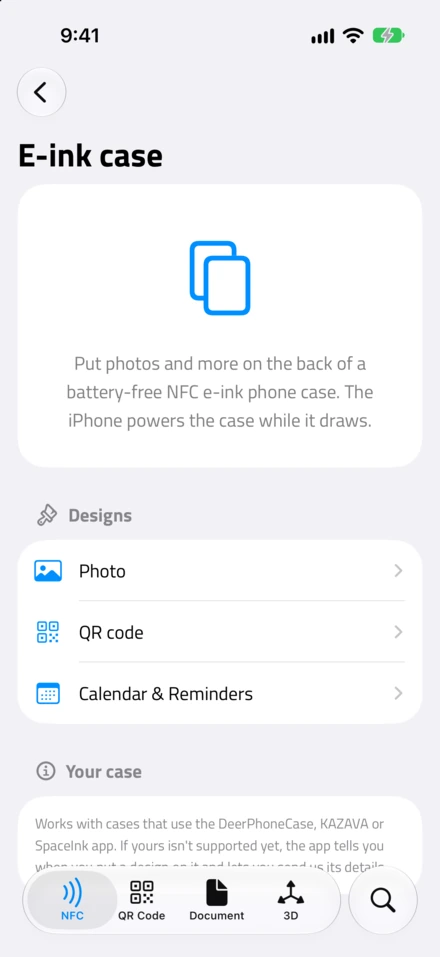
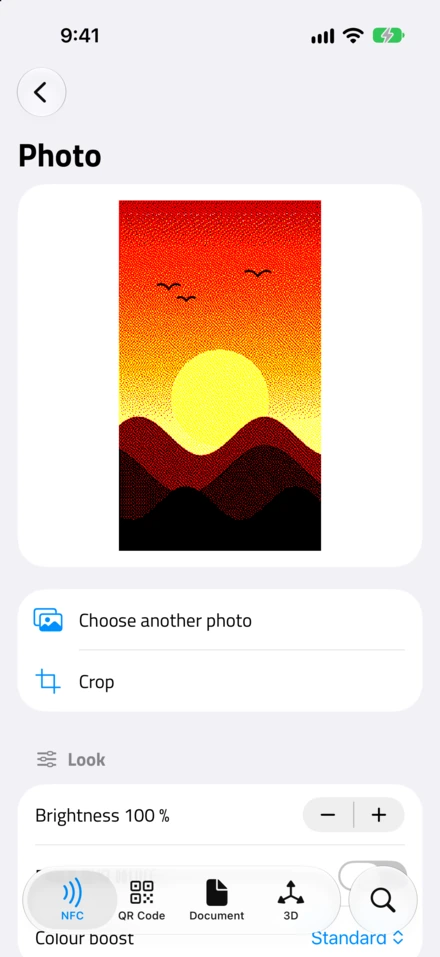
تجد الميزة في NFC.cool Tools ضمن تطبيقات NFC، باسم جراب الحبر الإلكتروني. تختار تصميمًا، وترى معاينة تُظهر بالضبط كيف سيعرضه الجراب، ثم تنقر على نقل إلى الجراب. وبما أن iPhone موجود أصلًا داخل الجراب، فلا حاجة إلى ضبط أي وضعية: تُفتح نافذة NFC، ويعيد الجراب رسم الشاشة، ثم تُغلق النافذة من تلقاء نفسها حين ينتهي.
صورة: أي صورة من مكتبتك، مقصوصة على مقاس الشاشة، وهذا التصميم مجاني. يحوّل صورتك إلى ألوان الحبر الأربعة، مع خيار «تعزيز الألوان» («قياسي» أو «زاهٍ» أو «الأقصى») وخيار «أبيض وأسود».
عنصر مقتطع: يقتطع الشخص أو الحيوان الأليف أو الغرض من الصورة، ويضعه على خلفية بأحد الألوان الأربعة.
المحرر: ابدأ من لوحة فارغة أو من صورة، ثم أضف نصًا ورموزًا تعبيرية وصورًا أخرى، أو ارسم بقلم وقلم تحديد ودلو تعبئة. تبقى مسودتك محفوظة، فيمكنك أن تعود إليها وتعدّلها لاحقًا.
ملعب الذكاء الاصطناعي: اختر صورة ودع Apple Intelligence يعيد رسمها بأسلوب جديد، ثم ضع النتيجة على الجراب. ولا يظهر هذا التصميم إلا على أجهزة iPhone التي تدعم Apple Intelligence.
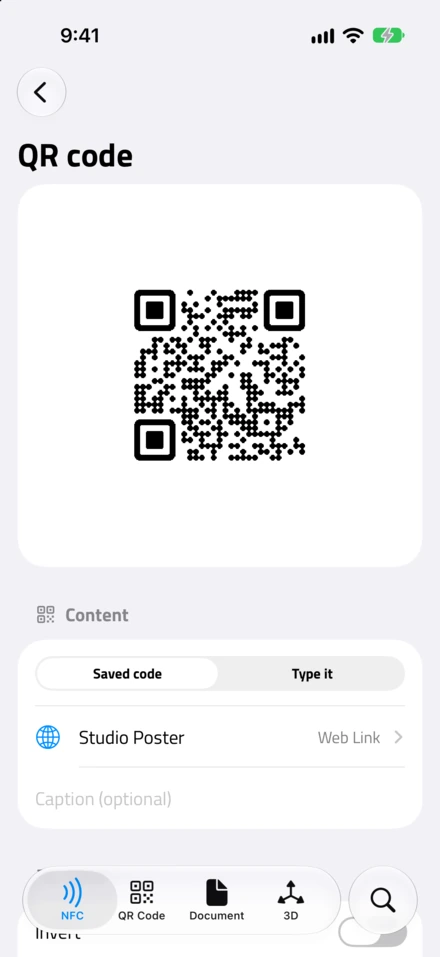
رمز الاستجابة السريعة: أي رمز QR حفظته في NFC.cool، بتصميمه الخاص، أو رمز تكتب محتواه بنفسك. يمكنك عكس ألوانه، ويحذّرك التطبيق إن كان النص أطول من أن يبقى الرمز مقروءًا على الشاشة الصغيرة.
الحدث التالي أو الحدث المختار من تقويمك.
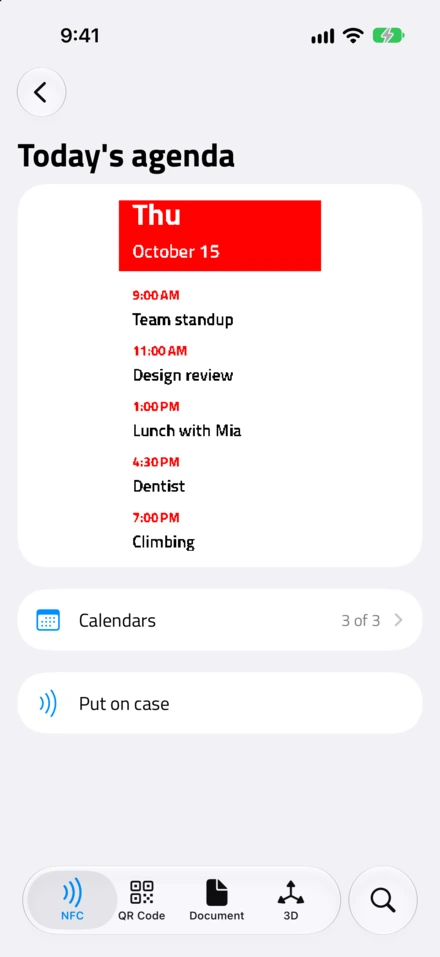
جدول اليوم: كل ما في تقويمك لهذا اليوم.
التذكيرات: التذكيرات التي لم تُنجز بعد من إحدى قوائمك، بثلاثة أحجام للنص.
تصاميم التقويم والتذكيرات لقطات ثابتة. فالجراب يعرض ما كان صحيحًا لحظة وضعتها عليه، إلى أن تضع التصميم التالي. ولا يستطيع أن يحدّث نفسه دون هاتفك، وهذا هو ثمن ألا يحتاج إلى شاحن أبدًا.
حيلة رائعة، مع عقبة واحدة
إليك أمرًا يستحق أن تعرفه قبل أن تشتري واحدًا. فالجراب لا يبدو لجهاز iPhone مجرد شاشة، بل يبدو أيضًا وسم NFC، ويمكنك أن تكتب عليه كما تكتب على أي وسم.
يبدو هذا مفيدًا إلى أن تجرّبه. لنفترض أنك كتبت رابطًا على الجراب. الجراب يستقر فوق هوائي NFC في هاتفك مباشرة، فتعثر قراءة الوسوم في الخلفية على iPhone على ذلك الرابط مرة بعد مرة، وتظل تعرض لك إشعاره. كأن أحدهم ألصق ورقة على ظهرك، وهاتفك لا يكفّ عن قراءتها عليك بصوت عالٍ.
ويحدث العكس أيضًا. فرقاقة الجراب تستقر على هوائي NFC في الهاتف، لذا حين تقرّب وسمًا آخر من ظهر هاتفك، لا يتعرّف عليه iPhone. فهو لا يرى سوى الجراب.
كتبت شيئًا على جرابي عن غير قصد مرات أكثر مما أحب أن أعترف به. ولحسن الحظ، الحل سهل: يستطيع NFC.cool أن يهيّئ الجراب من جديد، فيهدأ بعدها.
لا شيء من هذا سبب لتتجنّب هذه الجرابات. هي حيلة إلى حدّ ما، لكنها حيلة رائعة. فقط اعلم أن شاشة NFC على ظهر هاتفك وكل ما تفعله غير ذلك بتقنية NFC يعترض أحدهما طريق الآخر قليلًا.
قبل أن تبدأ
على iPhone فقط، حاليًّا. الميزة موجودة في تطبيق iPhone، أما تطبيق Android فلا يدعمها بعد.
أيّ الجرابات تعمل. معظم هذه الجرابات تأتي من مطوّر واحد ينشر تطبيقًا منفصلًا لكل علامة تجارية تقريبًا. وقد جرّبت مع جرابي كل ما استطعت العثور عليه منها:
تطبيقات DeerPhoneCase وKAZAVA وNovixand وTYOHINN تعمل مع جرابي، وNFC.cool يعمل معه أيضًا. فإن جاء جرابك مع أحد هذه التطبيقات، فمن المفترض أن يعمل معه NFC.cool.
تطبيقا Bestie e-INK وKINGZER لا يعملان مع جرابي. تنتقل الصورة عبر NFC دون مشكلة، لكن حين يُفترض أن يعيد الجراب رسم الشاشة، لا يحدث شيء.
أما SpaceInk+، وهو من مطوّر آخر، فلا يعمل مع جرابي إطلاقًا، ولا يعرض تطبيقه سوى رسالة «device channel information mismatch».
تطبيق AI Cast Assistant يأتي مع جراب مختلف وأكبر، ويعمل معه NFC.cool منذ الإصدار 7.3.0. ولم أتمكن من تجربة سوى جراب Alex، المصنوع لـiPhone 17 Pro Max.
لكن هذا لا يعني أن NFC.cool لا يعمل مع جرابات Bestie e-INK أو KINGZER أو SpaceInk+. فقد تكون جرابات مختلفة قليلًا عن جرابي فحسب، ولا أستطيع تجربتها. إن كان لديك واحد منها، فأخبرني هل يعمل معه NFC.cool أم لا. وإن كان جرابك يستخدم تطبيقًا آخر، فسيخبرك التطبيق بأنه غير مدعوم بعد، ويعرض عليك زر إرسال تفاصيل الجراب. يرسل هذا الزر التفاصيل التقنية للرقاقة وحدها، دون أي شيء يدلّ عليك أو على جرابك، كي أعرف أيّ الجرابات يملكها الناس فعلًا فأضيف دعمها.
من أين تشتري واحدًا. تُباع هذه الجرابات على Amazon بأسماء تجارية كثيرة، بعضها غامض إلى حدّ ما، لكنها في النهاية الجرابات نفسها. إليك بحثًا عنها على Amazon (رابط تسويق بالعمولة). جرابي مطبوع عليه DIY من الداخل، وبعض المنتجات تضع DIY في عناوينها، لذا فهي كلمة مفيدة للبحث عنها. وإن ذكرت صفحة المنتج التطبيق الذي يستخدمه الجراب، فابحث عن DeerPhoneCase أو KAZAVA أو Novixand أو TYOHINN أو AI Cast Assistant. واحرص على شراء الجراب المصنوع لطراز iPhone الذي تملكه بالضبط، فهوائيه مضبوط على ذلك الهاتف، وهاتفي 15 Pro Max لم يتوافق إطلاقًا مع جراب Alex المصنوع لـ17 Pro Max.
الخلاصة
إن كان عندك أحد هذه الجرابات مركونًا جانبًا، وعليه الصورة نفسها منذ يومه الأول، فامنحه شيئًا أنفع يعرضه. وNFC.cool Tools متاح على App Store.
وإن لم ترَ من قبل شاشة حبر إلكتروني تومض ثم تستقر على صورة أرسلتها إليها بنفسك، فأنصحك بالتجربة. إنها ثوانٍ قليلة، لكنها ممتعة حقًّا. وحتى الآن، كل من أريته الجراب فاجأه مفاجأة سارّة.

