
L’an dernier, j’étais à Bologne pour PragmaConf 2025. C’était ma première fois à cette conférence, et, il s’est avéré, aussi ma dernière - les organisateurs ne peuvent pas la maintenir, alors l’édition à laquelle je suis allé était la toute dernière. J’en suis encore un peu triste.
Là-bas, j’ai discuté avec Alexander Manzer, un autre développeur iOS et NFC. À un moment, la conversation a dérivé vers un problème que j’avais classé depuis longtemps sous « impossible » : lire des tags NFC sur un iPad. Les iPad n’ont pas de puce NFC, donc j’avais toujours dit aux gens que ça ne pouvait tout simplement pas se faire. Alexander m’a dit que si - avec le bon lecteur externe - et m’a proposé de m’envoyer un petit bout de code pour démarrer. Il l’a fait, quelques jours plus tard. C’est grâce à cet extrait que NFC.cool peut maintenant lire des tags NFC sur iPad et Mac.
Je vous avais dit que ça ne marcherait pas
En mai dernier, quand NFC.cool est arrivé sur Mac, j’ai écrit toute une section sur ce que le Mac ne sait pas faire, et j’ai mis le scan NFC tout en haut. Mon raisonnement était simple : les Mac n’ont pas de radio NFC, les iPad n’ont pas de radio NFC, et c’est une limite matérielle qu’aucune de mes mises à jour logicielles ne peut corriger.
Cette partie est toujours vraie - pour la puce intégrée à l’appareil. Ce que j’avais raté, c’est qu’on n’est pas obligé d’utiliser la puce intégrée. On peut en brancher une.
Comment ça marche sans puce NFC
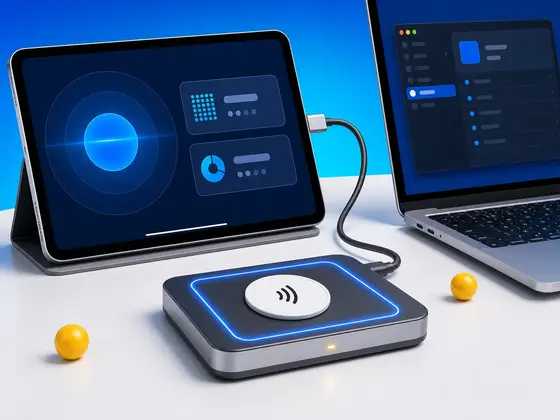
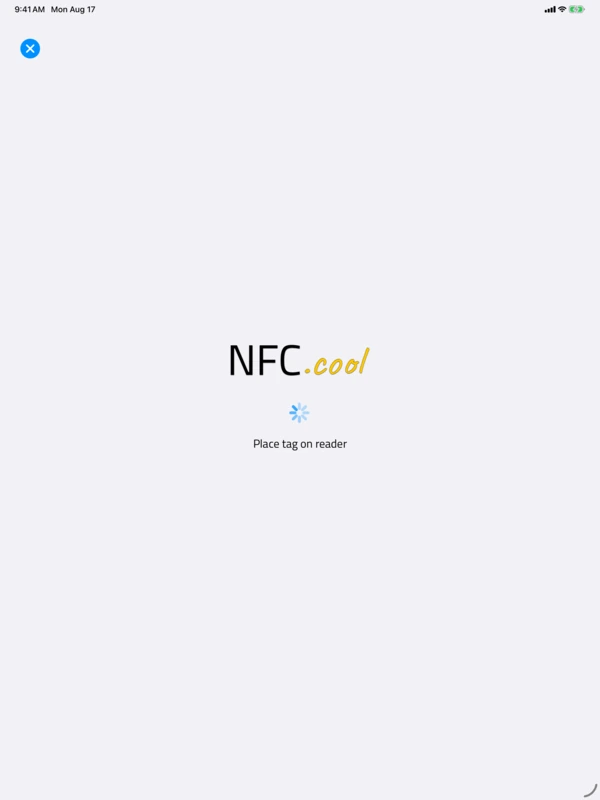
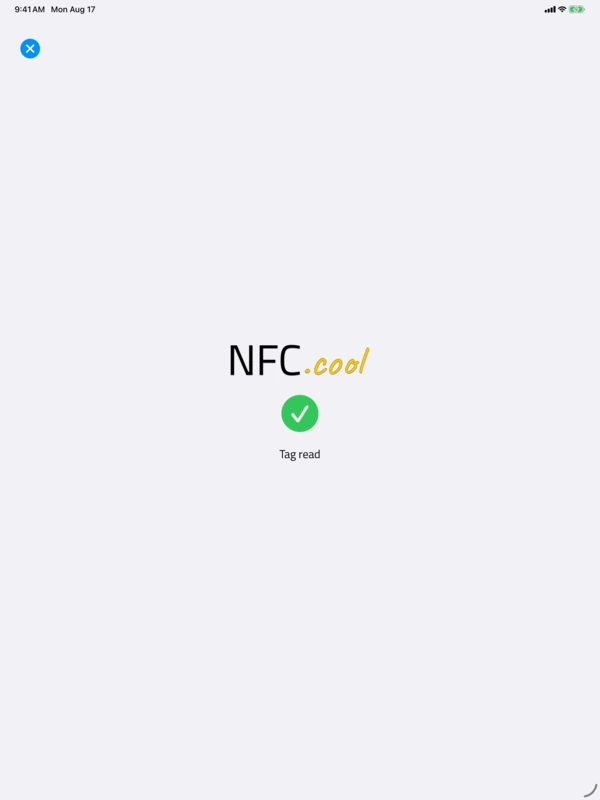
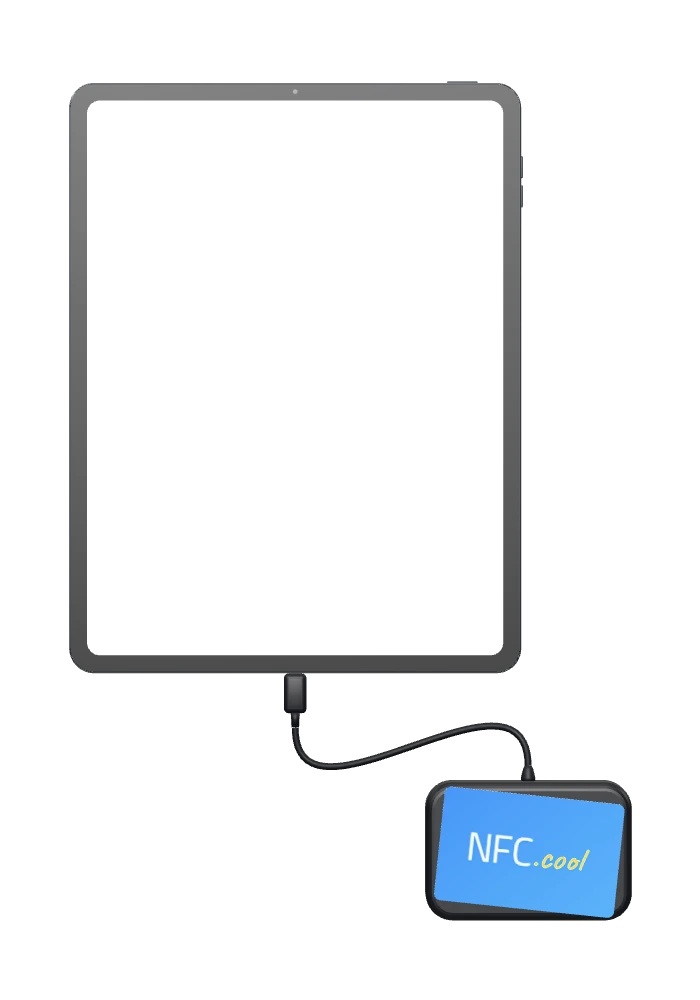
L’astuce, c’est un lecteur NFC USB externe. Vous le connectez à votre iPad ou à votre Mac, et NFC.cool communique directement avec lui. Aucun pilote à installer : ça fonctionne grâce à la prise en charge des cartes à puce qu’Apple intègre déjà dans iPadOS et macOS, donc dès que vous branchez le lecteur sur le port USB-C, l’app le détecte et bascule dessus toute seule.
L’app privilégie un lecteur externe dès qu’il y en a un de branché. Sur un iPad ou un Mac, ce lecteur est le seul matériel NFC en jeu, il n’y a donc rien à décider. Sur un iPhone, ça devient un choix que l’app fait à votre place : branchez un lecteur et NFC.cool s’en sert, laissez-le débranché et le téléphone se rabat sur son propre NFC intégré. Vous ne modifiez aucun réglage, et vous ne choisissez aucun mode - l’app détermine le matériel dont elle dispose et agit en conséquence.
Le lecteur autour duquel j’ai construit tout ça, et le seul que j’ai réellement testé, c’est le HID OMNIKEY 5022 CL. D’autres lecteurs USB fonctionnent aussi, et quelques-uns figurent dans la liste ci-dessous, signalés par des utilisateurs qui les ont essayés.
Les lecteurs qui fonctionnent
Voici tous les lecteurs dont je sais aujourd’hui qu’ils marchent avec NFC.cool :
HID OMNIKEY 5022 CL - celui autour duquel j’ai construit tout ça, testé de bout en bout (Amazon)
HID OMNIKEY 5422 - signalé comme fonctionnel par un utilisateur (Amazon)
ACS ACR1552U-M1 - signalé comme fonctionnel par un utilisateur (Amazon)
ACS ACR1255U-J1 - signalé comme fonctionnel par un utilisateur (Amazon)
Merci à toutes celles et ceux qui m’ont écrit. Je ne peux pas acheter tous les lecteurs du marché : chaque modèle après le premier est ici parce que quelqu’un l’a acheté, l’a essayé et a pris le temps de me le dire. Si vous utilisez un lecteur qui n’y figure pas, dites-moi si ça a marché ou là où ça a coincé, et je l’ajouterai à cet article.
Ce sont des liens affiliés Amazon : si vous achetez via l’un d’eux, je peux toucher une petite commission sans surcoût pour vous.
Ce que vous pouvez en faire
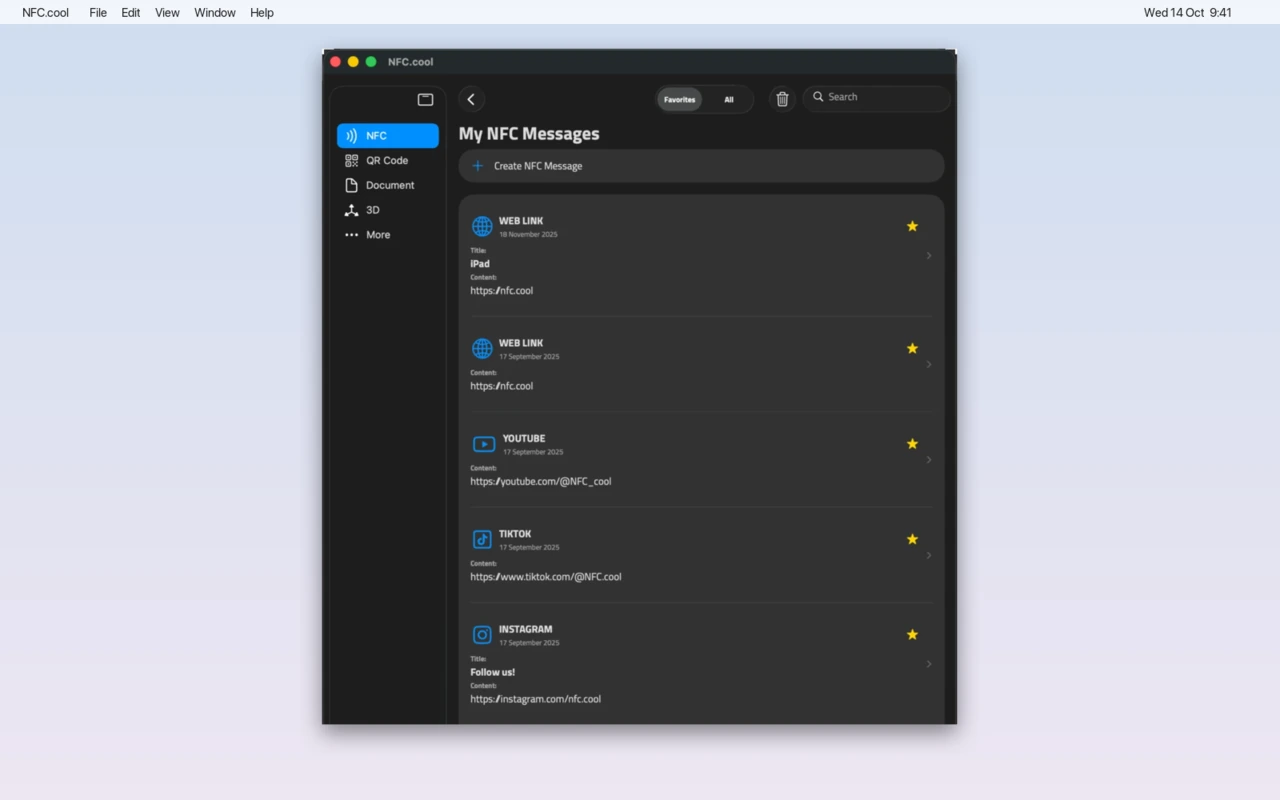
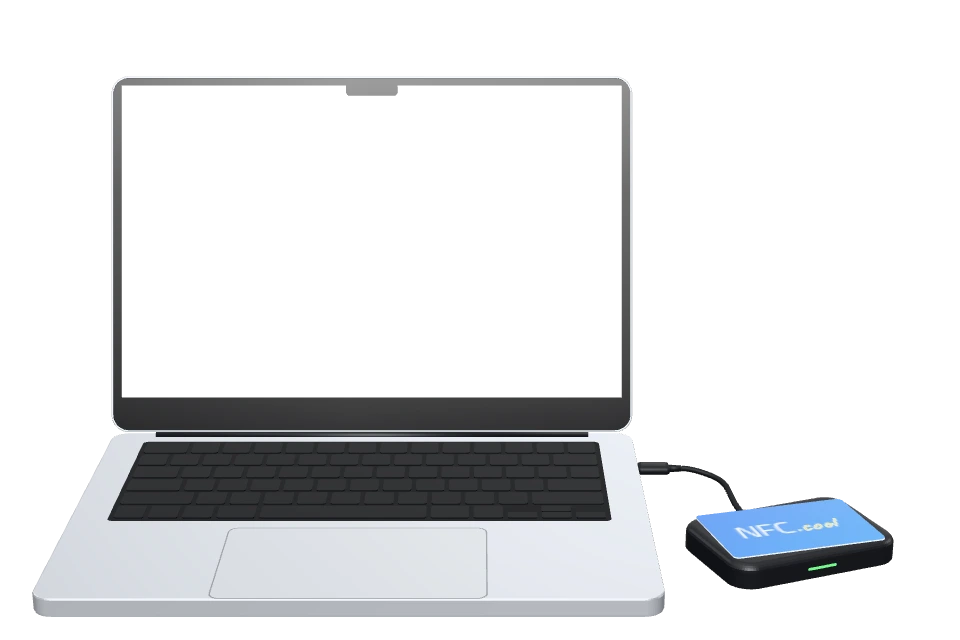
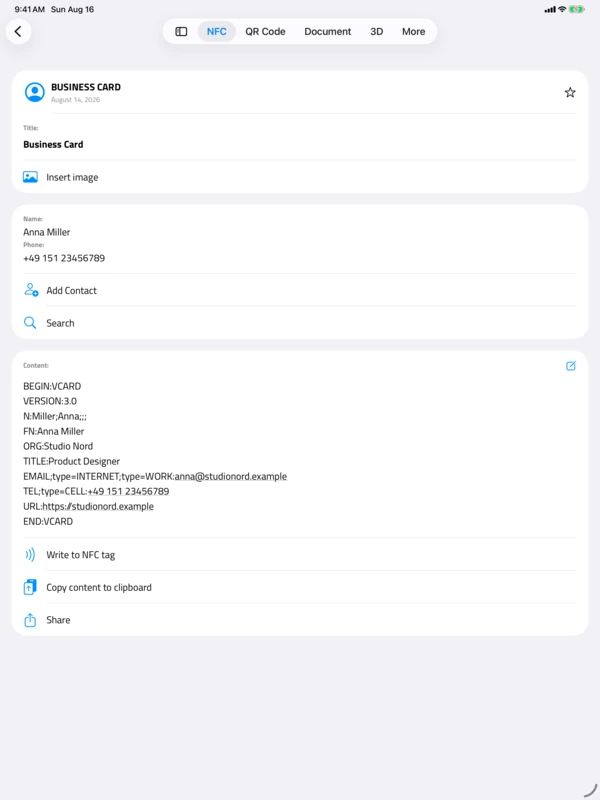
- Sur Mac aussi. Branchez le lecteur sur votre Mac, et chaque tag lu arrive dans My NFC Messages.
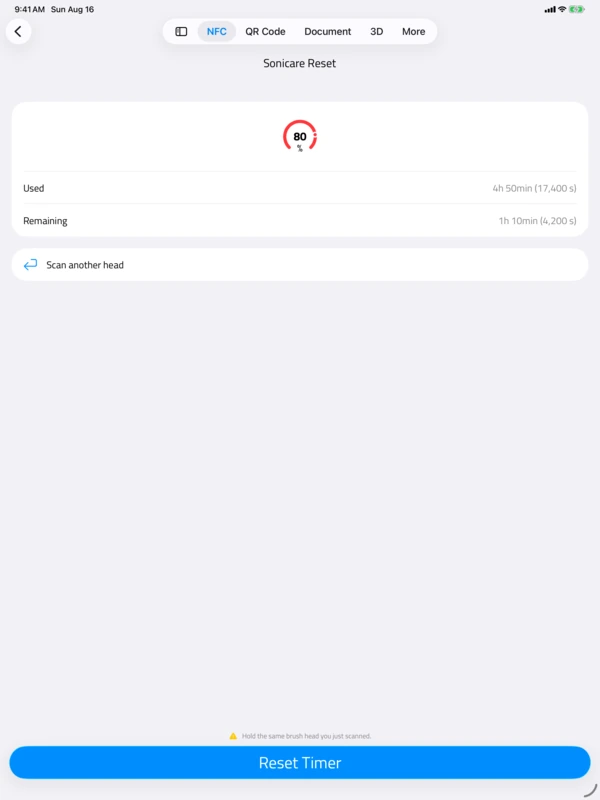
Presque tout ce que vous feriez sur un iPhone. Vous pouvez lire des tags et vider l’intégralité de leur mémoire, écrire des messages NDEF, et lancer des traitements par lots qui lisent ou écrivent toute une pile de tags les uns après les autres. La protection des tags par mot de passe fonctionne. Tout comme OpenPrintTag, le format des bobines de filament pour imprimante 3D, dans les deux sens. Et oui, la réinitialisation des têtes de brosse Philips Sonicare fonctionne aussi.
Cette dernière, c’était la partie difficile. Réinitialiser une tête Sonicare consiste à lire un compteur sur le tag puis à réécrire sur une page protégée par mot de passe, et le tag n’accepte cette écriture que s’il vous considère toujours comme authentifié depuis un instant plus tôt. Via un lecteur externe, ça voulait dire garder une seule session ouverte avec le lecteur pendant les deux étapes, au lieu de la laisser se fermer entre les deux. Une fois que ça a tenu, les opérations qui en dépendent - les écritures protégées, la réinitialisation de la brosse - se sont mises à se comporter comme sur un téléphone.
Les limites, en toute honnêteté
Deux ou trois choses ne sont pas encore là, et je préfère vous le dire plutôt que vous laisser le découvrir.
Le OMNIKEY 5022 CL est le seul lecteur que j’ai testé moi-même. Les autres de la liste ci-dessus viennent de retours d’utilisateurs, et tout ce qui n’y figure pas reste du terrain non vérifié.
Les tags MIFARE Classic sont en lecture seule via le lecteur. Vous pouvez les lire, pas les écrire.
Aucune de ces limites ne gêne l’usage qu’en feront la plupart des gens, mais elles sont réelles, et c’est le genre de chose que je voudrais savoir avant d’acheter un lecteur.
Merci, Alexander
Je tiens à être clair sur l’origine de tout ça. Je ne me suis pas assis pour l’inventer - Alexander m’a tendu le fil et je l’ai tiré. Il n’était pas obligé de partager ce code, et je lui suis reconnaissant de l’avoir fait. Une partie de la raison pour laquelle je m’y suis autant accroché ensuite est simple : je voulais que NFC.cool soit la première app iPad capable de lire réellement un tag NFC. Qu’elle se révèle être la toute première ou non, le jeu en valait la chandelle.
La lecture des tags NFC sur iPad et Mac arrive dans NFC.cool 6.15.0. Si vous avez un iPad ou un Mac, un lecteur pris en charge, et un tag que vous n’aviez jamais pu scanner depuis votre bureau, ça marchera, tout simplement.
Besoin du lecteur ? Voici le HID OMNIKEY 5022 CL sur Amazon - le lien vous redirige vers la boutique Amazon de votre pays. C’est un lien affilié : si vous achetez via ce lien, je peux toucher une petite commission sans surcoût pour vous, et ça aide à financer le travail sur NFC.cool.
Téléchargez NFC.cool Tools pour iPhone, iPad et Mac
Et si vous étiez à cette dernière PragmaConf à Bologne : merci pour ce bon moment. J’aurais aimé qu’il y en ait une autre.

