
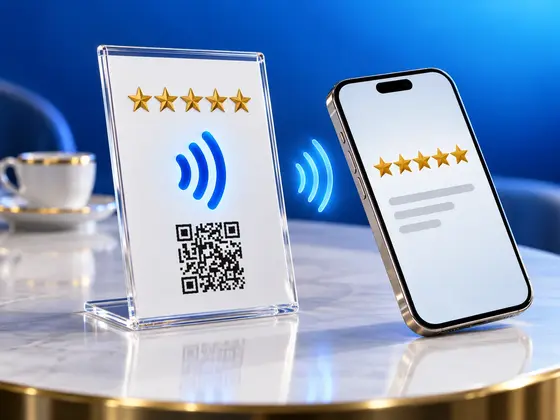
Nos últimos anos, vi-os aparecer por todo o lado: pequenos expositores de acrílico ao lado da caixa, nas mesas dos restaurantes, na receção do cabeleireiro. “Deixe a sua avaliação no Google”, cinco estrelas, um código QR e, quase sempre, um pequeno símbolo NFC. Encosta-se o telemóvel e abre-se uma página de avaliação.
Ganho a vida a fazer uma aplicação de NFC, por isso é claro que quis saber o que havia lá dentro. Algum chip especial da Google? Uma parceria secreta?
Nada disso. É uma tag NFC comum e um código QR impresso, e ambos apontam para um link. O truque é só esse, o que quer dizer que consegue fazer o seu numa tarde.
O que há realmente dentro de um expositor de avaliações Google
A tag NFC destes expositores é o mesmo tipo de autocolante barato que se compra em packs de cinquenta. Alguém gravou nela um único link. O código QR ao lado é esse mesmo link, impresso como um padrão de quadradinhos, para quem tem um telemóvel sem NFC ou com o NFC desligado.
O interessante é o próprio link. A Google tem um URL que leva o cliente diretamente ao formulário de avaliação de um negócio concreto, identificado pelo seu Place ID. Todos os negócios no Google Maps têm um e, se o seu ainda lá não estiver, a Google explica como criar um Perfil da Empresa. Grave esse link numa tag e o expositor passa a ser o caminho mais curto entre “que bela noite” e uma avaliação escrita.
As armadilhas de que a Google não fala
Antes de fazer o seu, há algumas coisas que aprendi à minha custa enquanto testava.
O link não consegue abrir a aplicação do Google Maps. Foi a primeira coisa que experimentei, porque parecia o mais óbvio: encosta-se o telemóvel ao expositor, abre-se o Google Maps e sobe o painel para escrever a avaliação. Experimentei todas as variantes do link que encontrei. Não há maneira. Pelos vistos, a Google simplesmente não quer que os links de avaliação abram a aplicação diretamente.
A versão no navegador serve perfeitamente. O que funciona é um link que abre uma página no navegador, onde o cliente escolhe as estrelas e escreve logo umas palavras. É rápido, não precisa de nenhuma aplicação instalada e funciona da mesma forma no iPhone e no Android.
O cliente tem de ter sessão iniciada na Google. Uma avaliação só conta se vier de uma conta Google. A maioria dos telemóveis Android já tem sessão iniciada na Google, e muitos utilizadores de iPhone também a têm no navegador. A quem não tiver, é pedido que inicie sessão primeiro. Contra isso não há nada a fazer, nem da sua parte nem da minha. E, sinceramente, é em parte isso que impede que as avaliações do Google se encham de spam.
Porque é que as mesas do Piano Negro têm mais do que um link de avaliação
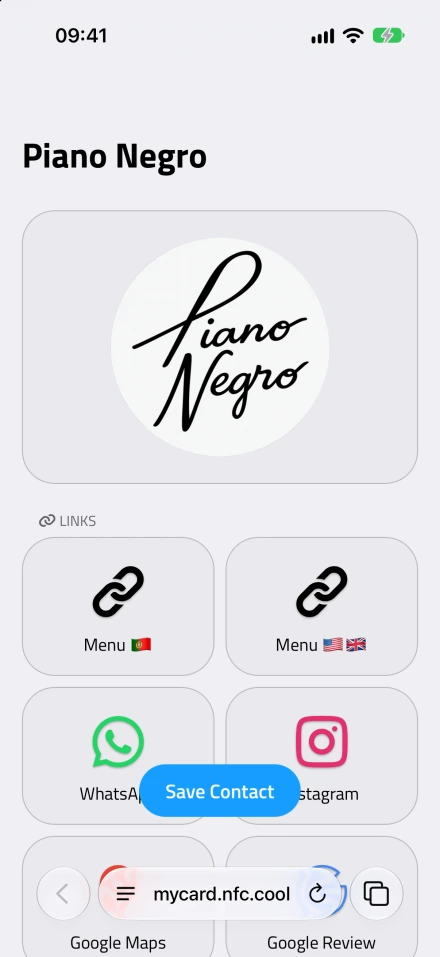

- O cartão do Piano Negro. O que o cliente vê depois de encostar o telemóvel ao expositor da mesa.
O Piano Negro é um bar de Coimbra, aberto desde 1993. Quando ajudei o dono a montar os expositores, não pusemos só um link de avaliação nas mesas. Quem se senta a uma mesa ainda não está a pensar em avaliações. Quer é ver a ementa.
Por isso, cada mesa do Piano Negro tem um expositor com o cartão digital do bar, feito na NFC.cool Business Card. Basta encostar o telemóvel ou ler o código QR e o cartão abre-se com tudo o que um cliente pode querer, cada coisa à distância de um toque:
a ementa, em português e em inglês
WhatsApp
Instagram, TikTok e Facebook
Google Maps
o link de avaliação do Google, e o TripAdvisor
e até a playlist do bar no Spotify
Pode abrir o cartão e ver exatamente o que vê um cliente. E os clientes usam-no tal como se esperaria: abrem a ementa, procuram o bar no Instagram e deixam uma avaliação, tudo a partir do mesmo expositor.
Outra coisa de que gosto nesta solução é que o expositor nunca fica desatualizado. A tag e o código QR guardam o link do cartão, não a ementa em si. Quando a ementa muda, altera-se o link na aplicação e todas as mesas passam a ter a nova. Sem reimprimir nada, sem regravar tags.
Do que precisa
A lista de compras é bem curta:
Tags NFC. Um simples autocolante NTAG213 chega e sobra, e os links deste artigo cabem nele com folga. Se tiver dúvidas sobre os tipos de tags, o meu guia de tags NFC para iPhone explica as diferenças.
Expositores de acrílico transparente onde se encaixa um cartão impresso. Vendem-se como porta-menus ou porta-avisos e custam poucos euros cada um.
Uma impressora a cores.
A NFC.cool Business Card, para os expositores das mesas.
A NFC.cool Tools, para o link de avaliação e para proteger as tags com palavra-passe, no iPhone e no Android.
O expositor da mesa: o seu negócio como cartão de visita
Apesar do nome, um cartão de visita não tem de ser de uma pessoa. Pode deixar os campos do nome em branco e preencher só o nome da empresa e o logótipo, e o cartão aparece como sendo do seu negócio.
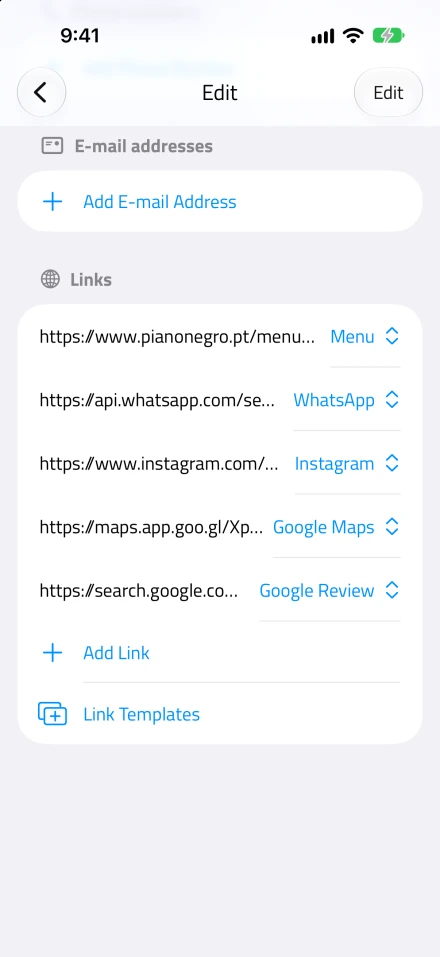
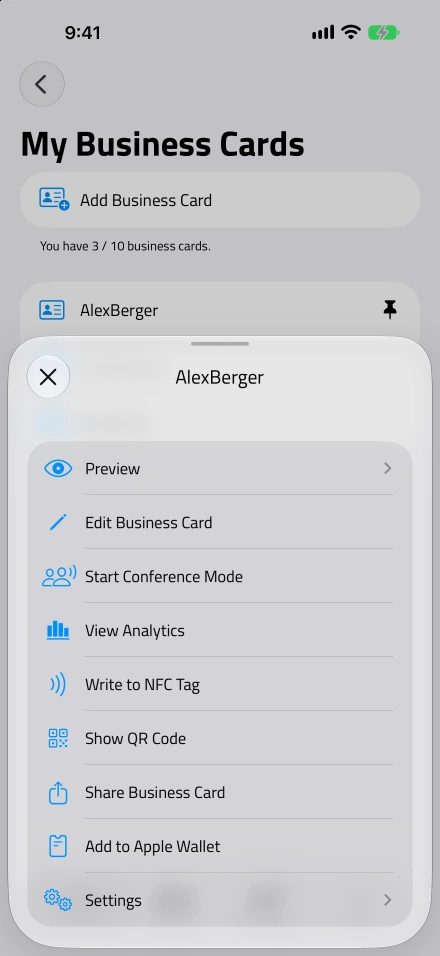
Passo 1: adicione os links
Em Links, toque em Adicionar link para tudo o que um cliente possa procurar: a ementa, o WhatsApp, o Instagram e as outras redes onde esteja, a localização no Google Maps e o link de avaliação do Google. Se a ementa for um PDF, tem de estar algures online, no seu site, por exemplo, para poder pôr um link para ela.
Dê a cada link um nome que os clientes percebam logo, como “Ementa” ou “Deixe-nos a sua opinião”. O Piano Negro tem dois links para a ementa, um por língua, para que quem vem de fora tenha uma ementa que consiga ler.
Se ainda não tiver o link de avaliação, a NFC.cool Tools cria-o por si com a opção Link de avaliação do Google. Mostro como mais abaixo, na parte do expositor da caixa.
Passo 2: grave a tag e guarde o código QR
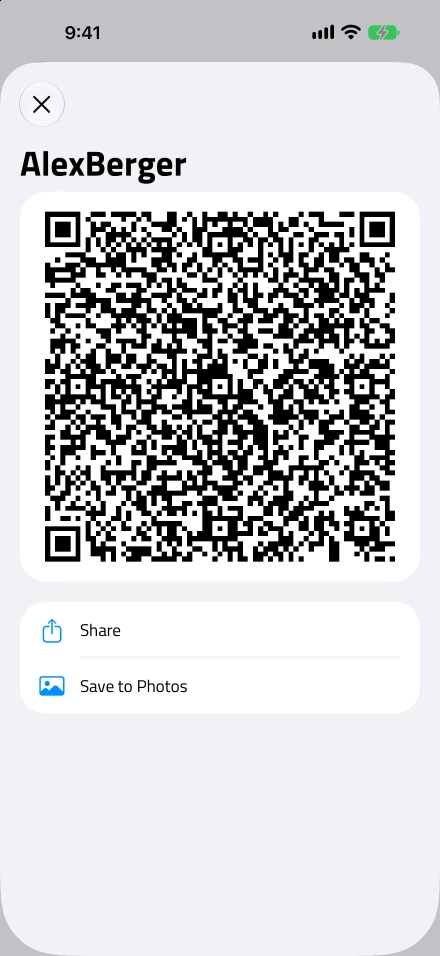
Abra as ações do cartão e escolha Gravar na tag NFC. Depois, encoste o telemóvel ao autocolante. Para o cartão impresso, escolha Mostrar código QR e Guardar em Fotografias, e fica com uma imagem que pode usar em qualquer design.
Passo 3: imprima e teste
Desenhe um cartão simples para o expositor: o seu logótipo, uma frase curta como “Ementa, Instagram e muito mais”, o código QR e um pequeno símbolo NFC com “ou encoste aqui o telemóvel” ao lado. Imprima-o, encaixe-o no expositor e cole a tag atrás do cartão, mesmo onde está o símbolo. O acrílico e o papel não bloqueiam o NFC, por isso a tag lê-se sem problemas através deles. Só tem de a manter longe do metal, que esse sim bloqueia.
Depois, teste o expositor com dois ou três telemóveis diferentes antes de o pôr numa mesa.
O expositor da caixa: direto para a página de avaliação
O Piano Negro fica-se pelos expositores das mesas. Se eu estivesse a montar uma loja de raiz, acrescentava mais um, mesmo junto à caixa, só com o link de avaliação. É o momento em que a visita acaba, a experiência está fresca na memória e já ninguém está à espera de nada. Basta encostar o telemóvel e estão no formulário de avaliação, sem ementa pelo meio.
Passo 1: crie o link de avaliação
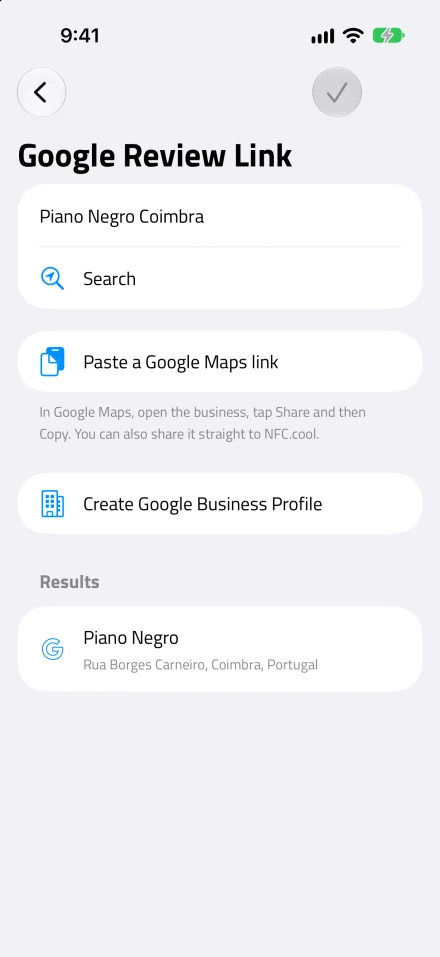
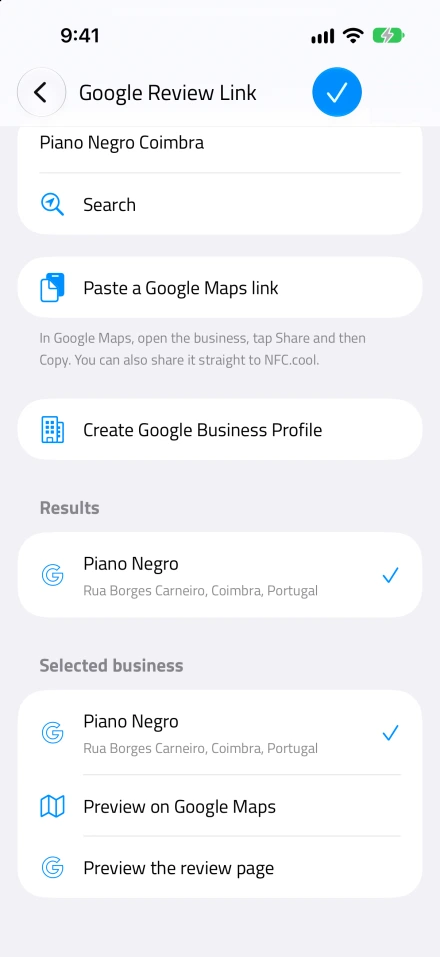
Abra a NFC.cool Tools, crie uma nova mensagem NFC e escolha Link de avaliação do Google. Escreva o nome do seu negócio e escolha-o nos resultados. Por baixo de cada um aparece a morada, o que ajuda quando há vários sítios com nomes parecidos na mesma cidade.
Se já tiver o Google Maps aberto, há uma forma ainda mais rápida. Procure lá o seu negócio, toque em Partilhar e partilhe-o diretamente com a NFC.cool, ou copie o link e cole-o. A aplicação descobre o negócio a partir do link do Maps.
Antes de guardar, toque em Pré-visualizar a página de avaliação. Abre-se exatamente o que os seus clientes vão ver, para confirmar que é o negócio certo. Parece óbvio, mas já vi um café com o mesmo nome a duas ruas de distância, e a última coisa que quer é andar a juntar avaliações para a concorrência.
Se o seu negócio não aparecer de todo, provavelmente ainda não tem Perfil da Empresa no Google. No mesmo ecrã há um link para o guia da Google que explica como criar um.
Passo 2: grave a tag
Guarde o link e grave-o no autocolante NFC, encostando-lhe o telemóvel. Se nunca gravou uma tag, explico tudo passo a passo em como gravar tags NFC com o iPhone.
Passo 3: crie o código QR
Nem toda a gente vai encostar o telemóvel. Há quem nem saiba que o telemóvel faz isso, e no Android o NFC pode estar desligado. O código QR é a rede de segurança.
Crie um código QR com a mesma opção Link de avaliação do Google, na secção de códigos QR da aplicação. Pode partilhá-lo logo dali como imagem, ou abri-lo primeiro no Estúdio de código QR para lhe dar as suas cores e o pôr a condizer com o resto do cartão. Depois, imprima o cartão com uma frase como “Gostou da visita? Conte-nos no Google” e encaixe-o no expositor com a tag atrás.
Proteja cada tag com uma palavra-passe
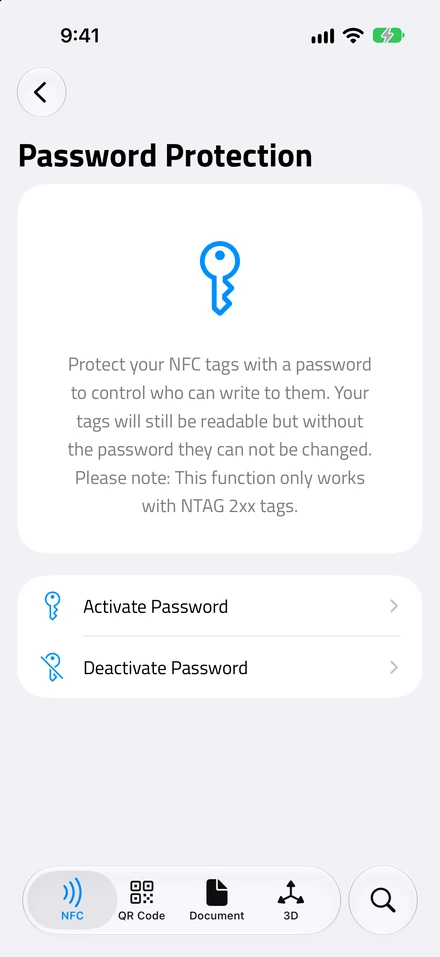
- Proteção por palavra-passe. Na NFC.cool Tools, para tags NTAG 2xx.
Um expositor está à vista de toda a gente, tanto nas mesas como na caixa. Sem proteção, qualquer pessoa com uma aplicação de NFC pode passar por ali e regravar a tag com outra coisa qualquer, e só dá por isso quando um cliente o avisar.
Podia bloquear a tag de vez, mas prefiro protegê-la com uma palavra-passe. Na NFC.cool Tools, abra Proteção por palavra-passe, escolha Ativar a palavra-passe, introduza uma palavra-passe e encoste o telemóvel à tag. Os clientes continuam a lê-la como antes. Só para gravar é que é preciso a palavra-passe. E, ao contrário do bloqueio, dá para voltar atrás: se um dia o negócio mudar de morada, ou se quiser que a tag aponte para outro sítio, retira a palavra-passe e volta a gravar a tag. Também serve para as tags das mesas, com o cartão de visita, porque a palavra-passe protege a tag e não o que lá está gravado. É preciso uma tag NTAG 2xx, como os autocolantes NTAG213 da lista de compras.
Ative a opção Guardar para mais tarde para a aplicação se lembrar da palavra-passe por si. Se a perder, deixa de conseguir alterar essa tag.
Convide todos, e peça sinceridade
Só lhe peço cuidado com uma coisa: convide todos os clientes a deixar uma avaliação, e peça uma opinião sincera, boa ou má, não cinco estrelas. A política de avaliações da Google não permite que os negócios peçam avaliações só aos clientes que acham que ficaram satisfeitos, nem que ofereçam alguma coisa em troca, como uma bebida ou um desconto. Quem não cumpre estas regras pode ver avaliações removidas, ou pior. E, convenhamos, uma mistura de avaliações reais inspira muito mais confiança ao próximo cliente do que uma enxurrada de avaliações perfeitas demais para serem verdade.
Em resumo
Um expositor de avaliações Google é daquelas coisas que parecem um produto mas que, no fundo, são só um link num autocolante. E já que vai pôr um autocolante em cada mesa, mais vale que leve ao mesmo tempo a ementa, as redes sociais e o link de avaliação.
Para os expositores das mesas, precisa da NFC.cool Business Card, no iPhone e no Android. O Link de avaliação do Google e a Proteção por palavra-passe estão na NFC.cool Tools, no iPhone e no Android. E se fizer um para a sua loja, gostava muito de ver uma fotografia.

