
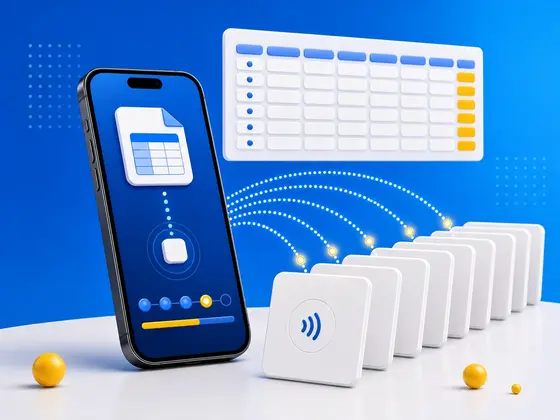
Vou a conferências e meetups para mostrar as minhas aplicações a outras pessoas e, no fim de uma boa conversa, gosto de entregar uma tag NFC com um código promocional lá dentro. Basta encostar o telemóvel à tag: a App Store abre com o código já preenchido e a pessoa fica com a aplicação.
As tags nunca foram o problema. A quantidade é que foi. Cada código promocional é diferente, por isso cada tag precisa do seu próprio link, e eu queria algumas centenas. Gravá-las uma a uma na aplicação não ia funcionar a essa escala. Foi por isso que construí a Escrita em lote CSV na NFC.cool Tools: faço a lista no Mac, exporto-a como CSV, passo o ficheiro para o telemóvel e depois vou encostando uma tag a seguir à outra enquanto a aplicação percorre as linhas. A esta altura já gravei centenas de tags desta forma.
Aqui fica o processo completo, da folha de cálculo até à última tag. Funciona exatamente da mesma maneira para links de produtos, números de série, dados de acesso a uma rede Wi-Fi ou qualquer outra coisa que caiba numa célula de uma folha de cálculo.
O que a escrita em lote CSV faz na prática
Dá um ficheiro CSV à aplicação e cada linha passa a ser uma tag. A aplicação mostra-lhe uma pré-visualização do que vai ficar em cada tag. Toca em Iniciar gravação e, a partir daí, é só ir encostando as tags ao telemóvel, uma a seguir à outra. Cada linha gravada é removida do ficheiro, por isso a lista no ecrã é sempre o que ainda falta. Pode parar a qualquer momento e continuar mais tarde, mesmo dias depois.
Se nunca gravou uma tag NFC, comece pelo meu guia para gravar tags NFC com o iPhone. Este artigo é sobre gravar muitas de uma vez.
Passo 1: monte a folha de cálculo no computador
Abra o Numbers, o Excel ou o Google Sheets e faça a lista no computador. É muito mais rápido do que fazer seja o que for no telemóvel, e pode deixar a folha de cálculo construir os links.
O formato mais simples é uma coluna, com uma linha por tag. Cada linha é exatamente o que uma tag vai conter. Uma coluna de links de produtos fica assim:
https://example.com/products/1001
https://example.com/products/1002
https://example.com/products/1003
Se os seus valores só diferem num número ou num ID, deixe uma fórmula construir a coluna. Escreva o primeiro, arraste para baixo, e a lista fica pronta, por mais comprida que seja. Se já tem os IDs num ficheiro, abra esse ficheiro na folha de cálculo e acrescente a parte fixa à frente com uma fórmula.
A aplicação olha para o início de cada valor e escolhe o tipo de registo correspondente:
Um link (
https://,http://ouwww.) passa a ser um registo URL. Encosta-se o telemóvel à tag e o browser abre-o.tel:,mailto:,sms:egeo:passam a ser a ação correspondente, por isso uma tag pode marcar um número, começar um email ou abrir uma localização.WIFI:T:WPA;S:MyNetwork;P:secret;;passa a ser um registo Wi-Fi, o mesmo formato que um código QR de Wi-Fi usa. Há um senão: esse valor contém pontos e vírgulas, por isso a aplicação vai assumir que o ficheiro está separado por ponto e vírgula e parte-o em pedaços. Defina o delimitador como vírgula na aplicação e a linha fica inteira.shortcuts://executa um atalho do iOS.Tudo o resto é gravado como texto simples.
Mantenha cada valor numa única linha. O ficheiro é lido linha a linha, por isso um cartão de contacto que ocupe várias linhas acabaria espalhado por várias tags.
Duas coisas a que deve estar atento:
Sem linha de cabeçalho. A aplicação trata todas as linhas não vazias como conteúdo. Se a primeira linha disser “URL”, a primeira tag vai conter a palavra URL.
Linhas vazias não fazem mal. São ignoradas, tal como os espaços à volta de um valor.
Quando uma tag precisa de vários registos
Às vezes uma tag deve levar mais do que uma coisa, por exemplo um site, um número de telefone e um endereço de email por pessoa. Para isso, acrescente colunas. Na aplicação, em Agrupar por, escolha Por Linhas, e cada linha passa a ser uma tag com um registo por célula. Por Colunas faz o contrário e transforma cada coluna numa tag, caso tenha montado a folha ao contrário. Para um ficheiro de coluna única existe, em vez disso, a definição Linhas por etiqueta, para que três linhas possam ir para uma só tag como três registos.
Passo 2: exporte a folha como CSV
Um ficheiro CSV é um ficheiro de texto simples. Uma linha de texto por cada linha da folha, e as células de uma linha separadas por uma vírgula, um ponto e vírgula ou uma tabulação. Se abrir um no TextEdit ou no Bloco de Notas, vê exatamente o que a aplicação vai ver. Uma folha com um link e um número de telefone por pessoa fica assim depois da exportação:
https://example.com/anna,tel:+4915112345678
https://example.com/ben,tel:+4915198765432
A formatação e as fórmulas não sobrevivem à exportação, só os valores. Eis como exportar esse ficheiro a partir do Numbers, do Excel e do Google Sheets.
Numbers no Mac
Escolha Ficheiro, depois Exportar para e depois CSV.
Se o documento tiver mais do que uma tabela, o Numbers pergunta se quer criar um ficheiro por tabela ou combiná-las. O que quer é uma tabela num ficheiro.
Deixe Incluir nomes das tabelas desmarcado. Caso contrário, o Numbers escreve o nome da tabela no ficheiro como uma linha própria, e essa linha acabaria numa tag.
Em Opções avançadas, deixe a codificação de texto em Unicode (UTF-8).
Clique em Seguinte, dê um nome ao ficheiro e clique em Exportar.
Duas notas sobre o Numbers: todas as tabelas novas vêm com uma linha de cabeçalho sombreada, e o que quer que escreva lá é exportado como qualquer outra linha, por isso deixe-a vazia ou apague-a. E o Numbers usa sempre vírgulas. Se um valor contiver uma vírgula, o Numbers envolve-o em aspas, e a aplicação não remove essas aspas. Portanto, quando exportar do Numbers, mantenha as vírgulas fora dos valores.
Excel no Mac ou no Windows
Escolha Ficheiro e depois Guardar como (algumas versões chamam-lhe Guardar uma cópia).
Escolha o formato CSV UTF-8 (delimitado por vírgulas) (.csv).
O Excel guarda apenas a folha que está a ver e avisa que a formatação se vai perder. Confirme, não precisa da formatação.
Apesar do nome, o Excel nem sempre usa vírgulas. Usa o separador de listas das definições regionais do sistema e, num sistema português, espanhol, alemão ou francês, como na maioria da Europa, isso é um ponto e vírgula, porque a vírgula já está ocupada como separador decimal. Não precisa de mudar nada. A NFC.cool deteta vírgula, ponto e vírgula e tabulação automaticamente. E isso também significa que os seus valores podem conter vírgulas.
Google Sheets
Escolha Ficheiro, depois Transferir e depois Valores separados por vírgulas (.csv).
Só a folha atual é exportada, sempre com vírgulas.
Antes de passar o ficheiro
Abro sempre o ficheiro exportado num editor de texto antes de ele ir para o telemóvel. O que quer ver é uma linha por tag, sem linha de cabeçalho, sem aspas à volta dos valores e sem vírgulas perdidas dentro de um ficheiro separado por vírgulas. Se um valor tiver mesmo de conter uma vírgula, exporte com pontos e vírgulas a partir do Excel, ou use a exportação TSV do Numbers (separada por tabulações) e mude o nome do ficheiro para terminar em .csv. No iPhone, o ficheiro tem de terminar em .csv de qualquer forma, porque é por essa extensão que o seletor de ficheiros filtra.
Passo 3: passe o ficheiro para o telemóvel
Qualquer caminho serve, desde que acabe na aplicação Ficheiros no iPhone ou, no Android, num sítio a que o seletor de ficheiros do sistema chegue.
Envie o ficheiro por AirDrop do Mac para o iPhone e escolha Guardar em Ficheiros.
iCloud Drive: guarde o CSV no iCloud Drive do Mac e ele aparece na aplicação Ficheiros do telemóvel. O Google Drive e o Dropbox funcionam da mesma forma, a aplicação Ficheiros também os consegue percorrer.
Envie-o por email a si próprio e guarde o anexo.
Android: Quick Share a partir de um portátil, Google Drive ou um cabo USB. A aplicação usa o seletor de documentos do sistema, por isso qualquer localização que ele consiga abrir serve.
Passo 4: importe o ficheiro e verifique a pré-visualização
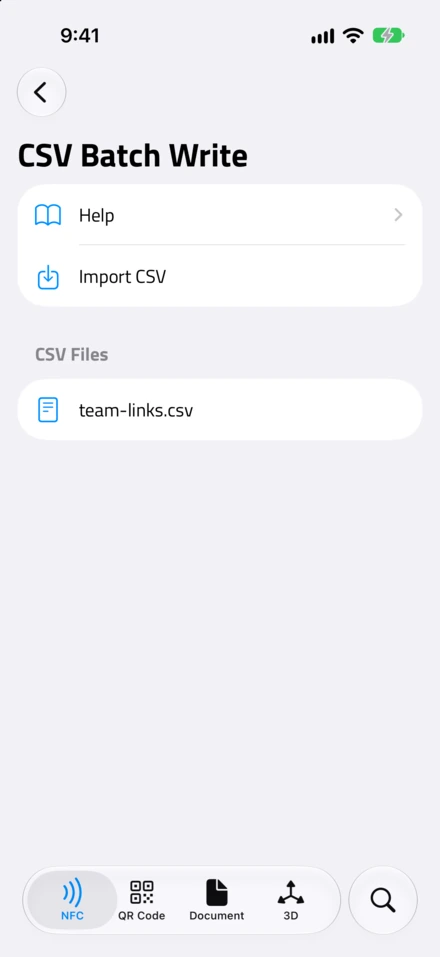
Na NFC.cool Tools, abra o ecrã Ferramentas NFC e procure Escrita em lote CSV em Modos em lote. No Android está igualmente na lista de ferramentas NFC. Toque em Importar CSV e escolha o seu ficheiro.
A aplicação faz a sua própria cópia do ficheiro. À medida que grava tags, as linhas vão sendo removidas dessa cópia. A folha de cálculo original no computador fica como está, por isso tem sempre a lista completa.
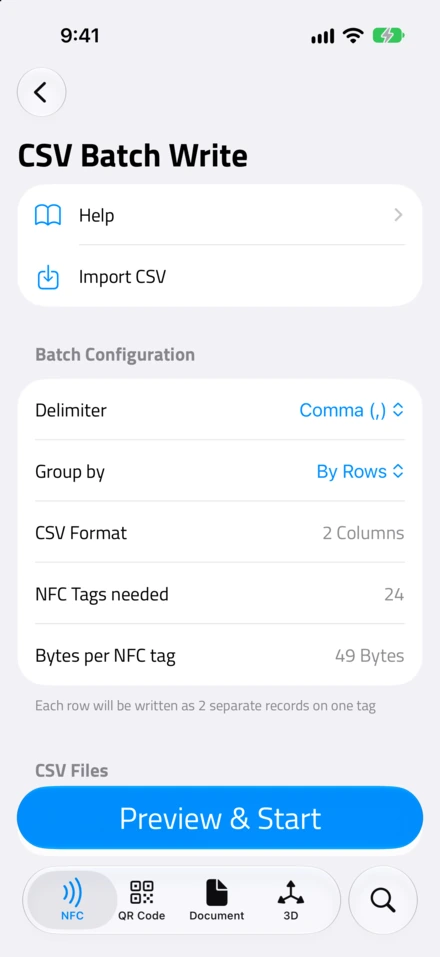
Assim que o ficheiro está selecionado, a aplicação mostra o que detetou: o delimitador, o número de colunas, o modo de agrupamento e de quantas tags vai precisar. O número que verifico sempre é Bytes por etiqueta NFC, o tamanho da maior mensagem do lote. Compare-o com as suas tags. Um NTAG213 leva 144 bytes, um NTAG215 504 e um NTAG216 888. Um link curto anda à volta dos 50 bytes, por isso as tags mais baratas chegam perfeitamente para links. Um registo Wi-Fi ou um cartão de contacto mais comprido precisa de um 215 ou de um 216. Se não sabe ao certo qual é o chip das suas tags, dê uma vista de olhos ao meu guia sobre os tipos de tags NFC.
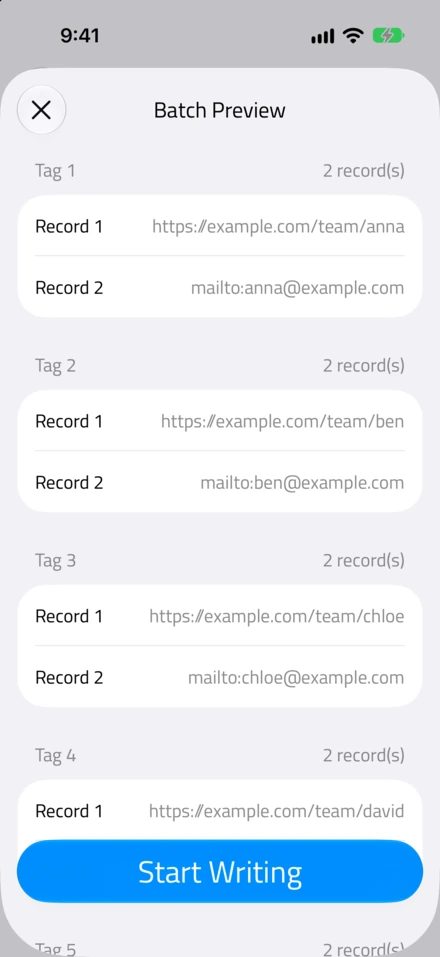
Abra a Pré-visualização do lote para ver cada tag com os registos que vai receber. O que vê ali é exatamente o que vai ser gravado.

Passo 5: grave a pilha toda
Toque em Iniciar gravação e encoste a primeira tag ao topo do iPhone. Quando o telemóvel vibrar, a tag está gravada e passa à seguinte. A linha que acabou de gravar desaparece da lista e o contador diz-lhe quantas faltam.
Algumas coisas que vão acontecer e são perfeitamente normais:
A folha de leitura desaparece ao fim de 60 segundos. É um limite do iOS, não é um erro da aplicação. Volta sozinha passados uns segundos e pode continuar de onde ficou.
Uma tag falha. Talvez estivesse bloqueada, talvez a tenha afastado cedo demais. A linha fica no ficheiro e a aplicação não salta para a frente; basta encostar a mesma tag outra vez ou pegar noutra.
Tem de parar. Feche a aplicação, vá fazer outra coisa, volte amanhã. O ficheiro lembra-se do que falta. No Android, a aplicação mostra o lote inacabado e propõe retomá-lo.
Cem tags não demoram muito depois de apanhar o ritmo.
O que aprendi ao gravar centenas destas
Grave duas tags primeiro. Depois leia-as com a aplicação e confirme que a tag faz o que deve. Só então grave as restantes.
Não precisa do maior chip. Para links, um NTAG213 chega e é bastante mais barato em quantidade. Guarde os NTAG216 para cartões de contacto e Wi-Fi.
Bloqueie ou proteja com palavra-passe as tags que oferece. Mesmo ao lado da Escrita em lote CSV estão os modos Bloqueio em lote e Proteção por palavra-passe em lote. O bloqueio torna a tag só de leitura para sempre; a palavra-passe deixa-o alterá-la mais tarde, a si e a mais ninguém. Para tags que saem das suas mãos, passe a pilha por um dos dois no fim, para que ninguém possa substituir o conteúdo.
A Escrita em lote CSV está na NFC.cool Tools para iPhone e para Android. E se me encontrar numa conferência ou num meetup, peça-me uma tag.

