
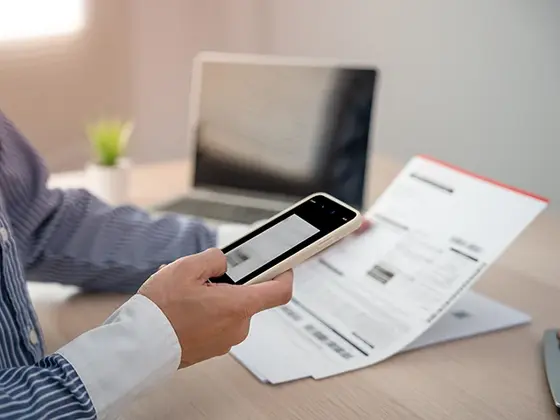
Камери й обчислювальної потужності сучасного iPhone вистачає, щоб «відсканувати документ» перестало бути справою принтера й стало справою одного натискання. Сканер документів у NFC.cool Tools стоїть на фреймворку Vision від Apple, а звідси швидка зйомка, автоматичний пошук країв і розпізнавання тексту, яке цілком відбувається на пристрої.
Ось як користуватися ним з розумом.
Зйомка: тримай рівно, стеж за світлом
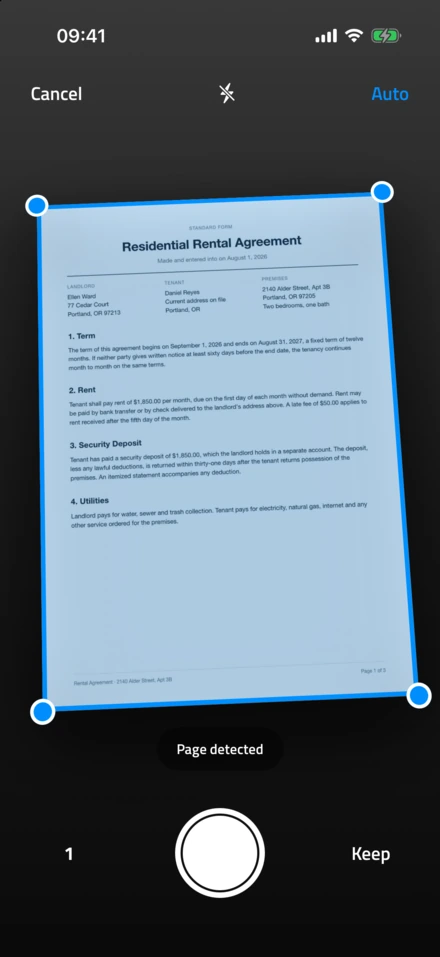
Відкрий NFC.cool Tools, натисни іконку документа й візьми сторінку в кадр. Сканер обводить жовтим чотирикутником те, що вважає краями аркуша. Здебільшого він має рацію. Коли ні, потягни кути на місце.

Кілька порад, які справді покращують результат:
Денне світло краще за верхнє. Офісні стельові лампи кидають на аркуш тінь від самого телефона. Світло з вікна або настільна лампа, спрямована вздовж сторінки, дають чистіший кадр.
Рівна поверхня. Вигнута сторінка викривляє рядки й збиває розпізнавання.
Уникай відблисків. Нахили телефон трохи вбік, щоб на глянцевому папері не лишився білий прямокутник відсвіту.
Багатосторінкові документи. Просто скануй сторінку за сторінкою, застосунок складе їх в один документ.
Постобробка: кути й колір
Одразу після зйомки відкривається крок постобробки. Скористатися варто двома речами:
Правка кутів. Автопошук працює добре, але не бездоганно. Якщо аркуш слабко контрастує з поверхнею, постав кути вручну й точно.
Режим кольору. Три варіанти: колір (фотографії, кольорові документи), відтінки сірого (текст на білому папері, найчіткіший результат для розпізнавання) і чорно-білий (рукописи й чеки, гранично чистий кадр).
Для більшості паперів, як-от рахунки, чеки й договори, відтінки сірого дають найкращий баланс між розміром файлу й точністю розпізнавання.
Розпізнавання тексту: зі знімка в слова
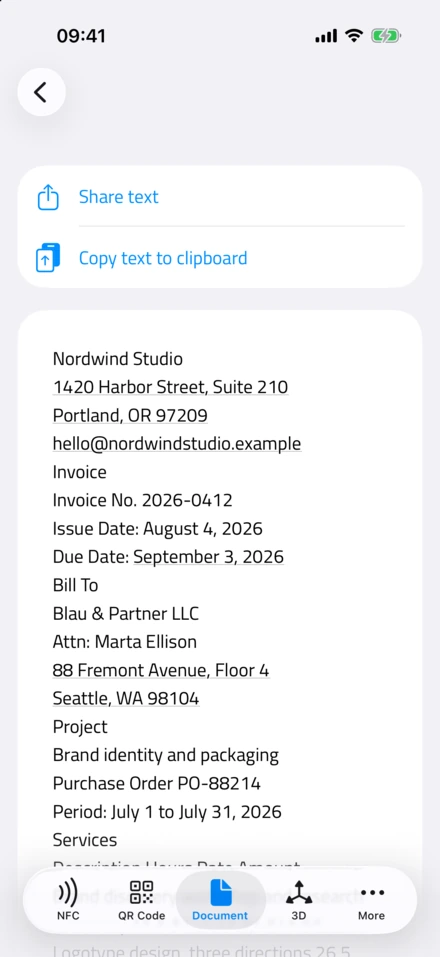
Під знімком натисни «Показати розпізнаний текст», і запуститься OCR. Текст з’явиться на панелі, звідки його можна скопіювати, пошукати в ньому потрібне слово або зберегти.
Якість розпізнавання залежить від трьох речей: різкості, освітлення й шрифту. Друкований текст на чистому білому тлі читається майже на всі сто відсотків. З рукописним складніше: Vision непогано розбирає акуратні друковані літери й плутається у скорописі. Якщо скан вийшов кривим, найчастіше простіше перезняти його за кращого світла, ніж воювати з результатом.
Експорт: PDF із пошуком
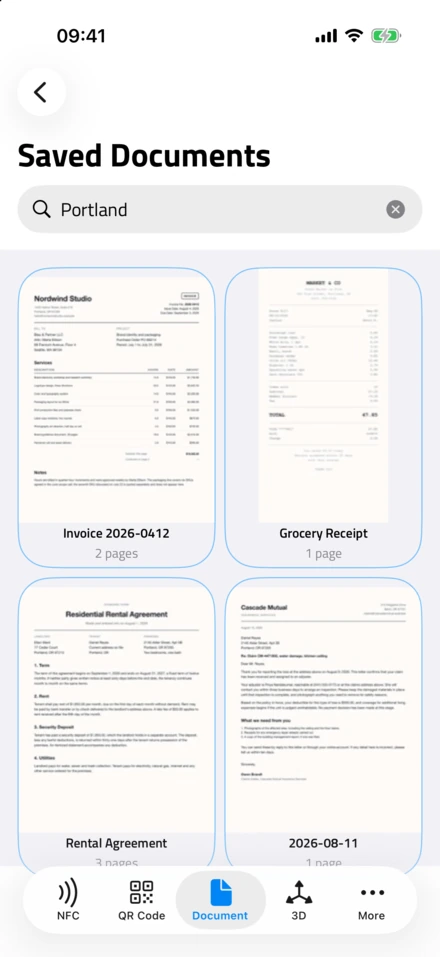
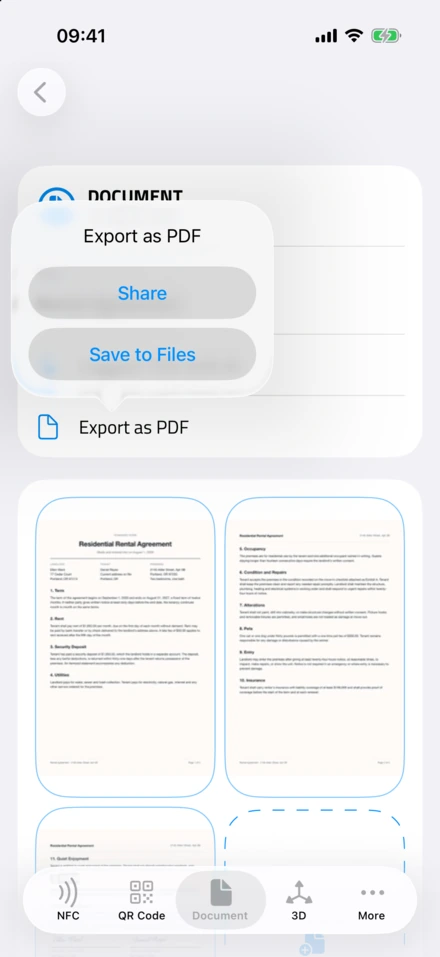
По-справжньому корисними надовго скани робить експорт у PDF із пошуком. Кожна сторінка в такому файлі лишається знімком, а під нею невидимо лежить шар розпізнаного тексту. Документ виглядає як картинка, але Spotlight, Finder і пошукові системи знаходять слова всередині.
У NFC.cool Tools натисни «Поділитися сторінкою як PDF», і текстовий шар потрапить у файл автоматично. Поклади PDF у свій архів, за три місяці пошукай «рахунок 2024-02 acme corp», і потрібний документ знайдеться.
Навіщо сканувати, якщо можна сфотографувати
Документ і справді можна просто сфотографувати. Аргументи за сканер такі:
Обрізання зайвого. Скан лишає саму сторінку. На фото потраплять ще й стіл, чашка кави й кіт.
Виправлення перспективи. Навіть коли телефон тримають рівно, він трохи завалений. Сканер це виправляє, і сторінка має вигляд «зі сканера», а не «знята під кутом».
Складання в один файл. П’ять фотографій означають п’ять файлів у галереї. П’ять сканів означають один PDF.
Пошук усередині документа. Розпізнавання вже вшите в експорт.
Чеки, договори, підписані бланки, робочі папери: скануй, а не фотографуй.
Сканування документів входить у NFC.cool Tools для iPhone. Версія для Android зосереджена на NFC, бо сканеру документів потрібен фреймворк Vision від Apple.

