
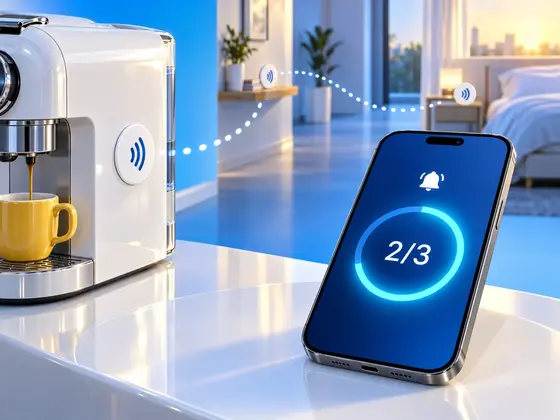
創業者の生活リズムは、会社の就業時間なんておかまいなしです。いちばんはかどるのは夜遅く、通知が止んで家が静まり返ってから。気づけば夜中の2時、なんてことはしょっちゅうです。それでも目覚ましは、当然いつもの時間に鳴ります。そして私はスヌーズを押す。もう一度押す。3回目も押して、予定していた朝の半分が消えていく。
どうにかできないものかと、しばらく考えました。もっと大きな音のアラーム?たぶんそれにも慣れて、寝たまま聞き流すようになるだけです。スマホを部屋の反対側に置く?歩いていって「停止」を押し、またベッドにもぐり込むのが目に見えています。問題は、アラームが聞こえないことではありませんでした。止めるのがワンタップで、頭をまったく使わずに済んでしまうことだったのです。
そこでふと思いつきました。私は毎日、NFCタグのためのアプリを作っています。だったらこの2つを組み合わせて、毎朝タグを順番にたどらないと止まらないアラームを作ればいいのでは?
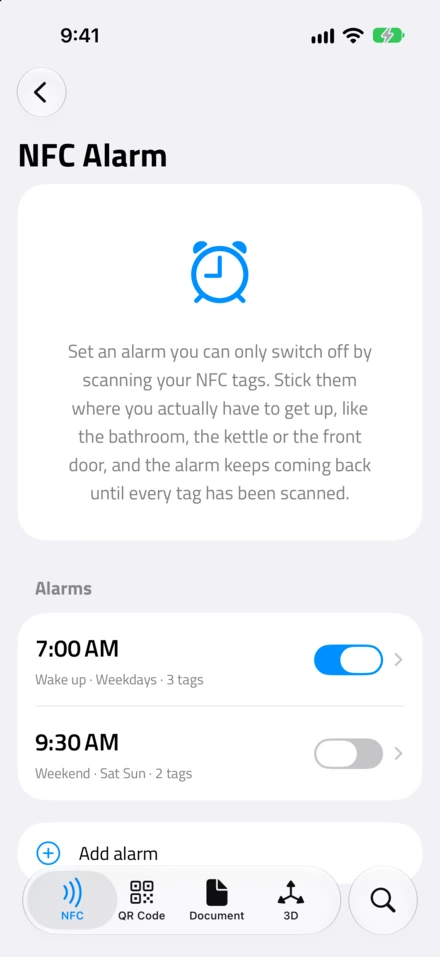
それがNFCアラームです。NFC.cool Toolsの新しい機能として、iPhoneとAndroidで使えるようになりました。
ベッドからコーヒーメーカーまでの道のり
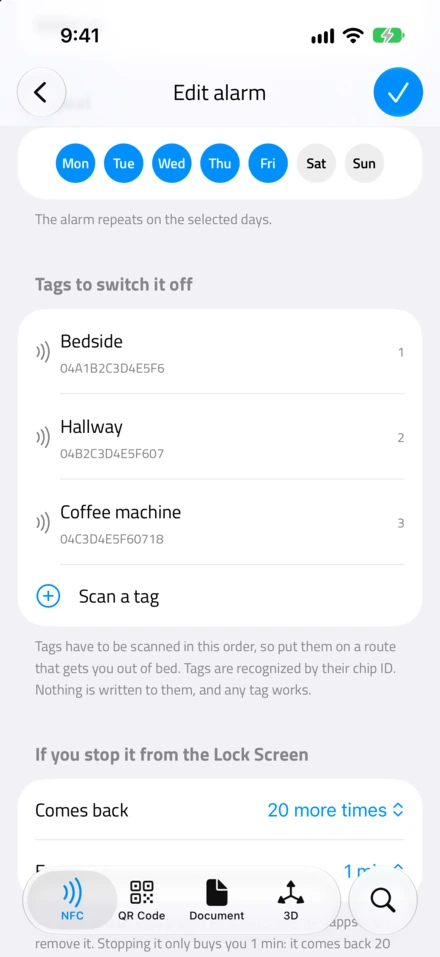
私の道順には3つのチェックポイントがあります。1つ目のタグはベッドのすぐ横。2つ目は廊下の棚の上。3つ目はコーヒーメーカーに貼ってあります。
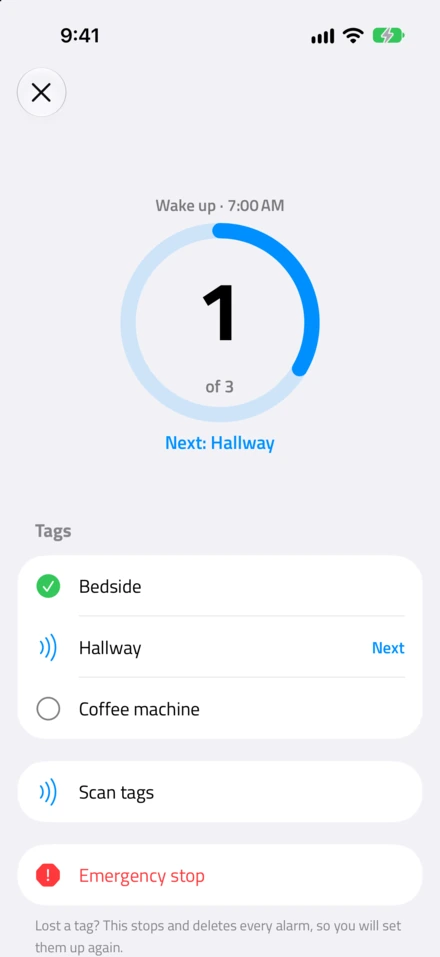
アラームが鳴ったら、この3つを全部、しかもこの順番でスキャンしなければなりません。ベッドの横のタグは手を伸ばせば届くので簡単です。でも次は起き上がって廊下まで歩く必要があり、コーヒーメーカーにたどり着くころには、もう完全に立って動いています。しかも、ちょうど朝が始まる場所に。ここまで来てベッドに戻るのは、さすがにばかばかしい。それならいっそ、コーヒーのボタンを押してしまおう、となるわけです。
順番には意味があります。どの順番でもいいなら、3つとも枕元に置いておけば、一歩も動かずに終わらせられてしまうからです。そこでアプリは道順どおり次のタグだけを待ち、違うタグをかざすと「廊下ではありません」と教えてくれます。最後のタグをスキャンすると、ちょっとした紙吹雪と「おはようございます」が表示されて、その日のアラームはおしまい。翌朝はまた、いつもどおりに鳴ります。
そして、ちゃんと効きます。この道順のおかげで、私は毎朝起きられています。これまでのどの目覚ましにも、そんなことは言えませんでした。

消せなかった「停止」ボタン
いちばん頭を悩ませたのがここです。NFCアラームはAlarmKitの上に作られています。AlarmKitはAppleのフレームワークで、アプリが本物のアラームを鳴らせるようにするものです。「時計」アプリと同じように、消音モードでも鳴り、ロック画面いっぱいに表示されるアラームです。目覚ましアプリにとってはまさに理想的なのですが、1つだけ落とし穴があります。AlarmKitのアラームには必ず、システムが描画する停止ボタンが付いてくるのです。アプリ側で消すことも、隠すことも、見た目を変えることもできません。
つまり理屈の上では、「タグまで歩け」と迫るアラームに、ワンタップで止められるボタンが最初から付いていることになります。これではあまりいただけません。
そこで私が考えた回避策は、NFCアラームを1つのアラームではなく、アラームの連鎖にすることでした。設定した時刻のあとに、アプリが数分おきに追いかけのアラームを予約しておきます。標準では1分おきに20回。回数は5・10・15・20回から、間隔は1・2・3・5分から選べます。ロック画面で「停止」を押しても、止まるのはいま鳴っている1回だけ。1分後には次が鳴り出します。道順を最後までスキャンしたときだけ、その朝の残りの連鎖がまとめて取り消されます。アラーム自体の設定はそのまま残るので、翌日もちゃんと鳴ります。
「停止」ボタンは、電池が1分しかもたない消音ボタンだと思ってください。
AlarmKitでは、「停止」の隣にアプリ独自のボタンを1つだけ置けます。たいていの目覚ましアプリは、そこにスヌーズを置くでしょう。私はそこをスキャンして停止にしました。押すとアプリがスキャン画面で直接開きます。つまり、ロック画面にスヌーズは一切ありません。わざとです。
自分自身で試しているうちに生まれた、細かい工夫も2つあります。
実際にスキャンしている間は、アラーム音が一時停止します。タグにスマホをかざしているその手の中で、アラームが大音量で鳴り続けるのは誰だって嫌ですよね。ただし途中であきらめた場合は、連鎖の次のアラームがいつもどおり鳴ります。
アラームが鳴っている間は、アラーム一覧からオフにすることも、削除することも、編集することもできません。この抜け道は、実体験で見つけました。朝7時、ものすごく眠いのに、どうにか止めようとする知恵だけはやたらと回る自分のおかげです。
いざというときの非常口
タグはなくなるものです。コーヒーメーカーからステッカーがはがれたり、タグが壊れたり、よそに泊まる夜だってあります。絶対に止められないアラームなんて最悪なので、スキャン画面には緊急停止を用意しました。タグがあってもなくても、必ず使えます。
ただし、次の文を一字一句そのまま入力する必要があります。
「止めてください。すべてのタグを設定し直す必要があることを理解しています。」
これはわざとです。この逃げ道には、道順を歩くのと同じくらいの手間がかかるようにしたかったのです。そうすれば、楽をするための選択肢にはなりません。しかも、ちゃんと代償があります。緊急停止をすると、アラームがすべて止まって削除されるので、あとでタグを全部設定し直すことになります。これは本当に何かが壊れたときのためのもので、ただ布団がいつも以上に気持ちいい火曜日のためのものではありません。自分を罰するために作った機能ですが、しっかり罰を受けています。
なぜ洗面台の写真ではなくNFCなのか
目覚ましアプリの中には、洗面台の写真を撮らせたり、歯みがき粉のバーコードをスキャンさせたりするものもあります。それはそれで効果があります。でも私は、この用途にはNFCが好きです。アプリの名前にNFCと入っているから、というだけではありません。
NFCタグは、それ単体ではただの金属の切れ端です。IDを持っているだけの小さなチップが、棚の上にぽつんと置かれているにすぎません。NFC.coolを作っていていちばん楽しいのは、そんなただの金属に意味を持たせること、つまり数円のステッカーを、暮らしの中で本当に役に立つものに変えることです。NFCアラームの場合、タグに中身を書き込む必要すらありません。アプリはそれぞれのタグをチップのIDで見分けていて、タグには何も書き込みません。どんなタグでも使えるので、引き出しに眠っている予備のステッカーでも大丈夫です。明るさにも左右されません。カメラでは厳しい真っ暗な廊下でもタグはスキャンできますし、狙いを定める必要もありません。
まだタグを持っていない方は、NFCタグの初心者ガイドでどれを買えばいいかを解説しています。
設定のしかた
NFCアラームにはiOS 26以降のiPhoneが必要です。AlarmKitがiOS 26から使えるようになったためです。Androidなら、Android 8.0以降のスマートフォンで使えます。NFCタブのNFCアプリの中にあります。アラームを作成して時刻と曜日を選んだら、使いたいタグを、歩きたい順番どおりにスキャンしていきます。タグにはそれぞれ名前を付けられるので、次にどれをスキャンすればいいかひと目でわかります。タグは、本当にベッドから出ざるをえない道順に置きましょう。スタートはベッドの横がおすすめで、ゴールはキッチンにするとさらに効果的です。
NFCアラームは無料で、App StoreとGoogle PlayのNFC.cool Toolsに入っています。コーヒーメーカーが待っていますよ。

