
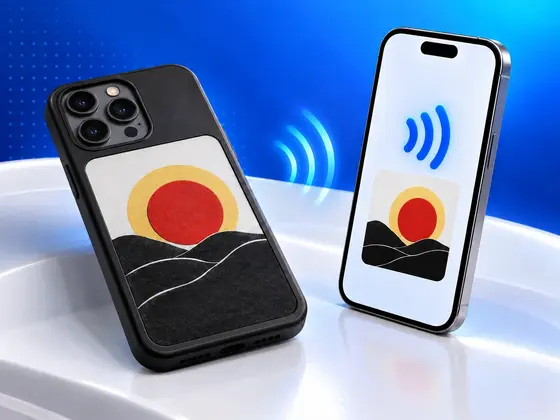
2026年10月追記:NFC.cool Tools 7.3.0では、AI Cast Assistantアプリを使う大きめのケースにも描画できるようになり、エディタとAI Playgroundという2つの新しいデザインも加わりました。2つ目のケースをどうやって動かしたのかは、この記事の後半で紹介しています。
画面がチカチカと点滅しました。
ほんのささいな出来事です。電子ペーパーは描き直すたびにこうなります。新しい絵が落ち着くまで、一瞬いろいろな色がちらつくのです。でもこの点滅は、私が書いたコードから生まれたものでした。iPhoneから、バッテリーを持たないスマホケースの背面へ送ったものです。数秒後、画面全体が、少し紙のような質感の真っ赤に染まりました。ほかには何もありません。ただの赤です。
これまで数えきれないほどのNFC機能を作ってきましたが、このなんでもない赤い長方形は、その中でもいちばん好きな瞬間のひとつです。
電池のいらない画面
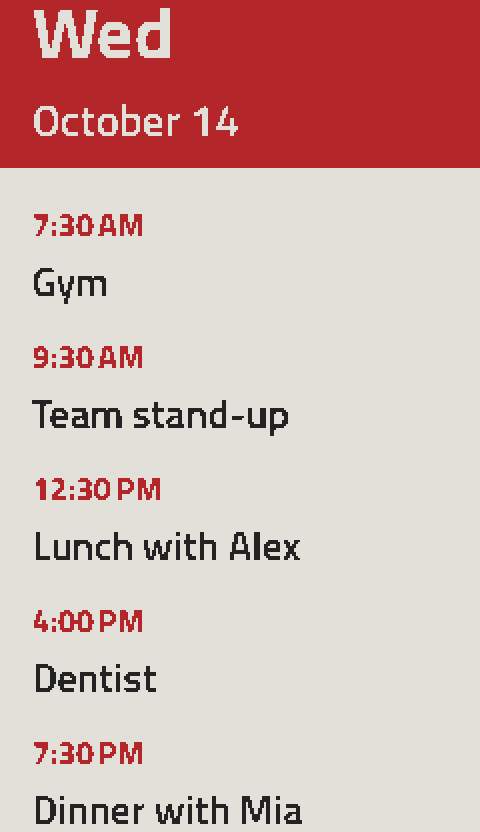
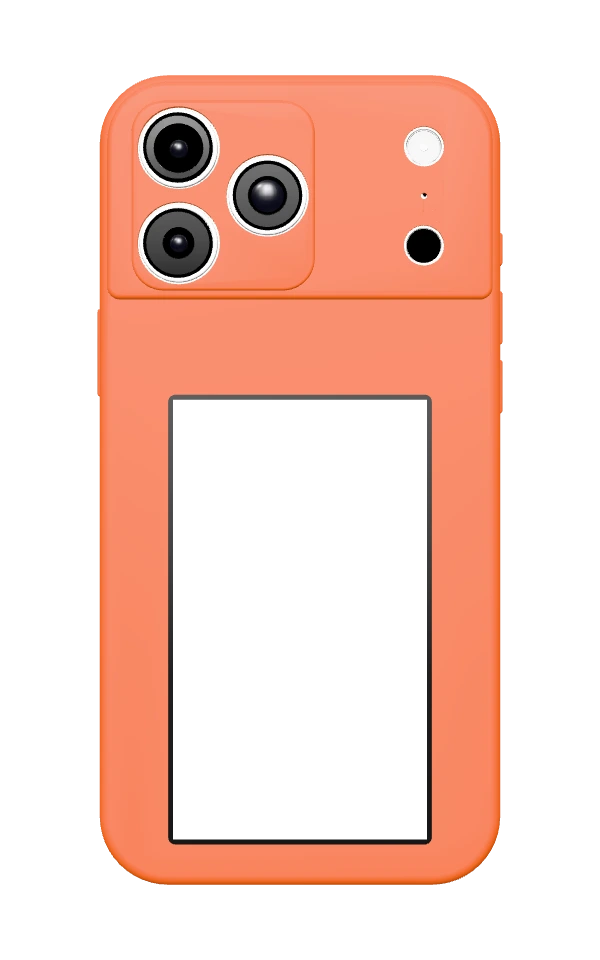
この手のケースを見たことがない方のために説明すると、見た目は普通のスマホケースです。ただ、背面の大部分が電子ペーパーの画面になっています。電子書籍リーダーに使われているのと同じ種類のディスプレイです。私のケースは、黒・白・赤・黄の4色のインクで描画します。
中にバッテリーはなく、充電端子もありません。ケースは、スマホが出すNFCの電磁界から電力を得ています。NFCステッカーをスキャンしたときに、ステッカーを目覚めさせるのと同じ電磁界です。スマホはケースの中に収まっているので、ケースはいつでもその電磁界が届く範囲にあります。アプリから指示が来ると、その電磁界が小さなチップとマイコンに電気を送り、画面が描き直されます。一度絵が表示されてしまえば、電子ペーパーはそれを保つのに電力をまったく使いません。スマホの電池が切れていても、引き出しにしまっておいても、そのまま残り続けます。
私はこれを、スマホにしか描き直せないお絵かきボードのようなものだと思っています。スマホが指示を出すまで、何も変わりません。
こうしたケースは、さまざまな名前で売られていて、ブランドごとにほぼ専用のアプリがあります。私のケースにはDeerPhoneCaseというアプリが付いてきました。ほかのアプリについては後で触れます。
公式アプリで済ませなかった理由
メーカーのアプリは、自分のケースでかなりの数を試しました。多くはちゃんと動きます。ただ、どれも使い心地はかなりひどいものでした。iPhoneのネイティブアプリではなく、ほとんどの機能はログインしないと使えません。しかも結局のところ、写真を1枚表示する以上のことは考えていないようなアプリばかりでした。
スマホの背面にあるその画面を見て、私が思い浮かべたのはフォトフレームではありませんでした。常に表示されていて、しかもバッテリーをまったく消費しない小さなディスプレイです。次の会議や今日の予定、あるいは誰かにスマホの背面から読み取ってもらうQRコードを表示するのに、これ以上の場所はありません。公式アプリには、そのどれもできませんでした。そして私は、NFCのためのアプリを作っている人間です。だったら、ケースとの話し方を自分でNFC.coolに教えてしまおう、と決めました。
通信の中身を解き明かす
この作業は、AnthropicのAIモデルであるClaudeと一緒に進めました。逆コンパイルしたコードを延々と読み込む相手として、Claudeは驚くほど根気強いパートナーでした。
最初に考えたのは、いちばん素直な方法です。公式のiPhoneアプリがケースとどうやり取りしているのかを調べること。でも、これは行き止まりでした。App Storeのアプリは暗号化されていて、読めるものは何もなかったのです。
Android版は事情が違いました。このケースはいわゆるOEM製品なので、同じメーカーのアプリが別の名前でGoogle Playにも並んでいます。そしてAndroidアプリは逆コンパイルできます。アプリを分解し、そのコードと、ケースに入っているチップ(Fudan製のNFCチップと、その先につながったマイコン)についてネットで見つかった情報を突き合わせると、スマホとケースのあいだのやり取りが丸ごと見えてきました。
スマホとケースは、短いログインのハンドシェイクを交わします。これでケースは、正規のアプリと通信していることを確かめます。
それ以降のコマンドは、すべて暗号化されます。
画像は、生のピクセルデータとして139個のパケットに分けて送られます。1ピクセルは2ビットで、ちょうど4色のインクを表せる量です。
スマホがケースに描き直しを指示し、そのあとは1秒ごとに「終わった?」と問い合わせます。
最初のテストで書き込んだのは、何のひねりもないものでした。画面全体を1色で塗りつぶすだけ。それが、あの赤い長方形です。
20秒の壁
次に本物の写真を試したところ、表示が崩れてしまいました。画面を横切る線、おかしな色、半分しか描かれていない写真。
描き直しには18秒ほどかかるのですが、接続はいつも、ちょうど20秒前後で切れていました。Claudeは、iOSがNFCセッションを必ず20秒で終了させるので打つ手はない、と確信していました。私は納得できませんでした。まったく同じiPhoneで、公式アプリはちゃんと表示できていたからです。
そこでiPhoneをMacにつなぎ、公式アプリが絵を描いているあいだのシステムログを記録しました。そこに答えがありました。iOSが約20秒に制限しているのは、セッション全体ではなく、タグとの1回ごとの接続だったのです。公式アプリは画像を送り終えた直後にいったん接続を切り、0.1秒ほどでつなぎ直します。そして、その新しい接続でケースに描き直しをさせるので、20秒をまるまる使えるというわけです。
NFC.coolでも同じようにしたところ、写真がきれいに表示されるようになりました。正直に言うと、この件で自分の読みが当たっていたのは、ちょっと気分がよかったです。
大きなケースで、もう一度ゼロから
友人のAlexは、これとは別のタイプのケースを持っています。iPhone 17 Pro Max用で、AI Cast Assistantというアプリが付いてきて、画面のピクセル数は私のケースの4倍以上あります。
彼がNFC.coolを試してみると、アプリはエラーを表示しました。描こうとすらしなかったのです。
ケースを借りて家で作業する、というわけにもいきませんでした。17 Pro Max用のケースに私の15 Pro Maxを入れると、どうも挙動がおかしくなるのです。ケースのアンテナは、そのケースが作られた機種に合わせて調整されているようです。なのでここから先は、すべてAlexのケースとAlexのスマホで進めました。
今回はAndroidアプリがあまり頼りになりませんでした。そこから取り出したコードは、iPhoneには許されていない方法でこのケースと通信していたので、真似をしても先に進めなかったのです。
そこで、スニファーを作りました。ケースのふりをする小さなAndroidアプリです。iPhoneをAndroidスマホにかざしてAI Cast Assistantを開くと、iPhoneは相手をスマホケースだと思い込んで素直に画像を送ってきます。そのあいだに、Androidアプリが1バイト残らず記録していくわけです。
そのログには、意外なことが2つありました。
公式アプリは、画像を送る前に圧縮していました。私たちは圧縮せずに送っていて、ケースはすべてのパケットに「OK」と返したうえで、何も描きませんでした。
スマホが「終わった?」と尋ねても、ケースは描き直しが終わるまで、つまり約21秒後まで返事をしません。その返事を保留しているあいだは接続が保たれるので、このケースはそもそも20秒の壁にぶつからないのです。
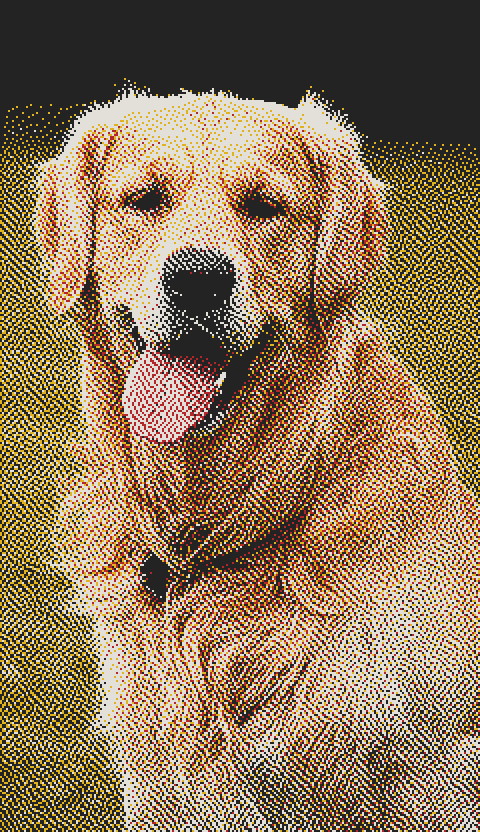
NFC.coolでこの2つに対応してから最初に送った画像は、Alexの愛犬の写真でした。
NFC.coolでケースに表示できるもの
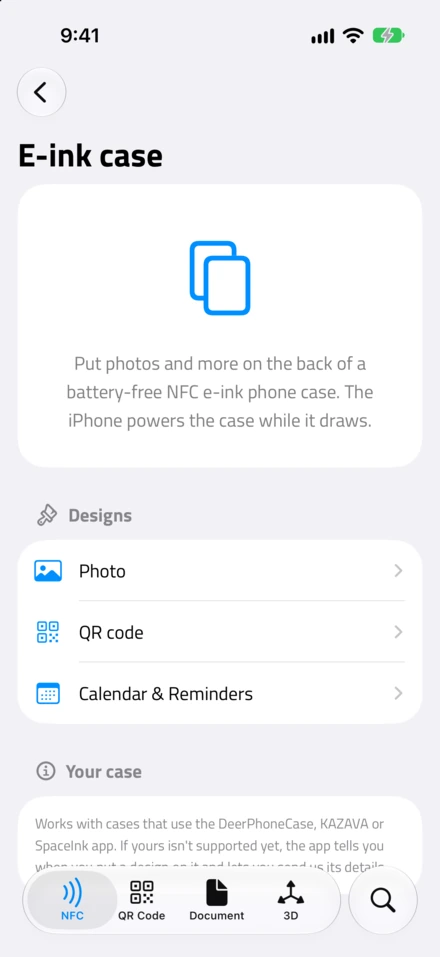
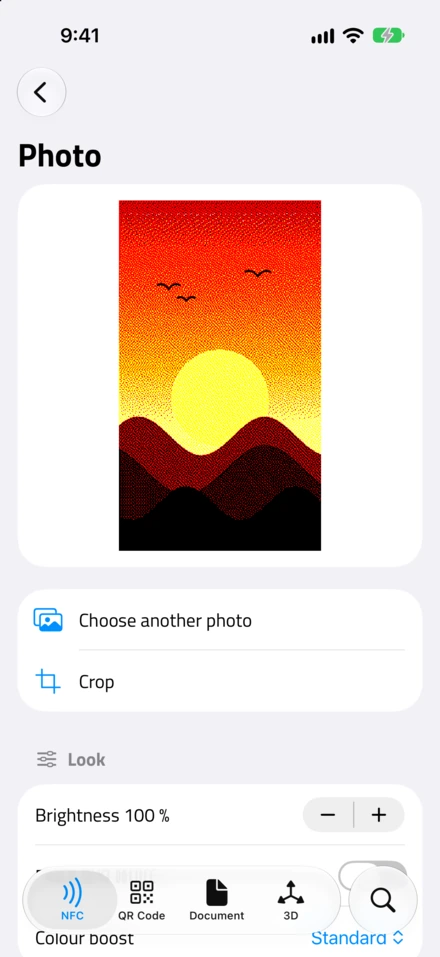
この機能は、NFC.cool ToolsのNFCアプリの中に、電子ペーパーケースとして入っています。デザインを選ぶと、ケースにどう表示されるかをそのままプレビューで確認できるので、あとはケースに転送をタップするだけです。iPhoneはもともとケースに入っているので、位置を合わせる必要もありません。NFCの読み取り画面が開いてケースが描き直され、終わると画面は自動で閉じます。
写真:ライブラリにある好きな写真を、画面に合わせて切り取ります。これは無料です。写真を4色のインクに変換し、色の強調(標準・鮮やか・最大)や白黒のオプションも使えます。
切り抜き:写真から人やペット、モノを切り抜いて、4色のインクのうち1色の背景に配置します。
エディタ:白紙のキャンバスか写真から始めて、文字や絵文字、ほかの写真を重ねたり、ペンやマーカー、塗りつぶしで描いたりできます。下書きは残るので、あとから戻って手直しできます。
AI Playground:写真を選ぶとApple Intelligenceが別のタッチに描き変えてくれるので、その仕上がりをケースに表示します。このデザインは、Apple Intelligenceに対応したiPhoneにだけ表示されます。
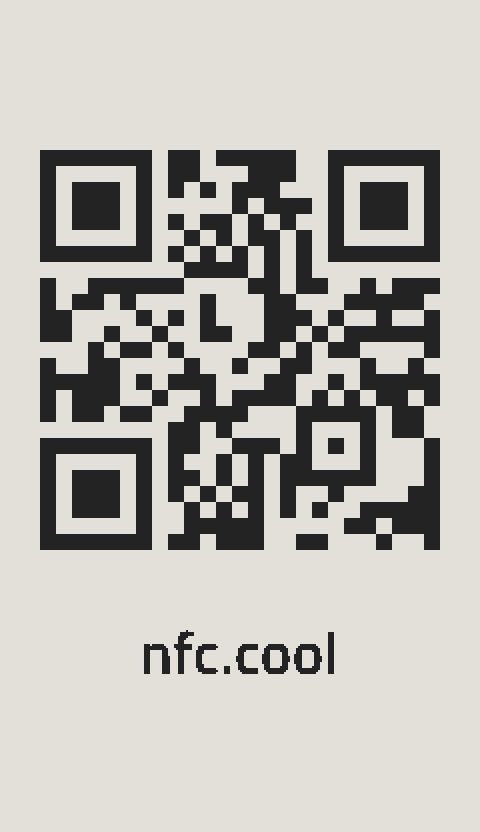
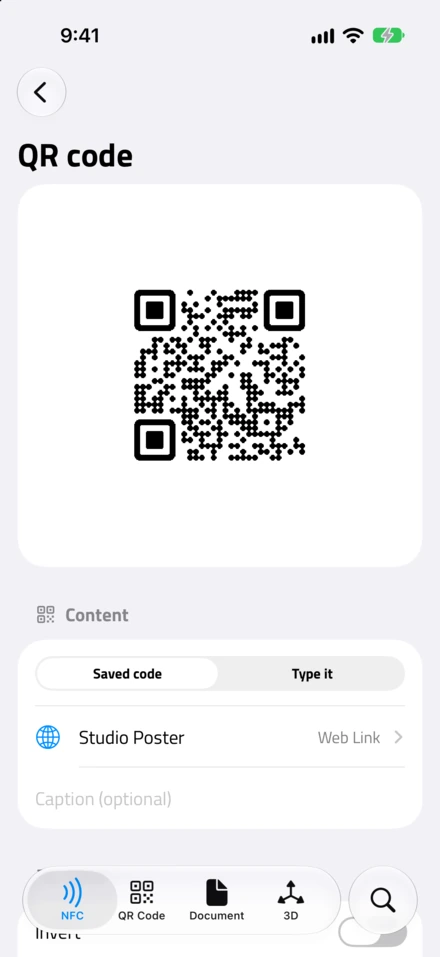
QRコード:NFC.coolに保存したQRコードを、そのデザインのまま表示できます。その場で文字を入力して作ることもできます。白黒の反転にも対応していて、文字数が多すぎて小さな画面では読み取れなくなりそうなときは、アプリが警告してくれます。
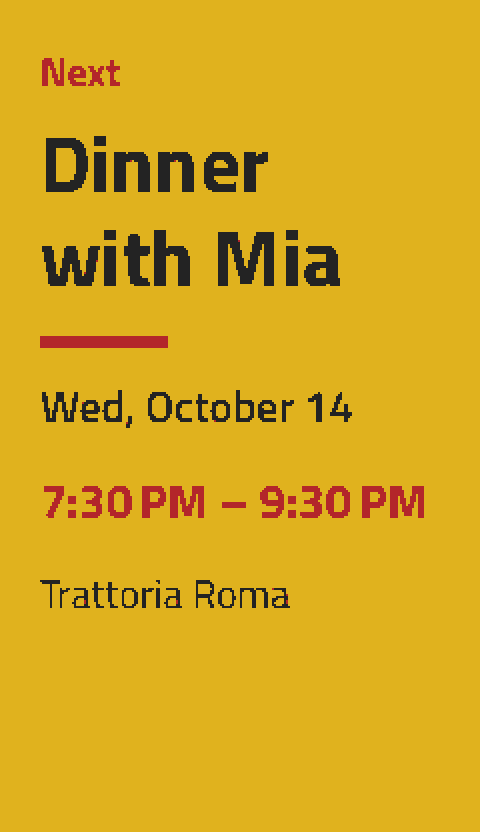
カレンダーの次のイベント、または自分で選んだイベント。
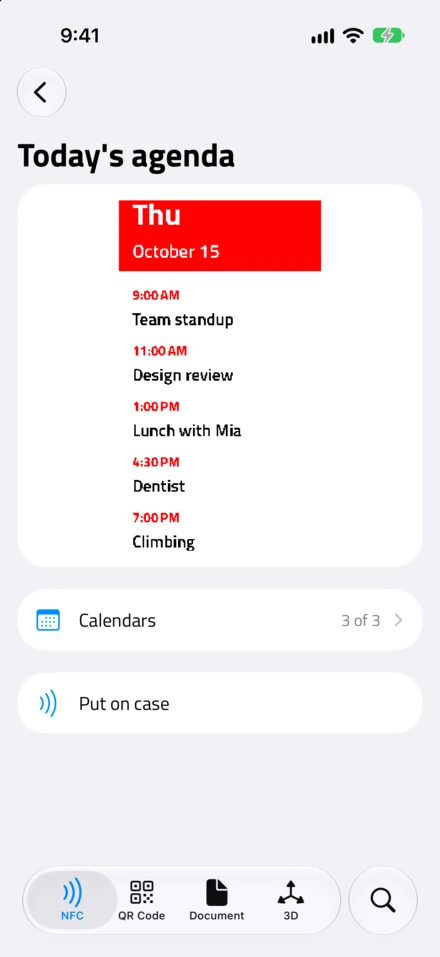
今日の予定:今日のカレンダーの予定をすべて表示します。
リマインダー:リストを1つ選んで、未完了のリマインダーを3種類の文字サイズで表示します。
カレンダーとリマインダーのデザインは、その時点のスナップショットです。ケースには書き込んだときの内容が表示され、次のデザインを書き込むまでそのまま残ります。スマホなしで自動的に更新されることはありませんが、それが充電器をいっさい必要としないことの代償です。

クールなハック、ただし落とし穴がひとつ
買う前に、知っておいてほしいことがあります。iPhoneから見ると、このケースはただの画面ではありません。NFCタグにも見えていて、タグと同じように書き込めてしまうのです。
便利そうに聞こえますが、実際にやってみると話は別です。たとえば、ケースにリンクを書き込んだとしましょう。ケースはスマホのNFCアンテナの真上にあるので、iPhoneのバックグラウンドNFC読み取りがそのリンクを何度も見つけては、そのたびに通知を出してきます。背中に貼り紙をされたうえに、それをスマホにずっと読み上げられているようなものです。
逆も同じです。ケースのチップがスマホのNFCアンテナの上にあるので、別のタグをスマホの背面にかざしても、iPhoneはそのタグを認識しません。見えているのはケースだけです。
正直に言うと、うっかり自分のケースに何かを書き込んでしまったことは、一度や二度ではありません。幸い、直し方は簡単です。NFC.coolでケースをもう一度フォーマットすれば、それで静かになります。
だからといって、このケースを避ける理由にはなりません。ちょっとしたハックではありますが、なかなかクールなハックです。ただ、スマホの背面にあるNFCの画面と、NFCを使うほかのあらゆることは、少しだけお互いの邪魔をし合う。そのことだけは覚えておいてください。
知っておきたいこと
今のところiPhone専用です。この機能はiPhoneアプリに入っています。Android版にはまだありません。
どのケースで使えるか。こうしたケースの多くは同じ開発元のもので、ブランドごとに別々のアプリが出ています。見つかったものはすべて、自分のケースで試してみました。
DeerPhoneCase、KAZAVA、Novixand、TYOHINNは私のケースで動き、NFC.coolも同じケースで動きます。お使いのケースにこれらのアプリが付いてきたなら、NFC.coolでも使えるはずです。
Bestie e-INKとKINGZERは私のケースでは動きませんでした。NFCで画像は問題なく送れるのですが、ケースが描き直すはずのところで何も起きません。
別の開発元の**SpaceInk+**は、私のケースではまったく動きません。アプリには「device channel information mismatch」と表示されるだけです。
AI Cast Assistantは、別の、もっと大きなケースに付いてくるアプリで、NFC.coolは7.3.0からこのケースに対応しています。私が試せたのは、AlexのiPhone 17 Pro Max用のケースだけです。
だからといって、Bestie e-INK、KINGZER、SpaceInk+用のケースでNFC.coolが使えないとは限りません。私のケースとは少し違うだけかもしれませんが、私には試しようがありません。お持ちの方は、NFC.coolで動いたかどうかをぜひ教えてください。それ以外のアプリを使うケースの場合は、まだ対応していないことをアプリが伝え、ケースの情報を送信ボタンを表示します。送られるのはチップの技術的な情報だけで、あなたやあなたのケースを特定できるものは含まれません。みなさんが実際にどんなケースを持っているのかを私が把握して、対応を広げていくためのものです。
どこで買えるか。Amazonでは、このケースはたくさんのブランド名で売られていて、中にはかなり謎めいた名前もありますが、中身は同じケースです。Amazonでの検索結果はこちら(アフィリエイトリンク)。私のケースは内側にDIYと印刷されていて、商品名にDIYと入っているものもあるので、それが目印になります。商品ページにケースが使うアプリの名前が書いてあれば、DeerPhoneCase、KAZAVA、Novixand、TYOHINN、AI Cast Assistantのどれかを選んでください。それから、ケースは必ずお使いのiPhoneの機種専用のものを買ってください。アンテナがその機種に合わせて調整されているからです。私の15 Pro Maxは、Alexの17 Pro Max用ケースとはまったく相性が合いませんでした。
まとめ
買った日と同じ写真をずっと表示したまま、しまい込んでいるケースはありませんか?それなら、もっと役に立つものを表示させてあげてください。NFC.cool ToolsはApp Storeで入手できます。
そして、自分で送った絵が電子ペーパーにチカチカと浮かび上がる瞬間をまだ見たことがないなら、ぜひ一度体験してみてください。ほんの数秒ですが、なんとも気持ちのいい時間です。今のところ、このケースを見せた人はみんな、いい意味で驚いてくれています。

