所有主流条形码格式
两个平台均可扫描 EAN-13/8、UPC-A/E、Code 128、Code 39、Code 93、ITF、ITF-14、Codabar、PDF417、Aztec、Data Matrix 和 QR,在 iPhone 上还支持 GS1 DataBar、Code 39 Mod 43、Micro QR 和 Micro PDF417:自动识别格式,无需切换模式。
在 iPhone 和 Android 上可扫描 EAN、UPC、Code 128、Code 39、ITF、QR、PDF417、Aztec 和 Data Matrix,在 iPhone 上还可扫描 GS1 DataBar 及 Micro 变体:共 19 种码制。批量模式会让摄像头保持开启,适用于库存盘点和活动签到。


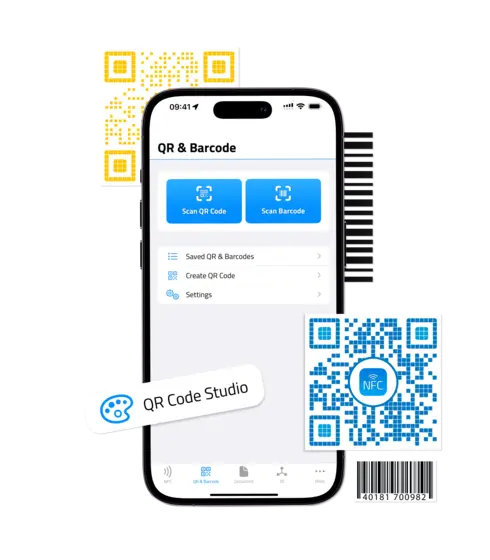
两个平台均可扫描 EAN-13/8、UPC-A/E、Code 128、Code 39、Code 93、ITF、ITF-14、Codabar、PDF417、Aztec、Data Matrix 和 QR,在 iPhone 上还支持 GS1 DataBar、Code 39 Mod 43、Micro QR 和 Micro PDF417:自动识别格式,无需切换模式。
无需重新对准,连续扫描一叠条形码。适用于库存盘点、活动签到或图书馆归档。
轻触扫描到的零售条形码即可查询:条形码编号会被送入搜索引擎,匹配结果会直接返回。在 iPhone 上,你可以自选搜索引擎:Google、Ecosia、DuckDuckGo、Bing 或 Startpage。
每次扫描都会带时间戳保存下来。把重要的扫描记录收藏起来、为某条记录单独命名,并直接从历史视图中分享。
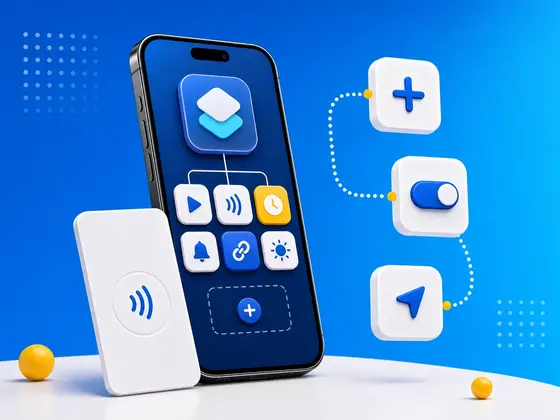
在 iPhone 和 Android 上,链接在被扫描的那一刻即可打开。在 iPhone 上,扫描还能运行快捷指令、触发 webhook,或被朗读出来:与驱动 NFC 和二维码扫描的五种联动完全相同。
三项设置把扫描器从一次性工具变成连续工作流。多重扫描让你在一次摄像头会话中扫描多个码。批量读取会让摄像头保持开启,适用于盘点或活动签到。自动补光会在弱光环境下点亮 LED,省得你手忙脚乱去找手电筒按钮。
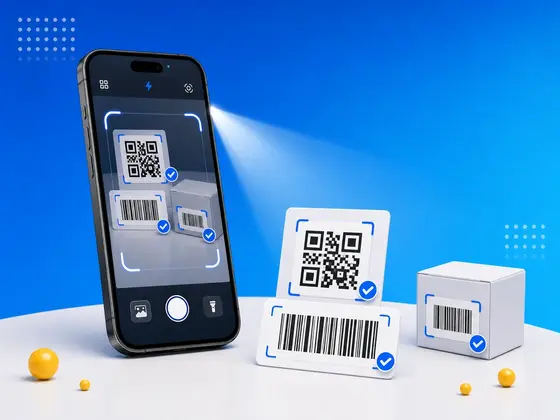
把条形码扫描器对接到你的后台系统。每读取一个条形码,就会向你的 URL 触发一个 webhook,于是随着摄像头移动,你的库存数据库、参会者 CRM 或图书馆目录会实时更新。JSON 负载格式和参考服务器请见 Webhook 与自动化。
NFC.cool 通过内置操作直接接入 iOS 快捷指令应用:获取最近扫描的 NFC 标签、向标签写入信息、打开扫描器,或调取最近扫描的二维码。把它们串联成快捷指令,先扫描标签、解析其负载,再启动你想要的后续操作:自动化、记录、写日记,随你发挥。同样的操作也驱动 iOS 17+ 上的锁屏扫描按钮控件。
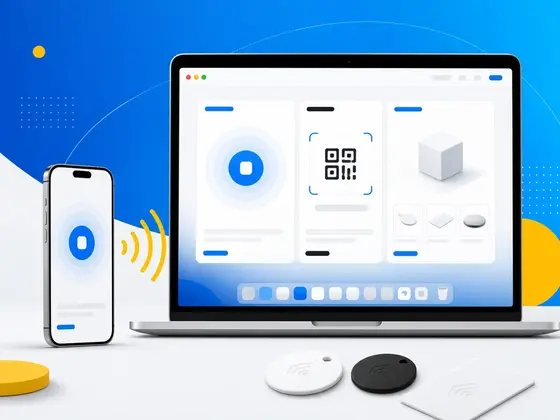
你的条形码扫描历史会在每一台登录了你 iCloud 账户的设备之间同步。用 iPhone 扫描一货架商品、在 iPad 上查看列表、在 Mac 上为扫描记录命名并分享:一份同步的历史记录,无需手动搬运任何东西。
| 免费版 | 白金版 | |
|---|---|---|
| 读取二维码和条形码 | ✓ | ✓ |
| 批量读取二维码和条形码 | ✗ | ✓ |
能。Android 版 NFC.cool Tools 可读取 13 种格式:EAN、UPC、Code 128、Code 39、Code 93、ITF、Codabar、QR、PDF417、Aztec 和 Data Matrix,并支持批量模式和多重扫描模式。GS1 DataBar、Micro QR、Micro PDF417、扫描时触发 webhook 以及自选搜索引擎目前仅限 iPhone。
可以。批量模式会让摄像头保持开启,并把找到的每一个条形码排入队列。轻触队列中的任意一项即可对其执行操作。
可以。每次扫描都会带时间戳留在历史视图中。你可以收藏某条扫描记录、为它命名,并从那里分享出去。
扫描本身可以离线进行。商品查询需要联网(它会把条形码编号送入搜索引擎),但条形码的读取完全在设备本地完成。
★4.5·73,500 个评分·免费