
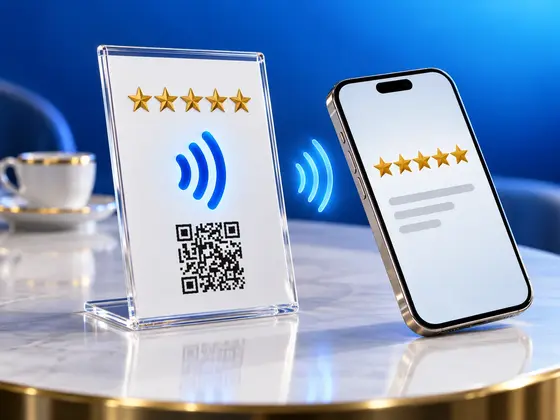
Dalam beberapa tahun terakhir, saya melihatnya muncul di mana-mana: stand akrilik kecil di samping kasir, di meja restoran, di meja depan salon. “Beri kami ulasan di Google”, lima bintang, kode QR, dan biasanya simbol NFC kecil. Dekatkan ponsel, dan halaman ulasan pun terbuka.
Pekerjaan saya sehari-hari adalah membuat aplikasi NFC, jadi tentu saja saya penasaran dengan isinya. Apakah ada chip khusus dari Google di dalamnya? Kerja sama rahasia?
Ternyata tidak. Isinya hanya tag NFC biasa dan kode QR yang dicetak, dan keduanya mengarah ke sebuah tautan. Cuma itu triknya, dan artinya Anda bisa membuatnya sendiri dalam satu sore.
Apa sebenarnya isi stand ulasan Google
Tag NFC di stand seperti ini adalah stiker murah yang sama dengan yang bisa Anda beli dalam paket isi lima puluh. Seseorang menulis satu tautan web ke dalamnya. Kode QR di sebelahnya berisi tautan yang sama, dicetak sebagai pola kotak-kotak, untuk orang yang ponselnya tidak punya NFC atau NFC-nya sedang dimatikan.
Bagian yang menarik justru tautannya. Google punya URL yang membawa tamu langsung ke formulir ulasan sebuah usaha tertentu, yang dikenali lewat Place ID-nya. Setiap usaha di Google Maps punya Place ID, dan kalau usaha Anda belum ada di sana, Google menjelaskan cara membuat Profil Bisnis. Tulis tautan itu ke sebuah tag, dan stand tadi menjadi jalan tercepat untuk mengubah “malamnya seru sekali” menjadi ulasan tertulis.
Kendala yang tidak diceritakan Google
Sebelum Anda mulai membuatnya, ada beberapa hal yang saya pelajari dengan susah payah selama menguji.
Tautannya tidak bisa membuka aplikasi Google Maps. Ini hal pertama yang saya coba, karena rasanya itulah pengalaman yang paling wajar: ponsel ditempelkan ke stand, Google Maps terbuka, lalu lembar ulasan muncul dari bawah. Saya mencoba semua variasi tautan yang bisa saya temukan. Tidak ada yang berhasil. Sepertinya Google memang tidak mau tautan ulasan langsung membuka aplikasinya.
Versi browser-nya sebenarnya sudah cukup. Yang berhasil adalah tautan yang membuka halaman di browser, tempat tamu bisa langsung memilih bintang dan menulis beberapa kalimat. Prosesnya cepat, tidak perlu memasang aplikasi apa pun, dan hasilnya sama di iPhone maupun Android.
Tamu Anda harus sudah masuk ke akun Google. Ulasan hanya dihitung kalau berasal dari akun Google. Kebanyakan ponsel Android sudah masuk ke akun Google, dan banyak pengguna iPhone juga sudah masuk ke Google di browser mereka. Yang belum akan diminta masuk lebih dulu. Anda dan saya tidak bisa berbuat apa-apa soal itu, dan jujur saja, aturan ini juga yang membuat ulasan Google tidak dibanjiri spam.
Kenapa meja-meja di Piano Negro memuat lebih dari sekadar tautan ulasan
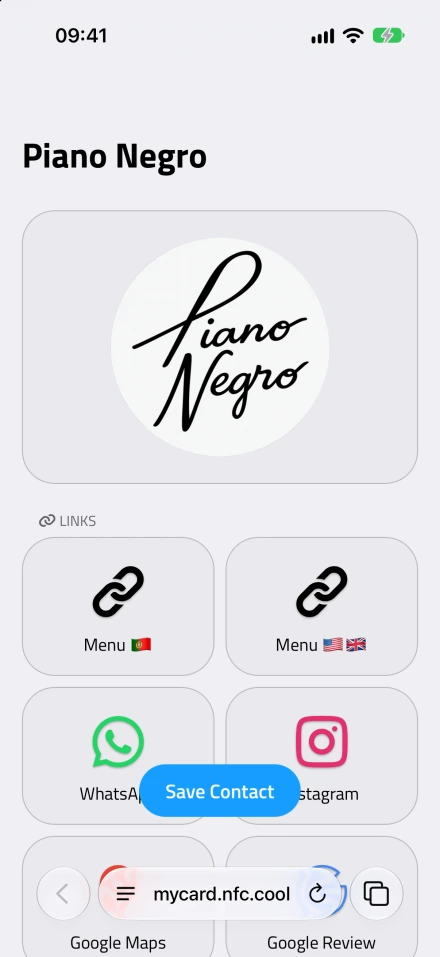

- Kartu Piano Negro. Yang dilihat tamu setelah menempelkan ponsel ke stand di meja.
Piano Negro adalah bar di Coimbra yang sudah buka sejak 1993. Saat saya membantu pemiliknya menyiapkan stand mereka, kami tidak hanya menaruh tautan ulasan di meja. Orang yang baru duduk belum memikirkan ulasan. Mereka ingin melihat menunya dulu.
Jadi setiap meja di Piano Negro punya stand berisi NFC.cool Business Card milik bar itu. Tempelkan ponsel ke stand, atau pindai kode QR-nya, dan kartu itu terbuka dengan semua yang mungkin dicari tamu, masing-masing cukup sekali ketuk:
menu, dalam bahasa Portugis dan Inggris
WhatsApp
Instagram, TikTok, dan Facebook
Google Maps
tautan ulasan Google, dan TripAdvisor
bahkan playlist Spotify bar itu
Anda bisa membuka kartu mereka sendiri dan melihat persis apa yang dilihat tamu. Dan tamu memakainya sesuai harapan: mereka membuka menu, mencari bar itu di Instagram, lalu menulis ulasan, semuanya dari stand yang sama.
Hal lain yang saya suka dari cara ini: isi stand-nya tidak pernah usang. Tag dan kode QR menyimpan tautan ke kartu, bukan menunya. Kalau menunya berubah, Anda cukup mengganti tautannya di aplikasi, dan setiap meja langsung mendapat menu yang baru. Tidak perlu mencetak ulang, tidak perlu menulis ulang tag.
Yang Anda butuhkan
Daftar belanjanya ternyata pendek sekali:
Tag NFC. Stiker NTAG213 sederhana sudah lebih dari cukup, dan tautan-tautan di artikel ini muat di dalamnya dengan ruang yang masih tersisa. Kalau Anda ragu soal jenis tag, panduan tag NFC untuk iPhone yang saya tulis menjelaskan perbedaannya.
Display akrilik bening yang bisa diselipi kartu cetak. Biasanya dijual sebagai tempat menu atau papan nama akrilik, dan harganya hanya beberapa euro per buah.
Printer warna.
NFC.cool Business Card untuk stand di meja.
NFC.cool Tools untuk tautan ulasan dan untuk melindungi tag Anda dengan kata sandi, di iPhone dan Android.
Stand meja: usaha Anda sebagai kartu nama
Meski namanya Business Card, kartunya tidak harus tentang seseorang. Anda bisa mengosongkan kolom nama dan hanya mengisi nama perusahaan serta logo, dan kartu itu tampil atas nama usaha Anda.
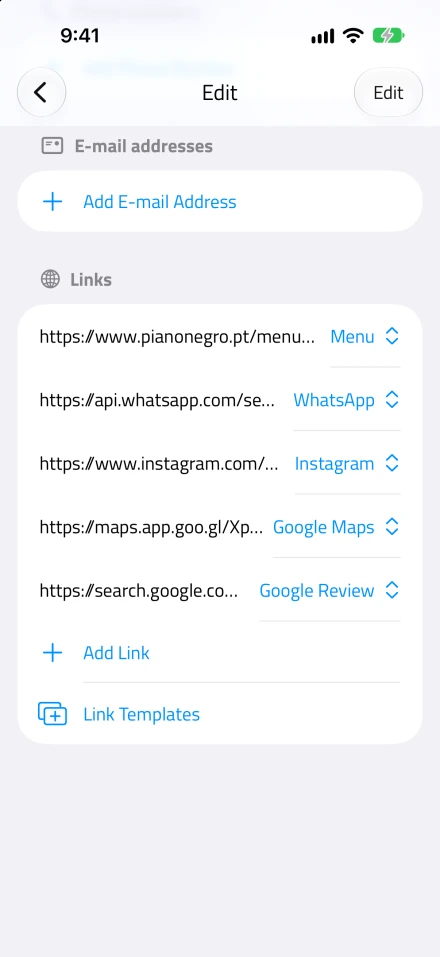
Langkah 1: Tambahkan tautan
Di bagian Tautan, ketuk Tambah tautan untuk semua yang mungkin dicari tamu: menu, WhatsApp, Instagram, dan platform lain yang Anda pakai, lokasi Google Maps, serta tautan ulasan Google. Kalau menu Anda berupa PDF, file itu harus tersimpan di suatu tempat online, misalnya di situs web Anda, supaya bisa ditautkan.
Beri setiap tautan nama yang langsung dipahami tamu, misalnya “Menu” atau “Beri kami ulasan”. Piano Negro punya dua tautan menu, satu untuk setiap bahasa, jadi tamu dari luar negeri tetap mendapat menu yang bisa mereka baca.
Kalau Anda belum punya tautan ulasannya, NFC.cool Tools bisa membuatkannya lewat Tautan Ulasan Google. Caranya saya tunjukkan di bagian stand kasir di bawah.
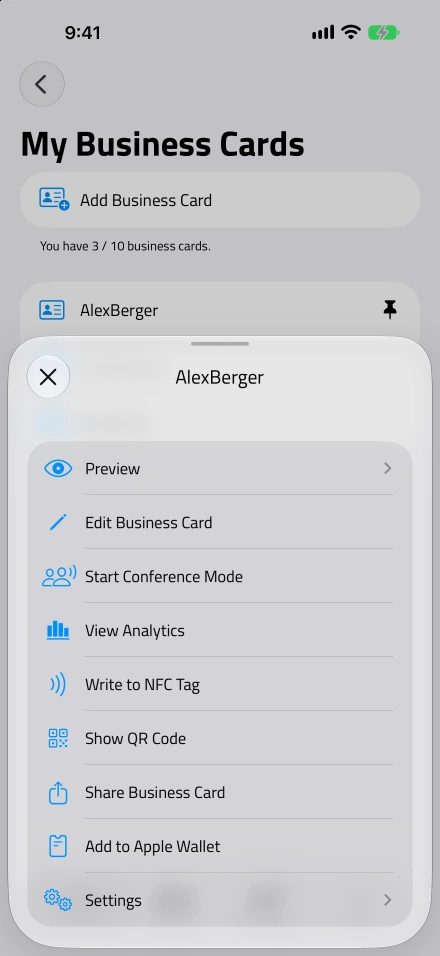
Langkah 2: Tulis tag dan simpan kode QR
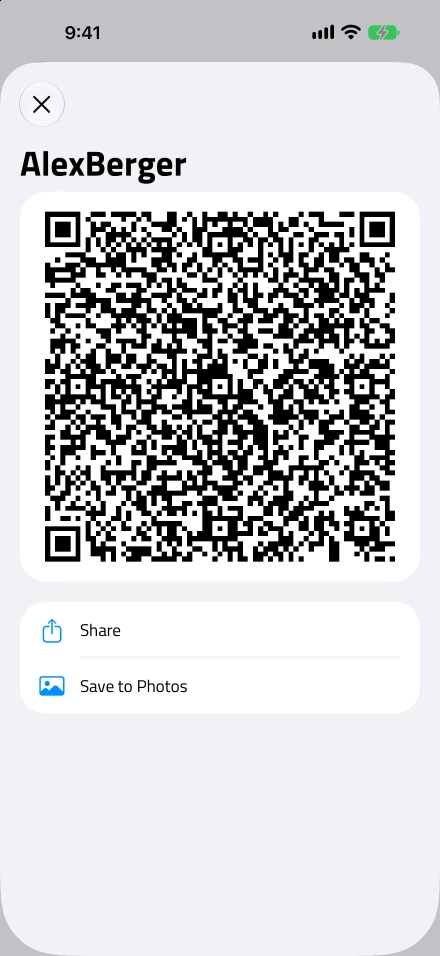
Buka menu tindakan kartu dan pilih Tulis ke tag NFC, lalu tempelkan ponsel ke stiker. Untuk kartu cetaknya, pilih Tampilkan kode QR lalu Simpan ke Foto, dan Anda sudah punya gambar yang bisa dimasukkan ke desain apa pun.
Langkah 3: Cetak dan uji
Buat desain kartu sederhana untuk stand: logo Anda, kalimat pendek seperti “Menu, Instagram, dan lainnya”, kode QR, dan simbol NFC kecil dengan tulisan “atau tempelkan ponsel Anda di sini” di sebelahnya. Cetak kartunya, selipkan ke display, lalu tempel tag di belakang kartu, tepat di posisi simbol NFC. Akrilik dan kertas sama sekali tidak menghalangi NFC, jadi tag tetap terbaca dengan sempurna dari baliknya. Yang penting, jauhkan dari logam, karena logam memang menghalanginya.
Setelah itu, uji dengan beberapa ponsel yang berbeda sebelum stand dipasang di meja.
Stand kasir: langsung ke halaman ulasan
Piano Negro cukup memakai stand di meja. Kalau saya menyiapkan sebuah toko dari nol, saya akan menambah satu stand lagi, tepat di kasir, yang isinya hanya tautan ulasan. Di kasir, kunjungan tamu baru saja selesai, kesannya masih segar, dan tidak ada lagi yang sedang mereka tunggu. Cukup sekali tempel, dan mereka langsung sampai di formulir ulasan, tanpa harus melewati menu.
Langkah 1: Buat tautan ulasan
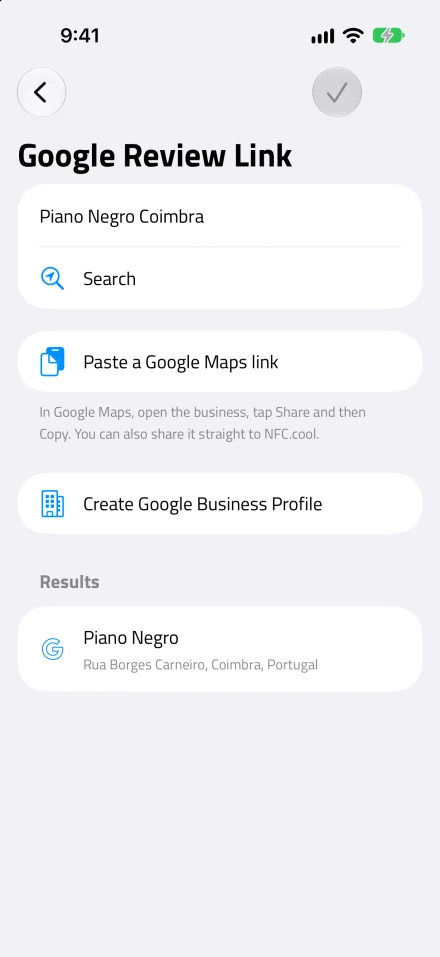
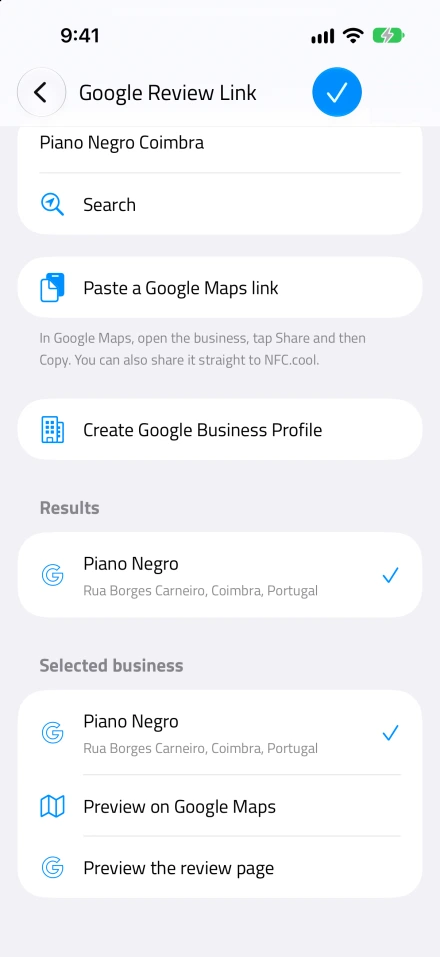
Buka NFC.cool Tools, buat pesan NFC baru, lalu pilih Tautan Ulasan Google. Ketik nama usaha Anda dan pilih dari hasil pencarian. Alamat ditampilkan di bawah setiap hasil, dan itu membantu kalau ada beberapa tempat dengan nama yang mirip di kota Anda.
Ada cara yang lebih cepat lagi kalau Google Maps sudah terbuka. Cari usaha Anda di sana, ketuk Bagikan, lalu bagikan langsung ke NFC.cool, atau salin tautannya dan tempel di aplikasi. Aplikasi akan mengenali usaha Anda dari tautan Maps itu.
Sebelum menyimpan, ketuk Pratinjau halaman ulasan. Halaman yang terbuka persis sama dengan yang akan dilihat tamu Anda, jadi Anda bisa memastikan usahanya benar. Kedengarannya sepele, tapi saya pernah menemukan dua kafe dengan nama yang sama, hanya terpisah dua jalan, dan Anda tentu tidak mau mengumpulkan ulasan untuk pesaing Anda.
Kalau usaha Anda sama sekali tidak muncul, kemungkinan besar usaha itu belum punya Profil Bisnis Google. Layar yang sama juga menyediakan tautan ke panduan Google untuk membuatnya.
Langkah 2: Tulis tag
Simpan tautannya, lalu tulis ke stiker NFC dengan mendekatkan ponsel. Kalau Anda belum pernah menulis tag, langkah-langkahnya saya jelaskan di cara menulis tag NFC dengan iPhone.
Langkah 3: Buat kode QR
Tidak semua orang akan menempelkan ponselnya. Ada yang tidak tahu ponselnya bisa begitu, dan di Android, NFC bisa saja sedang dimatikan. Kode QR adalah cadangannya.
Buat kode QR dengan opsi Tautan Ulasan Google yang sama di bagian QR aplikasi. Dari sana Anda bisa membagikannya sebagai gambar, atau membukanya dulu di Studio Kode QR untuk memberinya warna Anda sendiri, supaya serasi dengan bagian kartu yang lain. Lalu cetak kartunya dengan kalimat seperti “Puas dengan kunjungan Anda? Ceritakan di Google”, dan selipkan ke display dengan tag di belakangnya.
Lindungi setiap tag dengan kata sandi
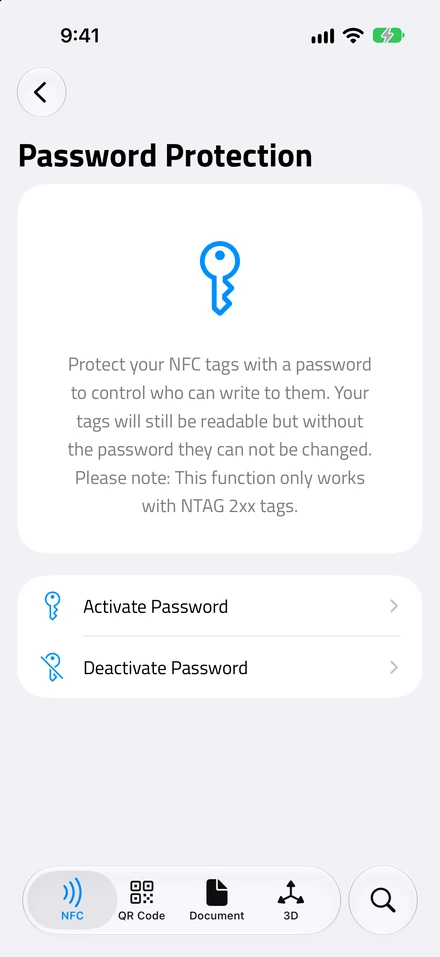
- Perlindungan kata sandi. Di NFC.cool Tools, untuk tag NTAG 2xx.
Stand selalu berada di tempat umum, baik yang di meja maupun yang di kasir. Tanpa perlindungan, siapa pun yang punya aplikasi NFC bisa lewat dan menulis ulang tag Anda dengan isi lain, dan Anda baru sadar ketika ada tamu yang mengeluhkannya.
Anda bisa mengunci tag untuk selamanya, tapi saya lebih suka melindunginya dengan kata sandi. Di NFC.cool Tools, buka Perlindungan kata sandi, pilih Aktifkan Kata Sandi, masukkan kata sandi, lalu tempelkan ponsel ke tag. Tamu tetap bisa membacanya seperti biasa. Kata sandi hanya diperlukan untuk menulis. Dan tidak seperti mengunci, langkah ini bisa dibatalkan: kalau suatu saat usaha Anda pindah, atau Anda ingin tag mengarah ke tempat lain, cukup hapus kata sandinya dan tulis ulang tag-nya. Ini juga berlaku untuk tag Business Card, karena kata sandinya melindungi tag itu sendiri, bukan isinya. Fitur ini butuh tag NTAG 2xx, seperti stiker NTAG213 di daftar belanja tadi.
Nyalakan Simpan untuk nanti supaya aplikasi mengingat kata sandinya untuk Anda. Kalau kata sandinya hilang, tag itu tidak bisa diubah lagi.
Ajak semua tamu, dan minta ulasan yang jujur
Ada satu hal yang perlu Anda perhatikan: ajak setiap tamu untuk memberi ulasan, dan mintalah ulasan yang jujur, entah bagus atau jelek, bukan bintang lima. Kebijakan ulasan Google tidak mengizinkan usaha hanya meminta ulasan dari pelanggan yang dianggap puas, atau memberi imbalan apa pun untuk sebuah ulasan, misalnya minuman gratis atau diskon. Melanggar aturan itu bisa membuat ulasan dihapus, bahkan berakibat lebih buruk. Lagi pula, ulasan asli yang beragam jauh lebih meyakinkan bagi tamu berikutnya daripada deretan ulasan sempurna yang justru terlihat mencurigakan.
Intinya
Stand ulasan Google termasuk benda yang kelihatannya seperti produk khusus, padahal sebenarnya hanya tautan di sebuah stiker. Dan kalau Anda toh akan menempel stiker di setiap meja, sekalian saja isi stikernya dengan menu, media sosial, dan tautan ulasan Anda.
Untuk stand meja, Anda butuh NFC.cool Business Card, di iPhone dan Android. Tautan Ulasan Google dan Perlindungan kata sandi ada di NFC.cool Tools, di iPhone dan Android. Dan kalau Anda membuatnya untuk usaha Anda sendiri, saya ingin sekali melihat fotonya.

