
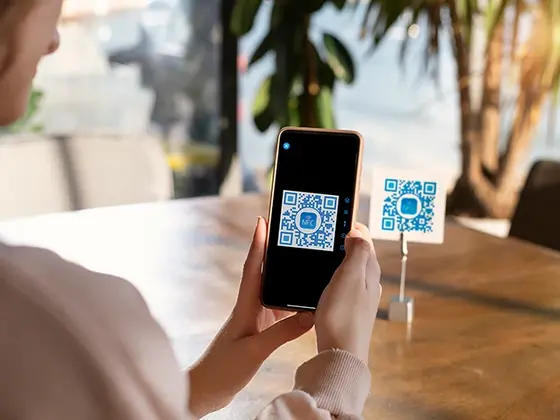
二维码不必都是朴素的黑白方块。二维码规范里的纠错能力足够宽容,你完全可以用颜色、logo 和小图片来装点它,它依然能稳定地被扫描。NFC.cool 的 QR Studio 正是围绕这个想法打造的:一款让二维码看起来像品牌一部分、而非临时凑数的设计工具。
颜色:随你挑,但要顾及对比度
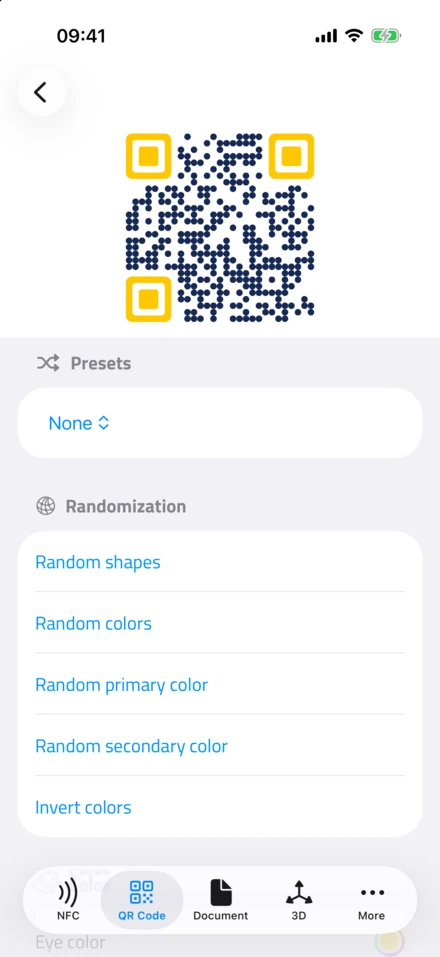

- QR Code Studio。颜色、形状和预设,或者让它随机生成,直到你满意。
QR Studio 允许你为前景(也就是那些码点)和背景选择任意颜色。你可以贴合品牌的配色,暗示某次活动的主题,或者干脆让海报上的二维码看起来不那么扎眼。
不过有一条硬规则:对比度。二维码扫描器的工作原理,是采样像素并判断哪些是“深色”、哪些是“浅色”。如果你的前景和背景在亮度上太过接近,扫描器就会放弃,哪怕这个码在人眼看来毫无问题。
一条实用的经验法则:浅色背景上配深色前景。反向对比(深底浅码)在大多数现代扫描器上能用,但在较老的设备上会失败。如果你拿不准,那就在批量印刷上万份之前,先用三部不同的手机各扫一遍。
背景:越克制越好
QR Studio 也支持背景:纯色、渐变,或者在码后面放一张淡淡的图片。同样的对比度规则在这里依然适用,而且要求更严:背景里的任何杂讯,都会蚕食扫描器的容错余量。
如果你想用一张内容繁复的背景图,那就把二维码放在设计中一块小小的纯色面板上,而不要把码点直接铺在那片嘈杂的纹理之上。面板可以用品牌色,但上面的码仍要足够醒目。
个性:中间的表情符号、图标和 logo
二维码内置了纠错机制:它在编码时加入了冗余,所以哪怕码有一部分损坏,依然能被解码。QR Studio 正是利用这份余量,让你把 logo、表情符号或图标放进码的中央,而不会破坏它。
几条建议:
中央覆盖物要小。 大致控制在码宽的 20% 到 25% 比较安全。一旦超过这个比例,你蚕食掉的纠错能力就会超出码所能承受的范围。
如果你打算放一个较大的 logo,就采用 H 级纠错。纠错等级越高,冗余越多,能容纳的 logo 也就越大。当你添加中央元素时,QR Studio 会自动把它设为这一级。
在多种扫描器上测试。 iOS 相机、Google Lens 和各类专门的扫描 App,容错程度都不一样。一个能在 iOS 相机里扫出来的码,理应在任何地方都能扫。
尺寸:印刷与数字屏幕
印刷需要更大的物理面积。用在名片上时,二维码至少要做到 2 厘米 × 2 厘米。用在距离 1 米外观看的海报上,则要放大到约 5 厘米。用在广告牌上,就得按观看距离来定大小:经验法则大致是“码的尺寸 = 观看距离 ÷ 10”。
QR Studio 可导出最高 4096×4096 像素的清晰 PNG,所以你完全不用担心出现马赛克。
个性究竟在哪里能带来回报
定制过的二维码不只是好看,它还更容易被认出来。出现在博物馆、餐厅菜单、产品标签或名片上的一个品牌化二维码,会向观看者传达:“这是经过精心准备的内容,不是垃圾信息。”这换来的那 0.5 秒信任,正是“扫一下”和“略过”之间的分水岭。
这正是 QR Studio 的初衷:做出好看又能扫的码,随时可以放进任何设计里。
它已内置于 iPhone 版 NFC.cool Tools 和 Android 版。

