摄影测量捕捉
围绕物体走动,拍下数十张照片。Apple 的设备端 Object Capture 流程会重建出几何形态逼真、带纹理的 3D 模型。
手持 iPhone 围绕真实物体走一圈,NFC.cool 会运行 Apple 的设备端 Object Capture 来重建带纹理的 3D 模型。把完成的模型导出到 AR 或任意 3D 工具中。


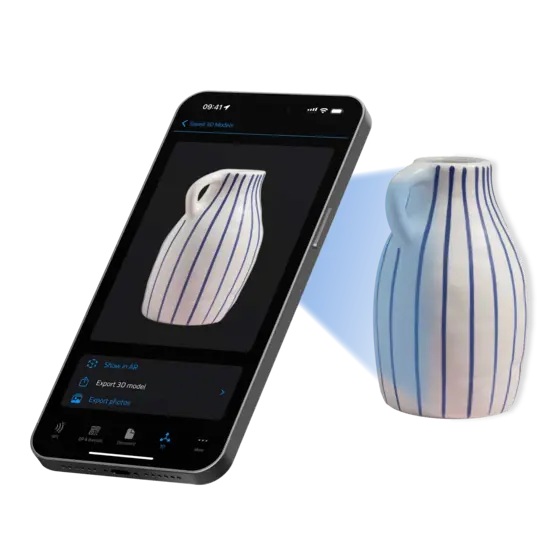
围绕物体走动,拍下数十张照片。Apple 的设备端 Object Capture 流程会重建出几何形态逼真、带纹理的 3D 模型。
在导出前以 3D 形式查看模型。如果想看看相机捕捉到的画面,还可以检视拍摄过程中采集的原始图像。
通过 AR Quick Look 把任意扫描出的物体放进你的客厅。与朋友分享 USDZ 文件,他们可以直接在信息中查看。
导出带纹理的 USDZ 用于 AR Quick Look,或导出纯几何体为 USD、OBJ、STL、PLY、ABC,供 Blender 及其他 3D 内容流程使用。
USDZ 是 Apple 原生的 AR 格式。在 iMessage 或隔空投送中分享扫描出的物体,接收方就能旋转它、把它放进自己的空间、为它截图,全部在消息预览中完成,无需安装 App。非常适合产品预览、雕塑记录,或者单纯炫耀一下。

NFC.cool 直接接入 iOS 快捷指令 App,内置多种操作:获取最近扫描的 NFC 标签、向标签写入消息、打开扫描器,或读取最近扫描的二维码。把它们串联进快捷指令中:扫描标签、解析其内容,再触发你想要的后续动作,自动化、记录、日志,随你发挥。这些操作同样驱动 iOS 17+ 锁屏上的扫描按钮控件。
扫描出的模型存放在你的 iCloud 文档文件夹中,因此用来扫描的 iPhone、用来审阅的 iPad,以及你将用来编辑的 Mac 看到的都是同一个资料库。随手在外拍下,回到桌前完成。

| 免费版 | Platinum 版 | |
|---|---|---|
| 扫描 3D 物体 | ✓ | ✓ |
| 在 AR 中放置物体 | ✓ | ✓ |
| 导出 3D 模型 | ✗ | ✓ |
| 导出照片 | ✗ | ✓ |
需要。Apple 的 Object Capture 会话要求配备 LiDAR 的设备,也就是 iPhone Pro(12 Pro 及更新机型)或 2020 年起的 iPad Pro。非 Pro 机型的 iPhone 不配备 LiDAR。
围绕物体走动几分钟,然后在设备端重建几分钟。物体越大、纹理越丰富,所需时间越长。
你可以导出为 OBJ,再在 Blender、MeshLab 或任意标准 3D 工具中转换为 STL。对于中等大小、纹理良好的物体,模型保真度最佳。
Object Capture(本功能)为单个物体构建一个 3D 模型。房间扫描则使用 LiDAR 和 Apple 的 RoomPlan 来构建空间的平面图,包括墙壁、门和家具。两者都需要 LiDAR,但解决的是不同的问题。
★4.5·73,500 个评分·免费