
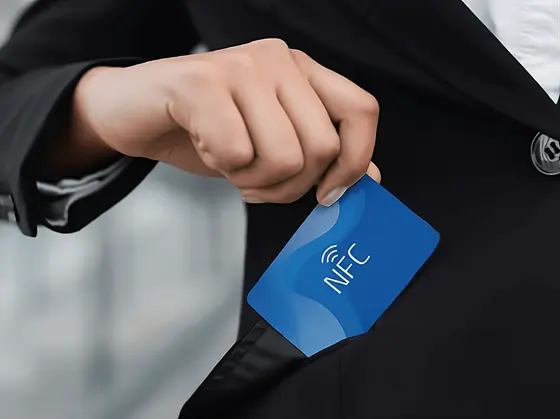
Kartu nama kertas adalah artefak yang beku. Begitu jabatan Anda berubah, nomor telepon berubah, atau Anda pindah agensi, setiap kartu di dompet seseorang menjadi informasi yang salah tentang Anda.
Kartu nama digital NFC.cool membalik itu: satu URL yang Anda kendalikan, ditulis ke tag NFC (atau kode QR, atau keduanya). Anda mengedit detail di ponsel, dan setiap tag yang ada langsung diperbarui. Berikut cara menyiapkannya.
Instal aplikasi
Unduh NFC.cool Business Card untuk iPhone atau Android. Gratis diunduh di kedua platform.
Buat kontak sumber di Contacts
Buka aplikasi Contacts iOS (atau kontak Android) dan buat kontak untuk diri sendiri dengan detail yang ingin Anda sediakan ke dunia: nama, organisasi, jabatan, email kerja, telepon kerja, situs web, URL LinkedIn. Periksa ulang ejaan dan format - ini adalah catatan utama.
Anda tidak perlu memasukkan semuanya. Yang sensitif (nomor ponsel pribadi, alamat rumah) bisa tidak disertakan sama sekali di kontak ini.
Buka NFC.cool dan buat kartu nama
Di dalam NFC.cool, navigasi ke bagian Business Card dan ketuk Create Account. Anda akan mengatur nama pengguna dan PIN - PIN inilah yang melindungi pengeditan di masa depan, jadi jangan sampai hilang.
Ketuk Open Contacts dan pilih kontak yang baru saja Anda buat. NFC.cool mengambil data dan menampilkannya sebagai draf kartu nama Anda.
Pilih bidang mana yang publik
Ini adalah langkah terpenting. Anda dapat menghapus centang bidang mana pun yang tidak ingin dibagikan - jika entri Contacts Anda memiliki nomor ponsel pribadi yang ingin Anda rahasiakan, hapus centangnya di sini dan tidak akan muncul di kartu yang dibagikan.
Konfigurasi umum:
Penjualan: nama, jabatan, telepon kerja, email kerja, perusahaan, LinkedIn.
Teknik: nama, jabatan, email kerja, GitHub, situs web.
Kreatif: nama, jabatan, Instagram, URL portofolio, email kerja.
Ketuk Next setelah selesai.
Sesuaikan logo
Ketuk Your logo - Change logo untuk mengunggah logo perusahaan atau tanda pribadi Anda. PNG transparan memberikan hasil paling bersih - dikomposit dengan benar di tema terang maupun gelap.
Tulis URL ke tag NFC
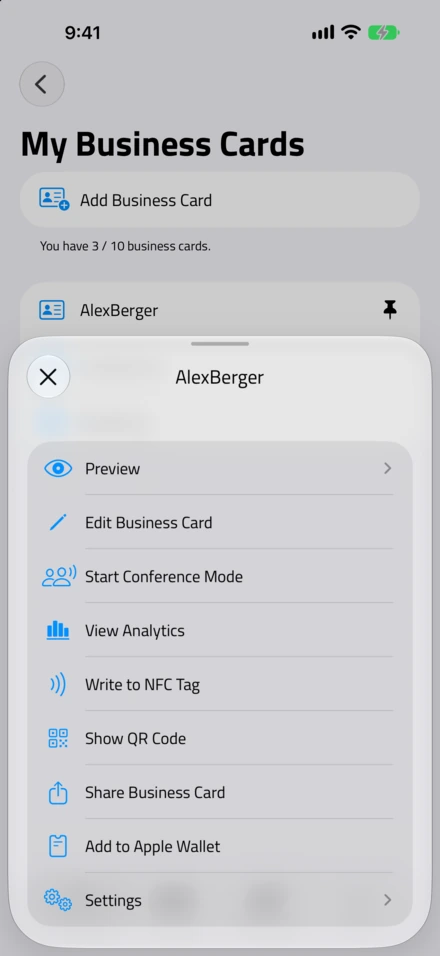

- Write to NFC Tag. Ada di menu kartu. Tempelkan ponsel ke tag, dan tautan pendeknya tertulis.
Sekarang bagian fisiknya. Anda dapat membeli tag NFC dari toko NFC.cool atau pengecer pihak ketiga mana pun - stiker, kartu, gantungan kunci, form faktor apa pun yang sesuai.
Di NFC.cool, ketuk Write business card to NFC tag. Tempelkan ponsel ke tag. Aplikasi menulis URL pendek yang mengarah ke halaman kartu Anda di nfc.cool. Setelah ditulis, siapa pun dengan ponsel bisa mengetuknya.
Jika ingin mengunci tag agar tidak ada yang bisa menimpa URL-nya nanti, ketuk Lock setelah penulisan berhasil. Ini tidak bisa dibalik - hanya kunci tag yang sudah Anda yakini.
Pratinjau sebelum berbagi
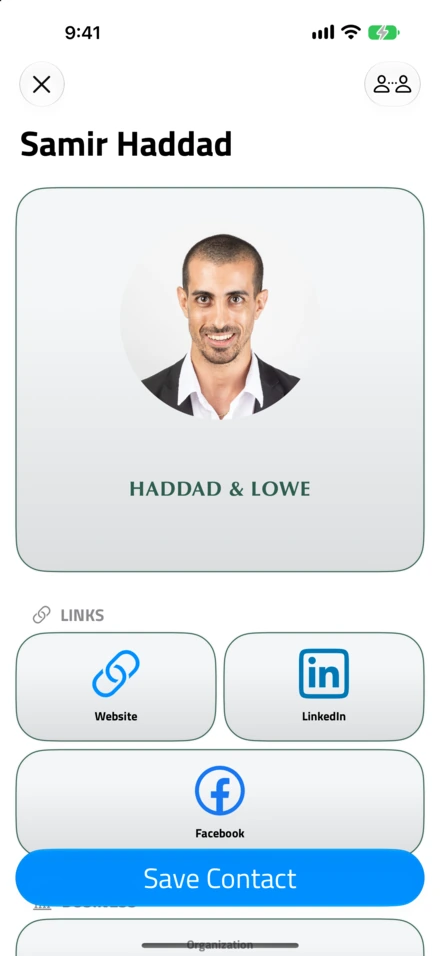
- Yang mereka lihat. Di iPhone berupa App Clip native, dengan Save Contact dalam satu ketukan.
Ketuk View Business Card untuk melihat persis apa yang dilihat penerima. Halamannya mengutamakan mobile, dimuat secara instan, dan menawarkan tombol “Save to Contacts” dengan satu ketukan. Di iOS, penerima melihat App Clip asli (tidak perlu menginstal aplikasi); di Android mereka melihat halaman web bersih di domain nfc.cool. Keduanya berakhir dengan kontak Anda di buku alamat mereka.
Mengapa ini mengalahkan kode QR vCard
Alternatif klasiknya adalah kode QR dengan vCard tertanam langsung. Cara ini bekerja tanpa layanan perantara - QR mengodekan data kontak itu sendiri.
Trade-off-nya: tidak bisa diperbarui. Cetak 500 kartu, ganti pekerjaan, dan Anda memiliki 500 kartu dengan data yang sudah usang.
Alur NFC.cool menyimpan detail kontak Anda di server. Tag (atau QR) hanya menunjuk ke URL. Anda mengubah detail sekali di aplikasi; setiap tag yang pernah diketuk siapa pun kini mengarah ke info yang diperbarui.
Itulah satu-satunya fitur yang penting untuk networking serius - datanya bertahan lebih lama dari kartu cetak.
NFC.cool Tools (iPhone) - NFC.cool Tools (Android) - atau NFC.cool Business Card yang berdiri sendiri untuk iPhone dan Android.

