
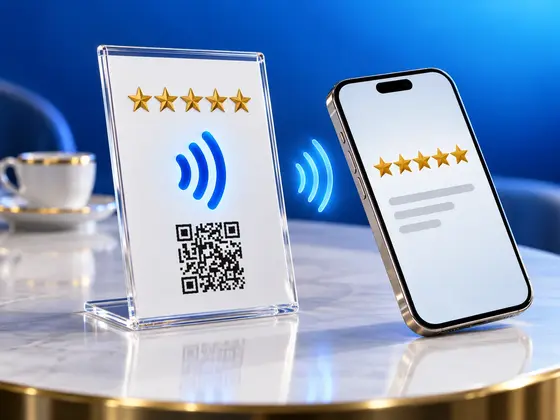
这几年,我眼看着它们到处冒出来:收银台旁边、餐厅的桌上、理发店的前台,总摆着一个小小的亚克力立牌。上面写着“欢迎在 Google 上给我们写评论”,印着五颗星和一个二维码,通常还有个小小的 NFC 标志。把手机靠过去,评论页面就打开了。
我是靠做 NFC App 吃饭的,自然想知道里面装的是什么。是 Google 特制的芯片吗?还是什么不为人知的合作?
都不是。里面就是一枚普通的 NFC 标签,外加一个印上去的二维码,两者指向同一个链接。门道就这么简单,所以你花一个下午就能自己做一个。
Google 评论立牌里到底有什么
这类立牌里的 NFC 标签,就是那种五十个一包就能买到的便宜贴纸,有人往里面写了一个网页链接而已。旁边的二维码还是同一个链接,只不过印成了一格一格的小方块,留给手机不支持 NFC 或者关掉了 NFC 的人。
真正有意思的是这个链接本身。Google 有一种网址,能把客人直接带到某一家商家的评论表单,靠的是这家商家的 Place ID。Google 地图上的每家商家都有一个。如果你的店还不在 Google 地图上,Google 有说明教你创建商家资料。把这个链接写进标签,从客人心想“今晚真不错”到真正写下一条评论,中间就只隔着碰一下立牌。
Google 没告诉你的几个坑
动手之前,有几件事是我测试时踩了坑才知道的。
链接打不开 Google 地图 App。这是我最先尝试的,因为这看起来是最顺理成章的体验:碰一下立牌,Google 地图打开,评论面板随之滑出来。我能找到的各种链接写法都试遍了,就是做不到。看样子,Google 就是不希望评论链接直接打开 App。
浏览器版其实完全够用。真正行得通的,是在浏览器里打开一个页面,客人可以当场选星级、写几句话。速度快,不用装任何 App,在 iPhone 和 Android 上效果都一样。
客人必须登录 Google 账号。只有来自 Google 账号的评论才会被计入。大多数 Android 手机本来就登录了 Google,很多 iPhone 用户也在浏览器里登录了 Google。没登录的人会先被要求登录。这一点你我都无能为力,而且说实话,Google 评论没有被垃圾评论彻底淹没,这也是原因之一。
为什么 Piano Negro 的桌上不只放了一个评论链接
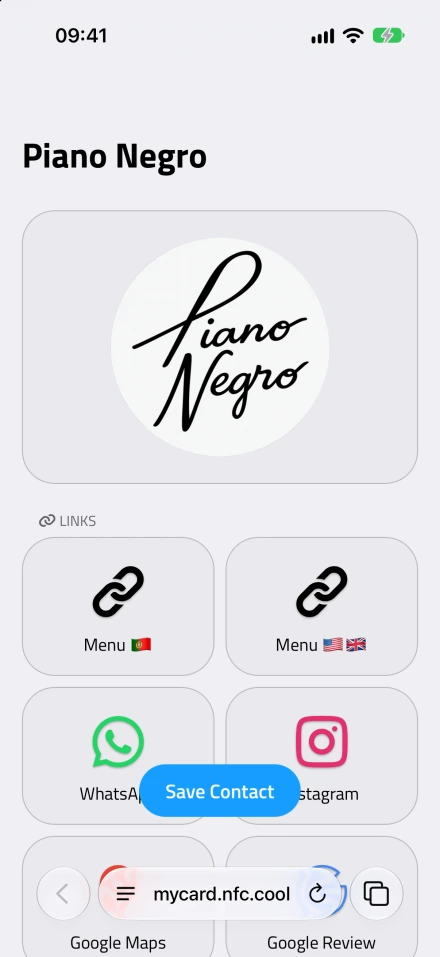

- Piano Negro 的名片。客人把手机靠近桌上的立牌,看到的就是它。
Piano Negro 是葡萄牙 Coimbra 的一家酒吧,1993 年就开业了。我帮老板布置立牌的时候,桌上放的并不只是一个评论链接。刚在桌边坐下的人,还想不到评论这回事。他们想先看看菜单上有什么。
所以 Piano Negro 的每张桌上都有一个立牌,里面放的是这家酒吧的 NFC.cool Business Card。把手机靠上去,或者扫一下二维码,名片就会打开。客人可能想要的东西都在上面,每样点一下就到:
菜单,葡萄牙语和英语各一份
WhatsApp
Instagram、TikTok 和 Facebook
Google 地图
Google 评论链接,还有 TripAdvisor
甚至还有酒吧的 Spotify 歌单
你可以自己打开他们的名片,亲眼看看客人看到的是什么。客人也确实是这么用的:打开菜单,上 Instagram 看看这家酒吧,再顺手留条评论,全在同一个立牌上完成。
这套做法我还喜欢的一点是,立牌永远不会过时。标签和二维码里存的是名片的链接,而不是菜单本身。菜单换了,你在 App 里改一下链接,每张桌上的立牌就都跟着更新了。不用重新打印,也不用重写标签。
需要准备什么
要准备的东西少得出奇:
NFC 标签。一张普通的 NTAG213 贴纸就够了,这篇文章里的链接放进去还绰绰有余。如果你拿不准该选哪种标签,我写的 iPhone 适用的 NFC 标签指南讲清楚了它们的区别。
透明亚克力台卡,就是能把印好的卡片插进去的那种。它们一般当作菜单架或桌牌架来卖,一个只要几欧元。
一台彩色打印机。
NFC.cool Business Card,用来做桌上的立牌。
桌上的立牌:把你的店做成一张名片
别看名字叫名片,Business Card 不一定非得属于某个人。你可以把姓名栏留空,只填公司名称和 Logo,名片显示出来的就是你的店。
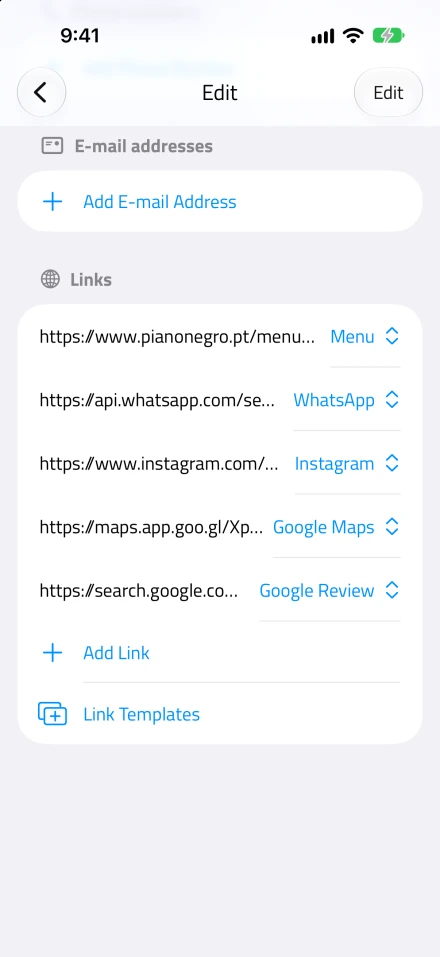
第 1 步:添加链接
在链接下面点按添加链接,把客人可能会找的东西都加上:你的菜单、WhatsApp、Instagram 和你在用的其他平台、你在 Google 地图上的位置,还有你的 Google 评论链接。如果你的菜单是 PDF,得先把它放到网上的某个地方,比如你的网站,这样才能链接过去。
给每个链接起一个客人一眼就能看懂的名字,比如“菜单”或者“给我们写评论”。Piano Negro 有两个菜单链接,每种语言一个,这样从国外来的客人也能拿到一份看得懂的菜单。
如果你还没有评论链接,NFC.cool Tools 的谷歌评论链接可以帮你生成一个。具体怎么做,我会在下面讲收银台立牌的部分演示。
第 2 步:写入标签,保存二维码
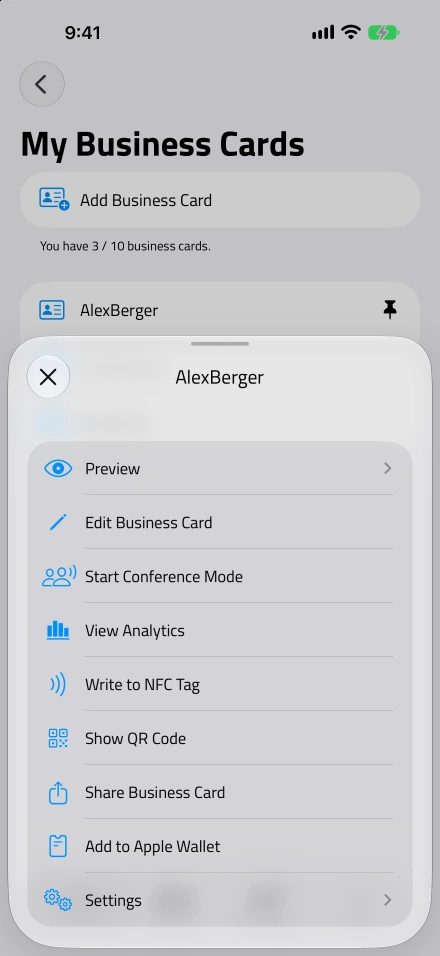
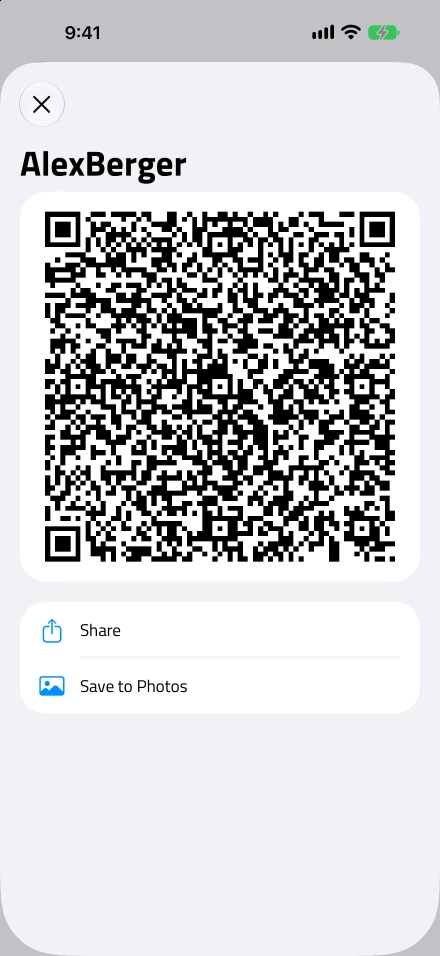
打开名片的操作,选择写入 NFC 标签,然后把手机靠近贴纸。要印在卡片上的二维码,则先选择显示二维码,再选择存储到“照片”,你就有了一张能放进任何设计里的图片。
第 3 步:打印并测试
给立牌设计一张简单的卡片:你的 Logo,一句简短的话,比如“菜单、Instagram 等更多内容”,再加上二维码和一个小小的 NFC 标志,标志旁边写上“或将手机靠近此处”。打印出来插进台卡,再把标签贴在卡片背面,正好对着那个标志。亚克力和纸完全挡不住 NFC,隔着它们,标签照样读得很顺利。只是要离金属远一点,金属是会挡的。
摆上桌之前,先用几部不同的手机测试一下。
收银台立牌:直达评论页面
Piano Negro 只用了桌上的立牌。如果让我从零开始布置一家店,我会再加一个立牌,就放在收银台,上面只有评论链接。这时客人刚结完账,印象还新鲜,该等的也都等完了。碰一下就直接进入评论页面,中间不用经过菜单。
第 1 步:生成评论链接
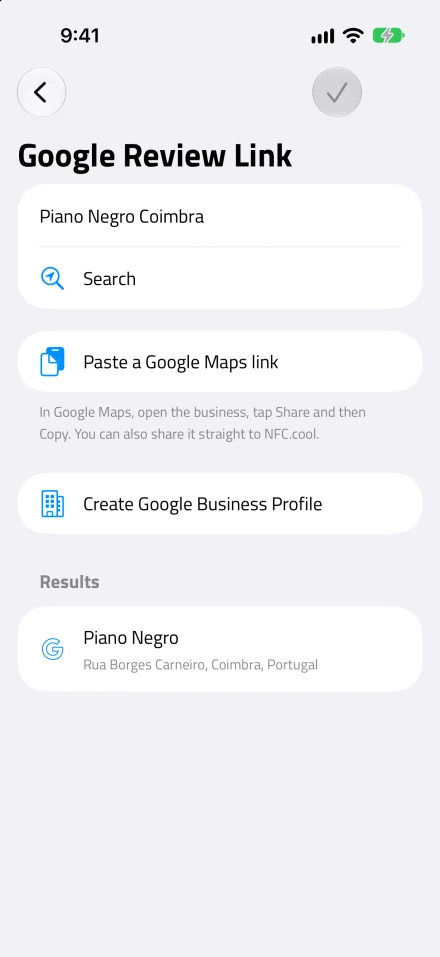
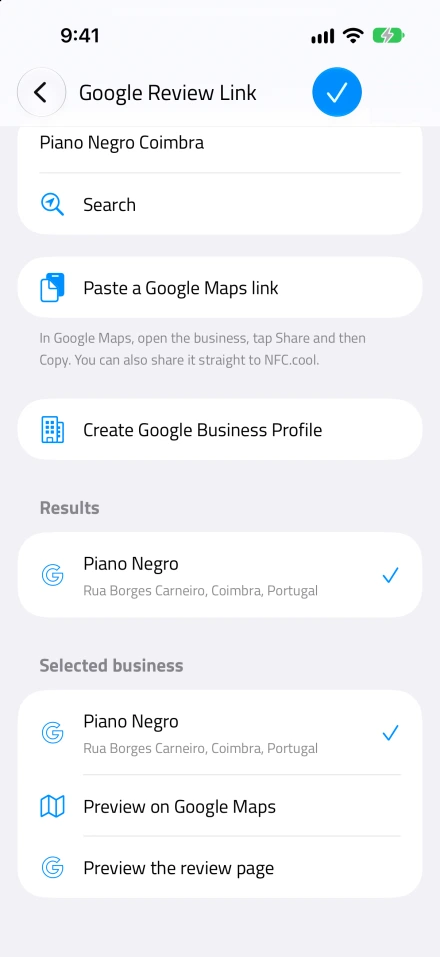
打开 NFC.cool Tools,新建一条 NFC 消息,选择谷歌评论链接。输入你的店名,再从结果里选中它。每个结果下面都会显示地址,要是城里有几家名字差不多的店,这一点就很有用。
如果你已经打开了 Google 地图,还有更快的办法。在地图里找到你的店,点按分享,然后直接分享到 NFC.cool,或者复制链接再粘贴进来。App 会自动从地图链接里认出是哪家店。
保存之前,点按预览评论页面。它打开的正是客人会看到的页面,你可以借此确认没有选错店。这话听着像废话,但我真见过两条街外就有一家同名的咖啡馆,你肯定不想替竞争对手收集评论。
如果你的店根本搜不到,很可能是它还没有 Google 商家资料。同一个页面里就有链接,指向 Google 介绍如何创建商家资料的说明。
第 2 步:写入标签
保存链接,然后把手机靠近 NFC 贴纸,把链接写进去。如果你从没写过标签,可以看看如何用 iPhone 写入 NFC 标签,我在那篇文章里一步步讲过。
第 3 步:制作二维码
不是每个人都会去碰一下。有些人不知道自己的手机还能这么用,而在 Android 上,NFC 也可能是关着的。二维码就是兜底的办法。
在 App 的二维码部分,用同一个谷歌评论链接选项生成二维码。你可以直接把它作为图片分享出去,也可以先在 QR 码工作室里打开,换上你的配色,让它和卡片的其他部分风格一致。然后印一张卡片,写上“还满意吗?来 Google 上说说吧”之类的话,插进台卡,标签贴在卡片背面。
给每个标签都加上密码
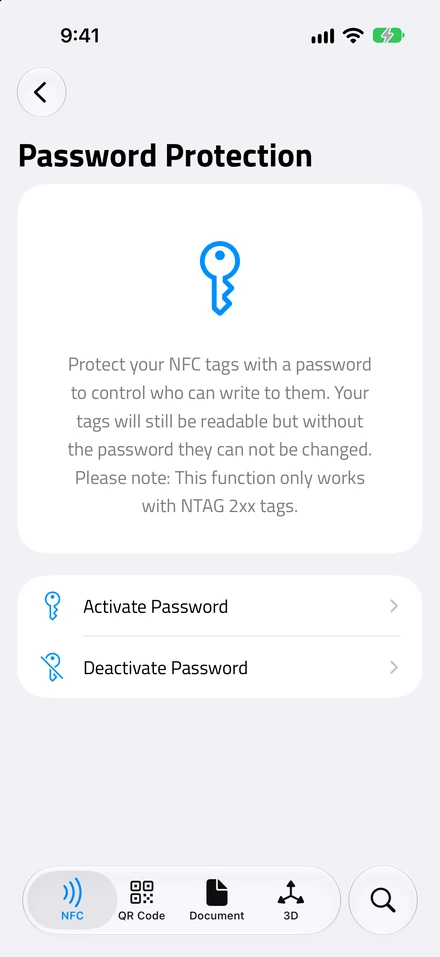
- 密码保护。在 NFC.cool Tools 里,适用于 NTAG 2xx 标签。
立牌摆在公共场合,桌上的和收银台的都一样。如果不加保护,任何装了 NFC App 的人路过时都能把你的标签改写成别的内容,而你要等到有客人提起才会发现。
你可以把标签永久锁定,但我更愿意给它加个密码。在 NFC.cool Tools 里打开密码保护,选择激活密码,输入密码,再把手机靠近标签。客人照样能读取,只有写入才需要密码。而且和永久锁定不同,加密码是可以撤销的:哪天你的店搬了家,或者你想让标签指向别处,取消密码后重新写入就行。Business Card 的标签也一样能加密码,因为密码保护的是标签本身,而不是标签里的内容。前提是要用 NTAG 2xx 标签,比如上面清单里的 NTAG213 贴纸。
记得打开保存备用,让 App 替你记住密码。密码一旦丢了,那个标签就再也改不了了。
邀请每一位客人,也请他们说真话
有一件事我希望你多加留意:邀请每一位客人留评论,请他们实话实说,好评差评都可以,而不是开口要五星好评。Google 的评论政策不允许商家只去邀请那些看起来满意的顾客,也不允许拿任何东西来换评论,比如送一杯饮料或者打个折。违反这些规定,评论可能会被删除,后果甚至更严重。而且说实话,在下一位客人眼里,有好有坏的真实评论,远比满屏完美得可疑的好评更让人信服。
最后说两句
Google 评论立牌看上去像是一件产品,其实不过是贴纸上的一个链接。既然你反正都要在每张桌上贴一张贴纸,不如让它把菜单、社交账号和评论链接一起装进去。
桌上的立牌要用 NFC.cool Business Card,有 iPhone 版和 Android 版。谷歌评论链接和密码保护在 NFC.cool Tools 里,同样有 iPhone 版和 Android 版。如果你也给自己的店做了一个,我很想看看照片。

