
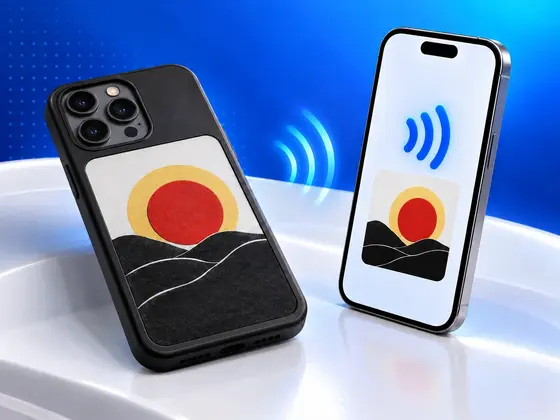
2026 年 10 月更新:NFC.cool Tools 7.3.0 也能在使用 AI Cast Assistant App 的更大号手机壳上作画了,还新增了两种样式:编辑器和 AI Playground。第二个手机壳是怎么搞定的,下文会细说。
屏幕闪了一下。
这本来不算什么。墨水屏每次刷新都会这样:几种颜色飞快地闪过一轮,新画面才稳稳落定。可这一次的闪烁,来自我自己写的代码。它从我的 iPhone 发出,送进了一个连电池都没有的手机壳背面。几秒钟后,整块屏幕变成了一片纯红,还带着点纸张的质感。别的什么都没有,就是一片红。
这些年我做过不少 NFC 功能,而那个平平无奇的红色方块,是其中我最喜欢的时刻之一。
一块不用电池的屏幕

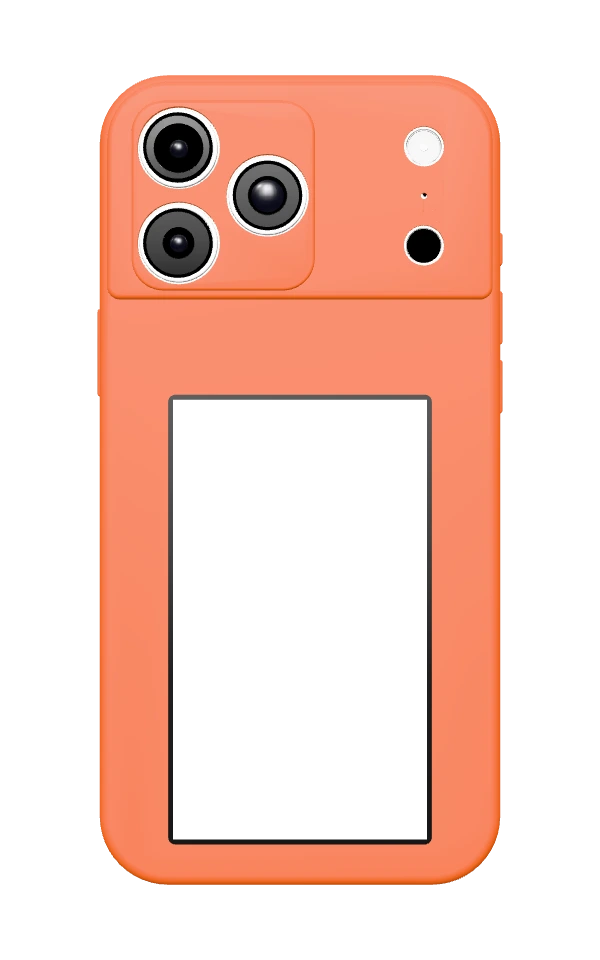
如果你还没见过这种手机壳:它看上去和普通手机壳没什么两样,只是背面很大一块是墨水屏,也就是电子书阅读器用的那种屏幕。我这块能显示四种墨色:黑、白、红、黄。
壳里没有电池,也没有充电口。它的电来自手机的 NFC 场,也就是你扫描 NFC 贴纸时把贴纸唤醒的那个场。手机就装在手机壳里,所以手机壳始终在这个场的范围之内。只要有 App 发出请求,这个场就会给里面的一枚小芯片和一颗微控制器供电,由它们来刷新屏幕。画面一旦显示出来,墨水屏就不再需要任何电力来维持。它会一直留在那里,不管手机没电了,还是壳被扔进了抽屉,都一样。
我把它想成一块只有手机才能擦写的磁性画板。只要手机不发话,上面的画面就一直不变。
这类手机壳换着各种牌子在卖,几乎每个牌子都有自己的 App。我这个配套的 App 叫 DeerPhoneCase,其他的后面再说。
为什么我没直接用官方 App
厂商的 App 我用自己的手机壳试了一大堆,很多都能用。但它们用起来都很糟糕。它们不是原生的 iPhone App,大部分功能都得先登录才能用,而且说到底,它们能做的也就是放张图。
看着手机背面那块屏幕,我想到的不是相框,而是一块常亮又不耗电的小显示屏。拿它来显示我的下一个会议、今天的日程,或者一个别人能直接从我手机背面扫的 QR 码,再合适不过了。这些官方 App 一样都做不到,而我做的偏偏就是一款围着 NFC 转的 App。所以我决定自己动手,教 NFC.cool 和这个手机壳对话。
摸清它的通信方式
这件事我是和 Anthropic 的 AI 模型 Claude 一起做的。事实证明,在啃反编译出来的代码这件事上,它是个极有耐心的搭档。
最先想到的办法再明显不过:看看官方 iPhone App 是怎么和手机壳通信的。结果一无所获。App Store 上的 App 都经过加密,根本读不出什么有用的东西。
Android 版就是另一回事了。这个手机壳是贴牌产品,同一家厂商的 App 也以自己的名字上架在 Google Play 上,而 Android App 是可以反编译的。我们把它拆了个底朝天,再结合网上能找到的关于壳内芯片的资料(芯片来自 Fudan,也就是复旦微电子,后面还接着一颗微控制器),手机和手机壳之间的整套对话就浮出了水面:
手机和手机壳先做一次简短的登录握手,让手机壳确认和它说话的是一个正经 App。
从这之后,每一条指令都是加密的。
图片拆成 139 个数据包,以原始像素的形式传过去。每个像素占两个比特,刚好够表示四种墨色。
手机通知手机壳开始刷新,然后每秒问一次刷完没有。
我第一次测试没写什么花哨的东西,只是把整块屏幕涂成一种颜色。那就是那个红色方块。
卡在 20 秒这道坎上
接着我试了真正的图片,结果显示出来的全是乱的:屏幕上横着几道线,颜色不对,照片只出来一半。
刷新大约要 18 秒,而连接总是在 20 秒左右断掉。Claude 认定 iOS 就是会在 20 秒后结束每一个 NFC 会话,这事我们无能为力。我不信,因为官方 App 在同一台 iPhone 上就做到了。
于是我把 iPhone 连到 Mac 上,趁官方 App 往壳上画图的时候录下系统日志。门道就藏在里面:iOS 限制的是与标签的每一次连接大约 20 秒,而不是整个会话。官方 App 刚把图片发完,就主动断开连接,大约十分之一秒后再重新连上,然后让手机壳在这条新连接上刷新,手里又有了整整 20 秒。
NFC.cool 照这个办法改过之后,图片就显示得干干净净了。我承认,这回让我说中了,心里还挺得意的。
更大的手机壳,一切从头再来
我朋友 Alex 有一个不一样的这类手机壳。它是为 iPhone 17 Pro Max 做的,配套的 App 叫 AI Cast Assistant,屏幕的像素是我这块的四倍还多。
他在上面试 NFC.cool 的时候,App 直接报错,连画都没尝试画。
我也没法把壳借回家慢慢研究。把我的 15 Pro Max 装进为 17 Pro Max 做的手机壳里,情况就变得很古怪。手机壳的天线似乎是按它对应的那款手机调校的。所以接下来的一切,都是在 Alex 的手机上、用 Alex 的手机壳完成的。
这一次,Android App 没帮上什么忙。我们从里面扒出来的代码,跟这个手机壳通信用的是 iPhone 不允许使用的方式,照搬过来根本走不通。
于是我们做了一个嗅探器:一个假装成手机壳的小 Android App。把 iPhone 贴在 Android 手机上,打开 AI Cast Assistant,iPhone 就会乐呵呵地把图片发给它以为的手机壳,而 Android App 则把每一个字节都记下来。
这份日志里藏着两个意外:
官方 App 会先把图片压缩,再发送出去。我们之前发的是未压缩的图片,手机壳对每一个数据包都回了“OK”,结果什么也没画。
手机问手机壳刷完没有的时候,手机壳干脆不回答,直到刷新结束,也就是大约 21 秒之后。正是这个迟迟不给的回答让连接一直保持着,所以这个手机壳压根碰不到 20 秒这道坎。
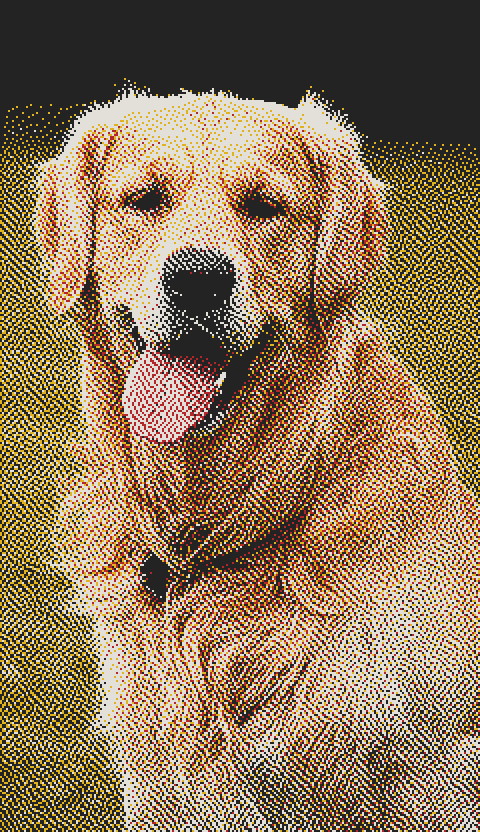
NFC.cool 把这两点都做到之后,我们发过去的第一张图,是 Alex 家狗狗的照片。
NFC.cool 能在手机壳上显示什么
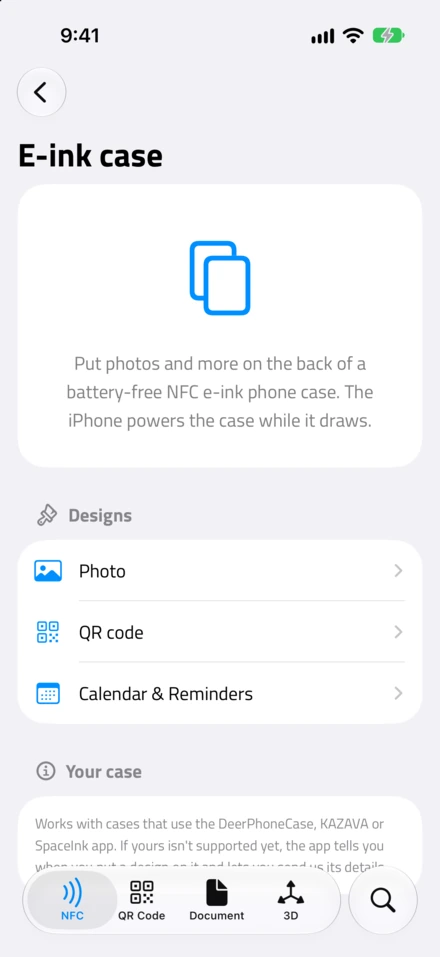
这个功能在 NFC.cool Tools 的 NFC 应用程序里,名叫墨水屏手机壳。你先选一种样式,预览会准确显示它在手机壳上的效果,然后轻点写入手机壳。iPhone 本来就装在手机壳里,所以不用对准什么:NFC 面板弹出,手机壳刷新画面,刷完后面板会自动关闭。
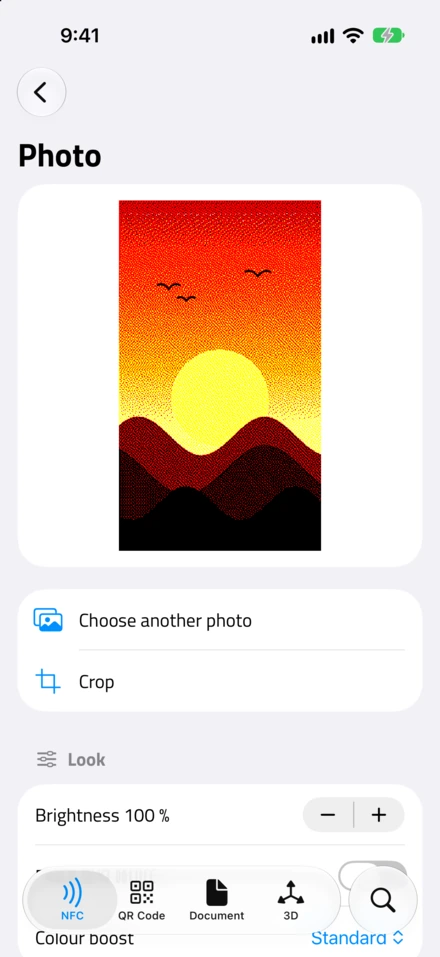
照片:从图库里任选一张图片,裁剪成屏幕的大小。这项是免费的。它会把你的照片转换成四种墨色,还提供色彩增强(标准、鲜艳或最强)和黑白选项。
抠图:从照片里把人物、宠物或物体抠出来,放到四种墨色之一的背景上。
编辑器:从一张空白画布或一张照片开始,加上文字、表情符号和更多照片,或者用钢笔、马克笔和油漆桶来画。草稿会保留下来,你随时可以回来接着改。
AI Playground:选一张照片,让 Apple Intelligence 给它换个画风,再把结果放到手机壳上。只有支持 Apple Intelligence 的 iPhone 才会出现这一项。
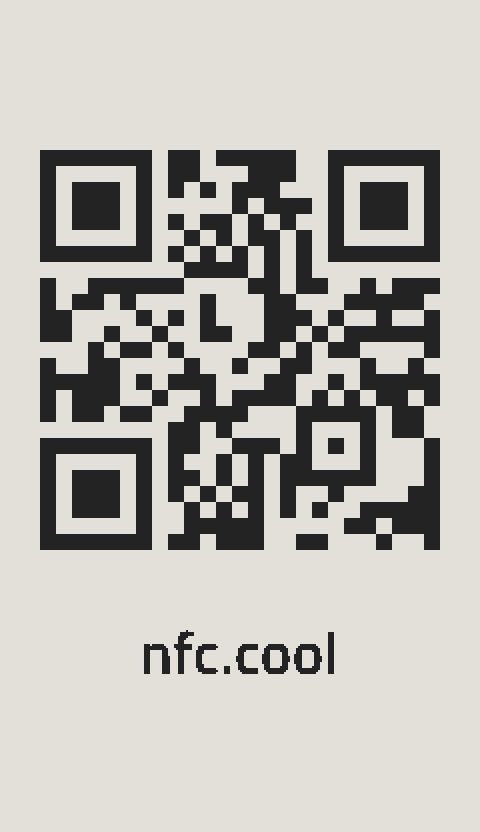
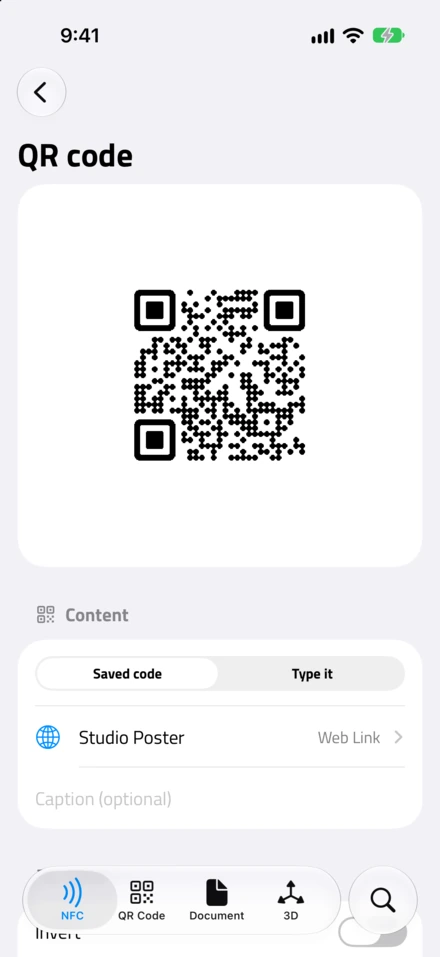
QR 码:可以是你在 NFC.cool 里保存过的任意 QR 码,保留它自己的样式,也可以现场输入一段内容。你还能把它反色。如果内容太长,QR 码在这块小屏幕上就没法清晰识别,这时 App 会提醒你。
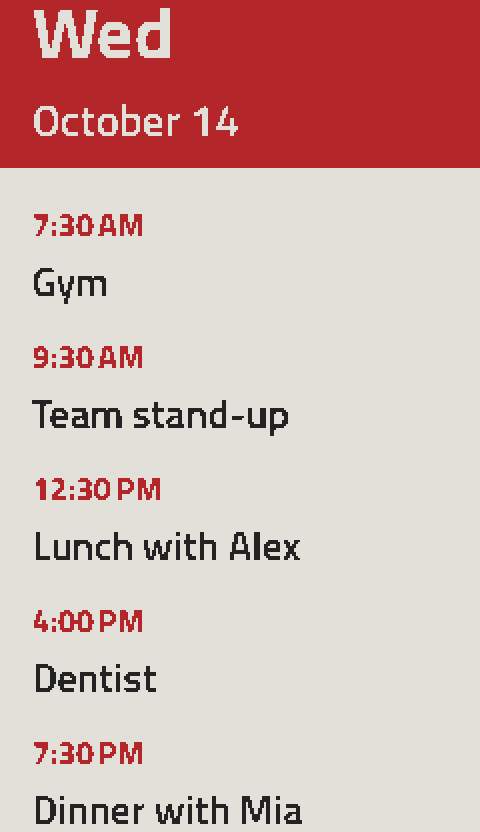
日历里的下一个日程或所选日程。
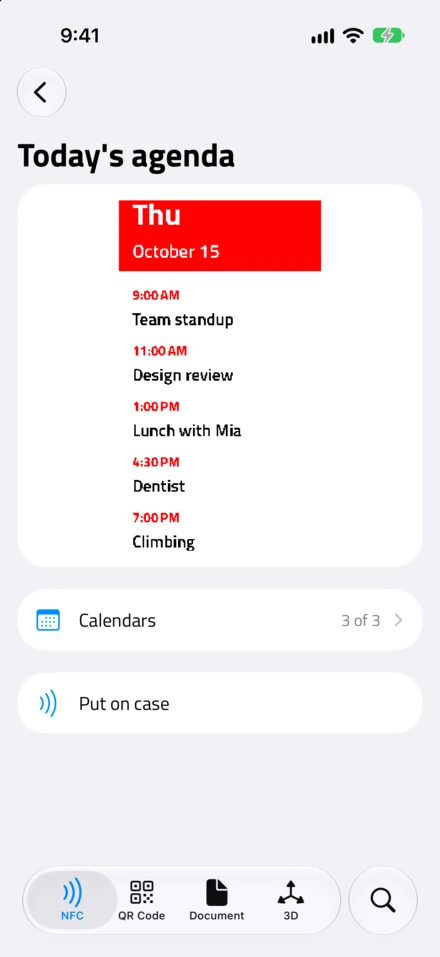
今日日程:日历上今天的全部安排。
提醒事项:你某个列表里尚未完成的提醒事项,有三种字号可选。
日历和提醒事项这几种样式都只是快照。手机壳显示的是你写入那一刻的内容,一直到你换上下一张为止。没有手机,它没法自己更新,这就是永远不用充电要付出的代价。

很酷的野路子,只是有个坑
入手之前,有件事值得先知道。在你的 iPhone 看来,这个手机壳不只是一块屏幕,它同时也像一枚 NFC 标签,而且你可以像写标签一样往里面写东西。
听起来挺方便,真试过就知道了。比如你往手机壳里写了一个链接。手机壳正好贴在手机的 NFC 天线上,于是 iPhone 的后台 NFC 读取会一遍又一遍地读到这个链接,不停地给你弹通知。就好比有人在你背上贴了张纸条,手机还一遍遍地念给你听。
反过来也一样。手机壳的芯片就贴在手机的 NFC 天线上,所以你把另一枚标签贴到手机背面时,iPhone 认不出它,只看得到手机壳。
不小心往自己的手机壳里写了东西,这种事我干过的次数,多到不好意思说。好在解决起来很简单:用 NFC.cool 把手机壳重新格式化一遍,它就消停了。
这些都不是不买这类手机壳的理由。它们确实有点野路子,但野得很酷。只是要心里有数:手机背面的一块 NFC 屏幕,和你用 NFC 做的其他所有事情,多少会互相干扰一点。
用之前要知道的几件事
目前仅限 iPhone。这个功能在 iPhone 版 App 里,Android 版暂时还没有。
哪些手机壳能用。这类手机壳大多出自同一个开发者,他几乎给每个牌子都单独发布了一个 App。我能找到的都用自己的手机壳试了一遍:
DeerPhoneCase、KAZAVA、Novixand 和 TYOHINN 都能用在我的手机壳上,NFC.cool 也一样能用。如果你的手机壳配套的是其中一个 App,NFC.cool 应该也能用。
Bestie e-INK 和 KINGZER 在我的手机壳上用不了。图片能通过 NFC 顺利传过去,但到了手机壳该刷新的时候,什么都没发生。
另一个开发者的 SpaceInk+ 在我的手机壳上完全用不了,App 只会提示“device channel information mismatch”。
AI Cast Assistant 配的是另一种更大的手机壳,NFC.cool 从 7.3.0 起支持它。我只试过 Alex 那个为 iPhone 17 Pro Max 做的。
但这并不代表 NFC.cool 就用不了 Bestie e-INK、KINGZER 或 SpaceInk+ 的手机壳。它们可能只是和我的手机壳稍有不同,而我没办法测试。如果你有这样的手机壳,请告诉我 NFC.cool 能不能用。如果你的手机壳用的是别的 App,NFC.cool 会告诉你暂时还不支持,并提供一个发送手机壳信息按钮。它只发送芯片的技术信息,不包含任何能识别你或你手机壳的内容。这样我就能知道大家手里实际用的是哪些手机壳,再把它们一一加进来。
哪里能买到。在 Amazon 上,这类手机壳挂着各种各样的品牌名,有些相当让人摸不着头脑,但背后都是同样的手机壳。这是在 Amazon 上的搜索结果(推广链接)。我的手机壳内侧印着 DIY,有些商品标题里也写着 DIY,所以可以把它当作挑选时的线索。如果商品页写明了手机壳使用的 App,认准 DeerPhoneCase、KAZAVA、Novixand、TYOHINN 或 AI Cast Assistant。另外,一定要买专为你那款 iPhone 做的手机壳:它的天线是按那款手机调校的,我的 15 Pro Max 和 Alex 的 17 Pro Max 手机壳就完全合不来。
最后说两句
如果你也有这么一个手机壳闲放着,屏幕上还是第一天那张图,不妨给它换点更有用的内容。NFC.cool Tools 可以在 App Store 下载。
如果你还从没见过墨水屏一闪,变成你亲手发过去的画面,我真心推荐你试一试。那短短几秒,看着特别过瘾。到目前为止,我拿给谁看,谁都觉得挺惊喜。

