
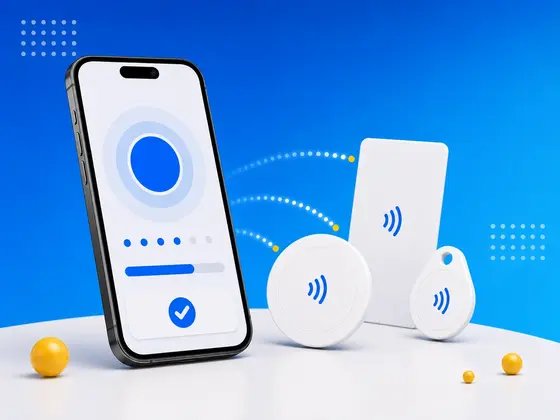
大多数人都知道自己的 iPhone 能读取 NFC 标签:轻触支付、刷交通卡、打开一个链接。但我总得反复说服别人的一点是:你的 iPhone 同样能写入 NFC 标签,把空白标签变成几乎适用于任何场景的智能触发器。
我花了多年时间打造 NFC.cool,一款用于读取和写入 NFC 标签的 App,而写入正是我永远玩不腻的那部分。想要床头柜上有一张标签,让手机静音并设好闹钟?想要书桌上有一张标签,打开你的工作歌单?想要家门口有一张标签,把 Wi-Fi 密码分享给客人?你的 iPhone 全都能给它们编程,而且只要你做过一次,就会纳闷自己怎么没早点动手。
这就是我会讲给一个刚买了第一包标签的朋友听的整套流程:你需要什么、如何写入不同类型的数据,以及我自己几分钟内就会动手搭建的那些实用项目。如果你对这项技术本身完全陌生,我的 NFC 标签新手完全指南 会先帮你打好基础。
你需要什么
开始写入只需要三样东西,而且没有一样是昂贵的。
1. 一台兼容的 iPhone
写入 NFC 标签需要 iPhone 7 或更新机型,运行 iOS 13 或更高版本。如果你的 iPhone 是过去八年内买的,那就没问题。
为了获得最佳体验,我会选一台支持后台 NFC 读取的 iPhone(iPhone XS 及更新机型)。这些机型无需先打开 App 就能读取 NFC 标签,这让你写入的标签用起来惬意得多。如果你想确切了解 iPhone 硬件是怎么处理这一切的,我在 一次对 iPhone 上 NFC 的深入剖析 里讲得很透。
2. 空白 NFC 标签
你可以在网上 购买空白 NFC 标签,每张低至 €0.30 到 €1.00。它们有好几种形态:
| 形态 | 最适合 |
|---|---|
| 贴纸(圆形,25 到 30 毫米) | 表面、物品、海报 |
| 卡片(信用卡大小) | 钱包、名片 |
| 钥匙扣 | 钥匙串、包挂 |
| 腕带 | 活动、门禁 |
| 硬币标签(厚圆片) | 嵌入物品中 |
该买哪种芯片?
要是你让我挑一种,对大多数项目而言 NTAG216 是最佳平衡点:888 字节的可用内存,兼容性广,批量购买也实惠。这是我最推荐、也测试得最多的芯片。下面是简要的概览:
NTAG213(144 字节):足够装下 URL 和简单文本。最便宜的选择。
NTAG215(504 字节):足够装下联系人名片、Wi-Fi 凭据和多条记录。
NTAG216(888 字节):最全能的选手。对联系人名片、Wi-Fi 凭据,以及像详尽 vCard 这样较长的内容而言,留有最大的余量,是我对大多数项目的推荐。
如果你拿不定主意,就从一包混装的 NTAG216 贴纸开始,别再纠结了:它们能搞定 90% 的使用场景。想要逐一了解每款芯片的完整介绍,包括 iPhone 实际偏爱哪些类型,我写过 一份面向 iPhone 的 NFC 标签类型指南。
3. 一款 NFC 写入 App
你的 iPhone 需要一款 App 才能向标签写入数据。Apple 内置的 NFC 支持负责读取,但写入则需要一款专门的 App。
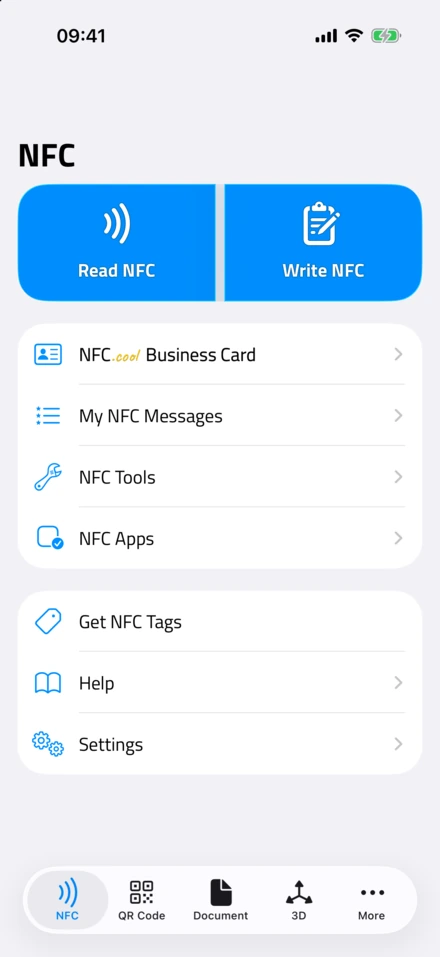
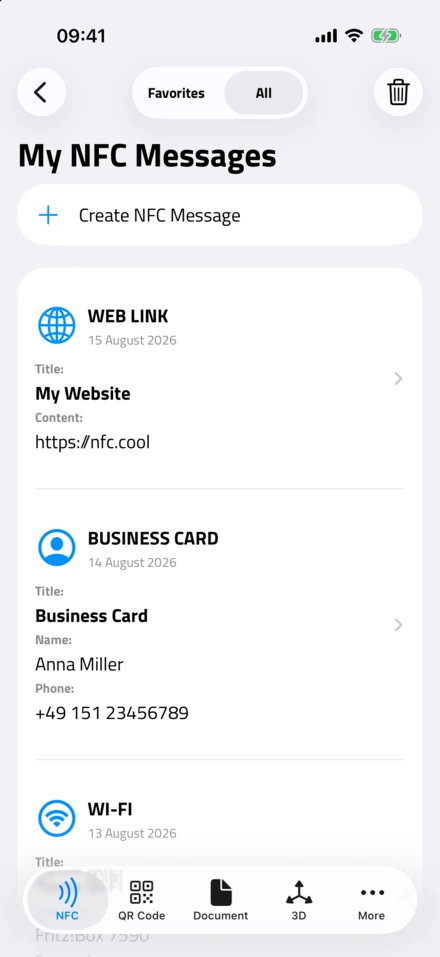
这正是我花了多年时间打磨的部分,所以我会坦白我的偏向:NFC.cool Tools 正是为此量身打造,iPhone 和 Android 上都有。它支持写入所有标准的 NDEF 记录类型:URL、文本、Wi-Fi 配置、联系人等等,界面简洁,能清楚显示你正用掉多少标签内存。它还能锁定标签、读取技术细节,并通过 iOS 快捷指令实现写入的自动化。你可以在 NFC 读取与写入功能页 上看到完整的功能列表。
也有其他选择(比如用 Apple 的快捷指令 App 做基础的 URL 写入),但一款专门的 NFC App 能让你对写入什么、如何写入有更多的掌控。
分步操作:写入你的第一张 NFC 标签
我会从带每个人入门的地方开始:往标签里写入一个 URL。它是最常见的使用场景,也是最快见效的一招。
写入一个 URL
打开 NFC.cool Tools,轻触 写入(Write) 标签页
选择“URL”作为记录类型
输入你的 URL,例如
https://nfc.cool轻触“写入到标签(Write to Tag)”
把你的 iPhone 靠近空白 NFC 标签:iPhone 的顶部边缘(NFC 天线所在处)应距离标签 2 到 3 厘米以内
等待成功确认:你会感到一下触感反馈,并看到一个对勾
就这样。任何用手机轻触那张标签的人,现在都会被带到你的 URL:无需 App,也无需扫描二维码。当我第一次看到一位同事面对一张空白贴纸打开网站时的表情,我就知道这是开场该用的演示。
专业提示: iPhone 上的 NFC 天线位于手机的顶部边缘,靠近摄像头。为了获得最强的连接,把 iPhone 的顶部直接对准标签。如果你想在不用 App 的情况下复核自己写了什么,在 Android 上你可以 直接从浏览器读取 NFC 标签。

你能往 NFC 标签里写入什么?
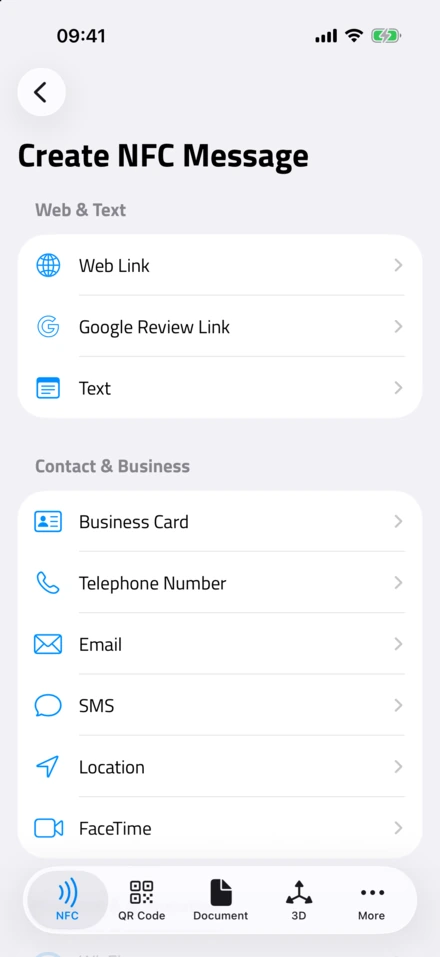
NFC 标签使用一种叫 NDEF(NFC 数据交换格式,NFC Data Exchange Format)的格式,它定义了标准的记录类型。一旦我想通了这个模型,整项技术就不再像魔法了。下面是你能写入的内容:
URL 和链接
最常见的用法,也是我最常用的。写入任何网址,轻触标签就会在手机浏览器里打开它。
实用用途:
餐桌标签上的餐厅菜单链接
名片上的作品集或 LinkedIn 资料
零售货架标签上的产品页链接
前台的反馈表单链接
所需内存: 约 30 到 80 字节(大多数 URL 在任何标签上都装得下)
Wi-Fi 网络凭据
把你的 Wi-Fi 网络名称(SSID)和密码写入一张标签。客人轻触标签即可自动连接,无需输入冗长的密码。
如何写入 Wi-Fi 凭据:
在 NFC.cool Tools 中,选择 “Wi-Fi” 作为记录类型
输入你的网络名称(SSID)
输入密码
选择安全类型(大多数家庭网络选 WPA2 或 WPA3)
写入到标签
专业提示: 把一张 Wi-Fi 标签放在路由器旁、门边的钥匙串上,或是客房里面。给它贴上“轻触连 Wi-Fi”的标注。以我的经验,这是每位客人最后都会感谢你的那一张标签。
所需内存: 约 60 到 120 字节,视密码长度而定
联系人名片(vCard)
把一张 vCard 联系人写入标签。当有人轻触它时,你的联系信息就会弹出,随时可以保存:姓名、电话、邮箱、公司、地址。
这本质上就是电子名片所做的事,只是直接内嵌进了一张实体标签里。无需 App,无需联网:联系人数据就存在标签本身上。
如何写入一个联系人:
选择 “联系人(Contact)” 作为记录类型
填上你想分享的字段(姓名、电话、邮箱等)
写入到标签
所需内存: 约 100 到 400 字节,视你包含多少字段而定。对于带地址和备注的联系人,请使用 NTAG215 或 NTAG216。
从我读过的支持邮件里得出一个诚实的提醒:标签上原始的 vCard 在 iPhone 上的表现可能时好时坏。如果你的没法干净地打开,我在 为什么你的 vCard NFC 标签在 iPhone 上不工作 里深入剖析过原因。
注意: 想要带照片、社交链接和数据分析的更丰富体验,看看 NFC.cool Business Card:它会创建一个托管的电子名片资料,并能把链接写入任何 NFC 标签。当有人轻触时,iOS 用户看到的是原生 App Clip,Android 用户则打开 nfc.cool 域名上的一个网站,都无需 App。在我自己的社交中,我发现这比原始 vCard 可靠得多。
纯文本
把任意文本消息写入标签。比 URL 少见,但在这些场合很有用:
库存标注(序列号、描述)
附在设备上的说明或备注
寻宝游戏里的彩蛋消息
仓库里的资产追踪
所需内存: 因文本长度而异(约每个字符 1 字节)
电话号码和邮箱地址
写入一个 tel: 或 mailto: URI,轻触时即可触发拨打电话或撰写邮件。
适用于:
医疗设备上的紧急联系人标签
自动售货机上的“报修来电”标签
产品上的支持联系标签
App 专属数据
有些 App 可以写入自定义的 NDEF 记录,以触发特定的 App 动作。例如,你可以写入一条记录,用来打开某个特定的快捷指令、歌单或 App 界面。
进阶:用 iOS 快捷指令写入
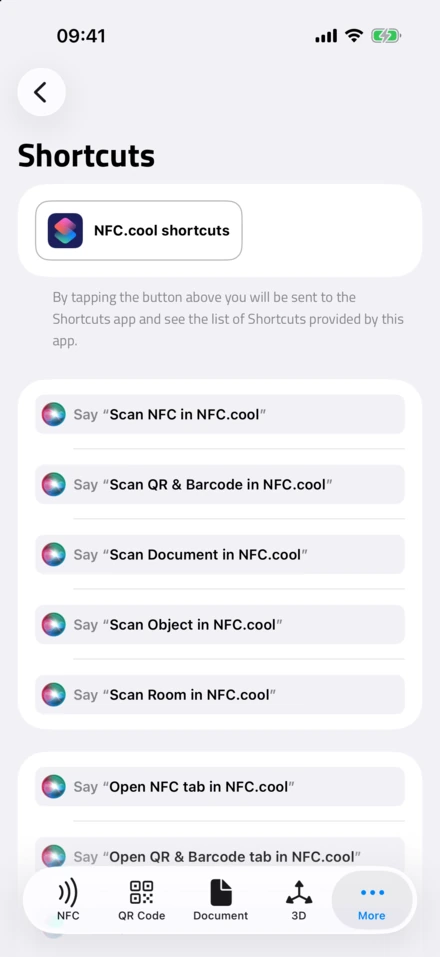
- NFC.cool 自己的操作。App 加进快捷指令和 Siri 的所有操作,轻触一下就到快捷指令 App。
这是我觉得最好玩的地方。Apple 的快捷指令App 内置了 NFC 写入支持,而 NFC.cool Tools 通过它自己的快捷指令动作进一步扩展了它。
用快捷指令做基础的 URL 写入
打开快捷指令App
创建一个新的快捷指令
搜索 “设置 NFC 标签(Set NFC Tag)” 动作(在脚本 → NFC 下)
配置要写入的内容(URL、文本等)
运行快捷指令并轻触一张标签
这对于用相同数据批量写入多张标签很有用。
NFC.cool Tools 的快捷指令集成
NFC.cool Tools 添加了它自己的快捷指令动作,给你更多选择:
写入标签(Write Tag):以编程方式写入任何受支持的记录类型
读取标签(Read Tag):扫描并把标签数据返回给你的快捷指令
扫描历史(Scan History):访问你最近的扫描结果
这开启了自动化的种种可能。例如,你可以创建一个快捷指令,它会:
询问一个产品名称
生成一个像
https://yoursite.com/product/{name}这样的 URL把它写入一张 NFC 标签
把该标签记录到电子表格里
对于批量库存贴标或活动胸牌的设置来说,再合适不过。
实用的 NFC 标签项目
这些是我反复回头去做的项目,随时可以搭建,每一个都只需几分钟:
智能家居标签
床头柜标签:“睡眠模式” 写入一个 URL,触发一个 iOS 快捷指令来:
开启勿扰模式
设好明天的闹钟
调低屏幕亮度
开始播放助眠歌单
书桌标签:“工作模式”
打开你的任务管理器
启动一个专注计时器
连接到你的工作 VPN
播放一个专注歌单
门口标签:“离家”
查看天气预报
显示通勤时间
触发智能家居的“离家”场景
商务标签
会议胸牌标签 把你的 NFC.cool Business Card URL 写入一张贴在会议胸牌背面的标签。联系人轻触你的胸牌 → 你完整的电子名片就出现了。
产品标签 写入指向产品文档、保修登记或支持页面的链接。贴在产品或包装上。
会议室标签 写入指向房间预订日历或 Wi-Fi 凭据的链接。贴在门附近。
创意项目
音乐标签 把 Spotify 或 Apple Music 专辑链接写入 NFC 贴纸。把它们贴在实体专辑封面上,轻触即可播放该专辑。
桌游标签 写入指向规则 PDF 或教程视频的链接。贴在盒盖内侧。
菜谱标签 写入指向你喜爱菜谱的链接,把标签贴在调料罐或菜谱书页上。
锁定 NFC 标签
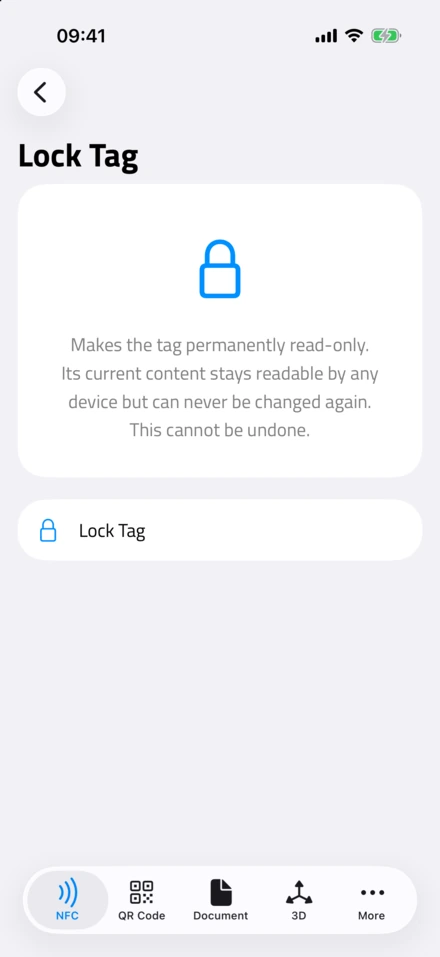
- Lock Tag。内容在任何手机上都能读取,但再也不能修改。
一旦你写好了一张标签并对内容满意,你就可以锁定它。锁定会让标签永久变为只读:没人能覆盖你的数据。我把这当作一个有意为之的最终步骤,绝不会草率地一路点过去,因为没有撤销可言。
在 NFC.cool Tools 中:
写入之后,轻触 锁定(Lock) 选项
确认:这是不可逆的
何时该锁定:
处于公共场所的标签(防止篡改)
产品标签(保护你的 URL)
名片(确保你的联系人数据安全)
任何你不打算再次写入的标签
何时不该锁定:
你之后可能想更新的标签(Wi-Fi 密码会变、URL 随季节变化)
实验/学习用途:测试期间就让它们保持可重写
疑难排查
我收到的那些“为什么写不进去”的问题,大多落在以下四个原因之一上。下面是我会怎么逐一排查它们。
“无法写入”错误
标签可能被锁定了。 如果之前有人(或你自己)锁定了这张标签,它就永久只读了。你得换一张新标签。
内存不够。 你的数据可能超出了标签的容量。换一张内存更大的标签(NTAG215 → NTAG216),或者减少你的数据量。
标签位置不对。 把 iPhone 的顶部边缘缓慢地在标签上方移动。有些表面(金属、厚手机壳)会造成干扰。
标签损坏了。 NFC 标签耐用但并非坚不可摧。极端高温、弯折或穿刺都可能让它报废。
写入看似成功,但标签无响应
检查 NDEF 格式。 数据必须以 NDEF 格式写入,手机才能自动读取它。NFC.cool Tools 会为你处理这件事,但自定义写入的标签可能存在格式问题。
iPhone 机型很关键。 较老的 iPhone(7、8、X)需要 App 才能读取标签。iPhone XS 及更新机型会在后台自动读取标签。
标签在 Android 上能用,但在 iPhone 上不行
检查芯片类型。 iPhone 与 NTAG 系列芯片(NTAG213、215、216)配合得最好。有些其他类型的芯片可能与 iOS 不兼容。
NDEF 格式化。 标签必须经过 NDEF 格式化。有些批量购买的标签到手时未经格式化,用 NFC.cool Tools 写入它们即可自动格式化。
充分发挥 NFC 标签作用的小技巧
这些是我吃过亏才学到的小经验,好让你不必再走一遍弯路。
给你的标签做标注。 桌上一张空白贴纸毫无帮助。用标签打印机或记号笔注明这张标签的用途(“轻触连 Wi-Fi”、“工作模式”等)。
避开金属表面。 金属会干扰 NFC 信号。如果你必须贴在金属上,请使用 抗金属 NFC 标签(它们有一层铁氧体来屏蔽干扰)。它们稍厚一些、贵一些,但在金属表面上能完美工作。
贴之前先测试。 先写入标签、测试它,然后再揭开背胶贴到位。把一张已经贴好的标签重新揭下来再写入,正是那种我已经学会彻底避免的小烦恼。
用对的标签做对的事。 别把 NTAG216(888 字节)浪费在一个只占 40 字节的简单 URL 上。也别想着把一整张 vCard 塞进 NTAG213(144 字节)里。
有防水的选择。 环氧树脂涂层的 NFC 标签防水且更耐用。适合户外使用、厨房或浴室。
把 NFC 标签和快捷指令结合起来。 iPhone 上 NFC 标签真正的威力不只是打开 URL,而是触发复杂的自动化。一张 NFC 标签可以启动任何 iOS 快捷指令,而它能控制智能家居设备、发送消息、记录数据等等。
常见问题
我能重写一张 NFC 标签吗?
可以,只要这张标签还没被锁定。标准的 NFC 标签可以被重写 10 万次以上。直接把新数据覆盖到旧数据上即可,无需先“擦除”。
我的 iPhone 需要靠多近?
2 到 4 厘米以内(大约 1 到 2 英寸)。NFC 天线在 iPhone 的顶部边缘。把手机的顶部直接对准标签,以获得最佳连接。
我能不用 App 就写入 NFC 标签吗?
iOS 快捷指令内置了一个“设置 NFC 标签”动作,可做基础的写入(URL、文本)。但对于 Wi-Fi 凭据、联系人,以及更复杂的记录,你会需要一款像 NFC.cool Tools 这样的 App。
NFC 标签需要电池吗?
不需要。NFC 标签是无源的:它们没有电池,靠你轻触时手机 NFC 读取器供给的能量工作。标签能用上 10 年以上,因为没有什么会耗尽。
我能给 NFC 标签设密码保护吗?
可以。NFC.cool Tools 能在 iPhone 和 Android 上给 NTAG 标签设置密码保护。注意,这只能阻止标签被覆盖,并不能阻止任何人读取标签上已有的内容。如果你需要让内容本身在没有密钥时无法读取,那你想要的是加密数据,参见我们的 NFC Safe 指南。锁定标签是另一个选择:它会永久阻止任何进一步的写入。
NFC 标签隔着手机壳能用吗?
能,大多数手机壳都没问题。NFC 能穿过塑料、硅胶、皮革,甚至薄钱包。非常厚的手机壳(比如重型三防壳),或者带金属片的手机壳(用于磁吸车载支架),可能会造成干扰。
一台 iPhone 能写入多少张标签?
无限多。对你能写入多少张标签没有限制。限制因素是标签本身,而不是你的手机。
接下来呢?
既然你已经知道如何写入 NFC 标签,可能性就完全敞开了。我的建议一如既往:从一个简单的项目开始,给客人用的一张 Wi-Fi 标签,或者一张名片标签,先拿下这个小胜利,然后由此扩展开来。
如果你在找一款强大、易用的 NFC 写入 App,NFC.cool Tools 正是我为应对这一切而打造的 App:从基础的 URL 写入到进阶的标签管理,并集成 iOS 快捷指令以实现自动化。
而如果你想把 NFC 标签变成专业的电子名片,NFC.cool Business Card 让你创建一张精美的名片资料,并把它的 URL 写入任何 NFC 标签。在 iOS 上,App 界面和 App Clip 支持 35 种语言,而 Android 收件人看到的是 nfc.cool 域名上的一个网站(目前仅有英文)。
下载 NFC.cool Tools: App Store | Google Play
下载 NFC.cool Business Card: App Store | Google Play

