
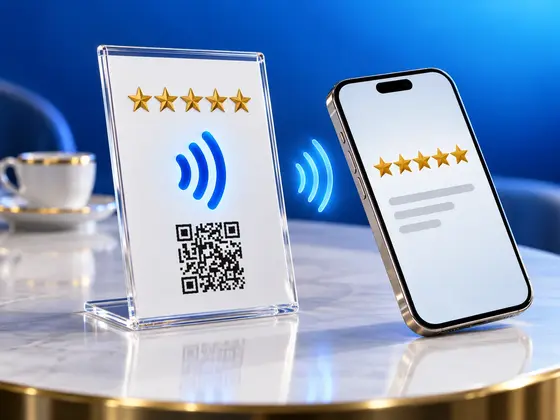
In den letzten paar Jahren habe ich sie überall auftauchen sehen: kleine Acrylaufsteller neben der Kasse, auf Restauranttischen, am Empfang beim Friseur. „Bewerte uns auf Google“, fünf Sterne, ein QR-Code und meistens ein kleines NFC-Symbol. Hält man das Handy daran, öffnet sich eine Bewertungsseite.
Ich entwickle beruflich eine NFC-App, also wollte ich natürlich wissen, was da drinsteckt. Ein spezieller Chip von Google? Eine geheime Partnerschaft?
Nichts davon. Es ist ein ganz normaler NFC-Tag und ein gedruckter QR-Code, und beide führen zu einem Link. Mehr ist es nicht, und das heißt: Du kannst dir an einem Nachmittag selbst einen bauen.
Was in einem Google-Bewertungsaufsteller wirklich steckt
Der NFC-Tag in diesen Aufstellern ist dieselbe Art billiger Sticker, die du im Fünfzigerpack kaufen kannst. Jemand hat einen einzigen Weblink darauf geschrieben. Der QR-Code daneben ist genau derselbe Link, nur als Muster aus Quadraten gedruckt, für alle, deren Handy kein NFC hat oder bei denen es ausgeschaltet ist.
Spannend ist der Link selbst. Google hat eine URL, die Gäste direkt zum Bewertungsformular eines bestimmten Unternehmens bringt. Erkannt wird das Unternehmen an seiner Place ID. Jedes Unternehmen auf Google Maps hat eine, und falls deins dort noch fehlt, erklärt Google, wie du ein Unternehmensprofil erstellst. Schreib diesen Link auf einen Tag, und vom Gedanken „Das war ein toller Abend“ bis zur geschriebenen Bewertung muss man das Handy nur noch kurz an den Aufsteller halten.
Die Haken, die Google verschweigt
Bevor du loslegst: Ein paar Dinge habe ich beim Testen auf die harte Tour gelernt.
Der Link kann die Google-Maps-App nicht öffnen. Das habe ich als Erstes probiert, weil es mir wie der naheliegende Ablauf vorkam: Handy an den Aufsteller, Google Maps geht auf, das Bewertungsfenster fährt hoch. Ich habe jede Variante des Links ausprobiert, die ich finden konnte. Es geht einfach nicht. Google will offenbar nicht, dass Bewertungslinks direkt die App öffnen.
Die Browser-Version reicht völlig. Was funktioniert, ist ein Link, der im Browser eine Seite öffnet, auf der der Gast sofort seine Sterne vergeben und ein paar Worte schreiben kann. Das geht schnell, braucht keine installierte App und funktioniert auf dem iPhone genauso wie auf Android.
Dein Gast muss bei Google angemeldet sein. Eine Bewertung zählt nur, wenn sie von einem Google-Konto kommt. Die meisten Android-Handys sind ohnehin bei Google angemeldet, und viele iPhone-Nutzer sind es in ihrem Browser. Wer nicht angemeldet ist, wird zuerst darum gebeten. Daran können weder du noch ich etwas ändern, und ehrlich gesagt ist das mit ein Grund, warum Google-Bewertungen nicht komplett zugespammt werden.
Warum auf den Tischen im Piano Negro mehr steht als ein Bewertungslink
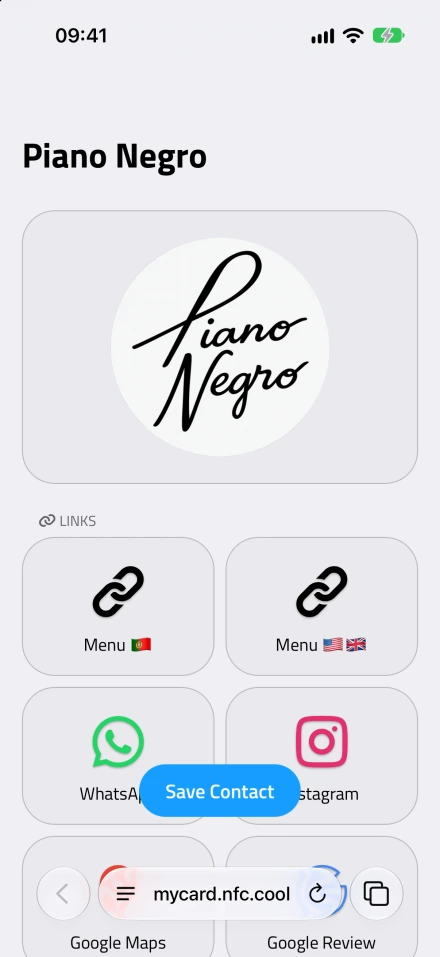

- Die Karte des Piano Negro. Das sieht ein Gast, wenn er sein Handy an den Tischaufsteller hält.
Das Piano Negro ist eine Bar in Coimbra, die es seit 1993 gibt. Als ich dem Besitzer beim Einrichten der Aufsteller geholfen habe, haben wir nicht einfach nur einen Bewertungslink auf die Tische gestellt. Wer sich gerade an einen Tisch setzt, denkt noch nicht an Bewertungen. Da will man erst mal wissen, was es zu essen und zu trinken gibt.
Deshalb steht auf jedem Tisch im Piano Negro ein Aufsteller mit der NFC.cool Business Card der Bar. Handy dranhalten oder den QR-Code scannen, und die Karte öffnet sich mit allem, was ein Gast brauchen könnte, jeweils nur einen Fingertipp entfernt:
die Speisekarte, auf Portugiesisch und auf Englisch
WhatsApp
Instagram, TikTok und Facebook
Google Maps
der Google-Bewertungslink und TripAdvisor
und sogar die Spotify-Playlist der Bar
Du kannst ihre Karte selbst öffnen und siehst genau das, was ein Gast sieht. Und die Gäste nutzen sie so, wie man es sich wünscht: Sie schauen in die Speisekarte, suchen die Bar auf Instagram und hinterlassen eine Bewertung, alles vom selben Aufsteller aus.
Was mir an dieser Lösung außerdem gefällt: Der Aufsteller ist nie veraltet. Tag und QR-Code enthalten den Link zur Business Card, nicht die Speisekarte selbst. Ändert sich die Speisekarte, änderst du den Link in der App, und auf jedem Tisch ist sofort die neue. Kein Neudrucken, kein Neubeschreiben von Tags.
Was du brauchst
Die Einkaufsliste ist angenehm kurz:
NFC-Tags. Ein einfacher NTAG213-Sticker reicht völlig, die Links aus diesem Beitrag passen locker darauf. Falls du dir bei den Tag-Typen unsicher bist, erklärt mein Ratgeber zu NFC-Tags fürs iPhone die Unterschiede.
Durchsichtige Acrylaufsteller, in die du eine gedruckte Karte einschiebst. Die werden als Menükarten- oder Schilderhalter verkauft und kosten ein paar Euro das Stück.
Einen Farbdrucker.
NFC.cool Business Card für die Tischaufsteller.
NFC.cool Tools für den Bewertungslink und um deine Tags mit einem Passwort zu schützen, fürs iPhone und für Android.
Der Tischaufsteller: dein Geschäft als Business Card
Auch wenn der Name es nahelegt: Eine Business Card muss nicht für eine Person stehen. Du kannst die Namensfelder leer lassen und nur Firmenname und Logo eintragen, dann erscheint die Karte als dein Geschäft.
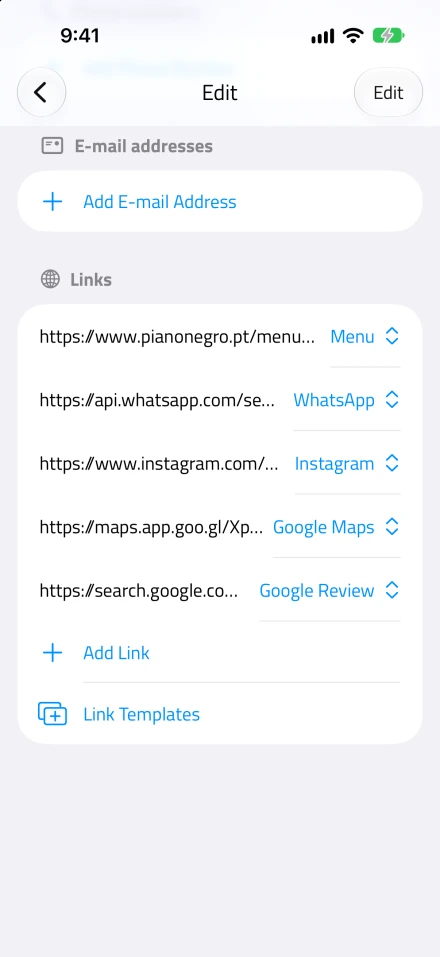
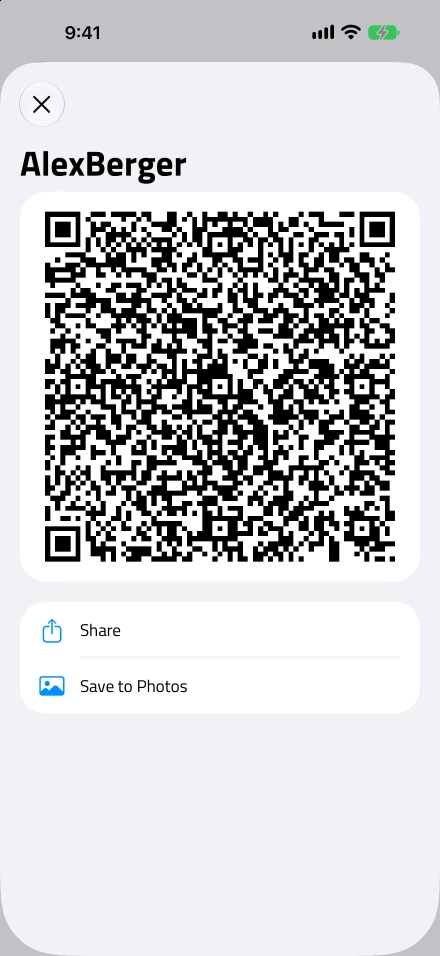
Schritt 1: Links hinzufügen
Tippe unter Links für alles, wonach ein Gast suchen könnte, auf Link hinzufügen: deine Speisekarte, WhatsApp, Instagram und wo du sonst noch vertreten bist, deinen Standort auf Google Maps und deinen Google-Bewertungslink. Ist deine Speisekarte ein PDF, muss sie irgendwo online liegen, zum Beispiel auf deiner Website, damit du darauf verlinken kannst.
Gib jedem Link einen Namen, den deine Gäste auf den ersten Blick verstehen, etwa „Speisekarte“ oder „Bewerte uns“. Das Piano Negro hat zwei Links zur Speisekarte, einen pro Sprache, damit auch Gäste aus dem Ausland eine Speisekarte bekommen, die sie lesen können.
Falls du deinen Bewertungslink noch nicht hast: NFC.cool Tools erstellt ihn dir mit Google Review Link. Wie das geht, zeige ich weiter unten beim Aufsteller für die Kasse.
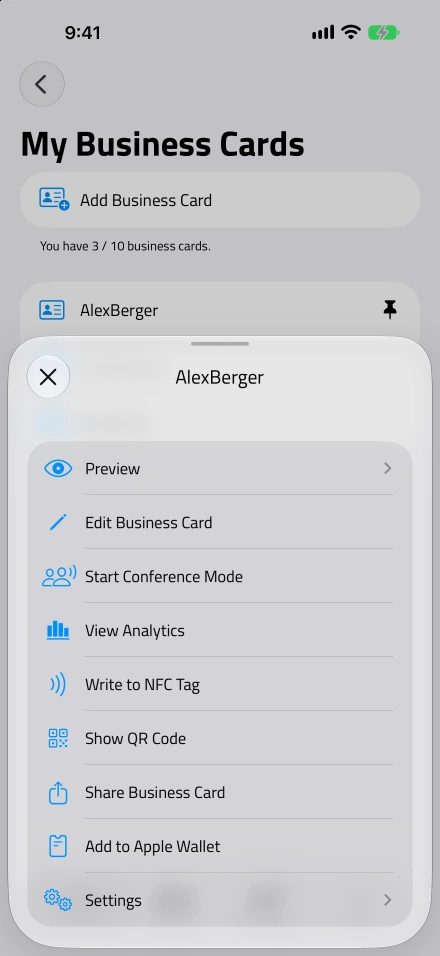
Schritt 2: Tag beschreiben und QR-Code sichern
Öffne die Aktionen der Karte, wähle Auf NFC-Tag schreiben und halte dein Handy an den Sticker. Für die gedruckte Karte wählst du QR-Code anzeigen und dann In „Fotos“ sichern. Damit hast du ein Bild, das du in jedes Layout einbauen kannst.
Schritt 3: Drucken und testen
Gestalte eine einfache Karte für den Aufsteller: dein Logo, eine kurze Zeile wie „Speisekarte, Instagram und mehr“, den QR-Code und ein kleines NFC-Symbol mit „oder Handy hier dranhalten“ daneben. Druck sie aus, schieb sie in den Aufsteller und kleb den Tag hinter die Karte, genau dorthin, wo das Symbol ist. Acryl und Papier schirmen NFC überhaupt nicht ab, der Tag lässt sich also problemlos durch beides hindurch lesen. Nur von Metall solltest du ihn fernhalten, das schirmt ab.
Teste das Ganze dann mit ein paar verschiedenen Handys, bevor der Aufsteller auf einen Tisch kommt.
Der Aufsteller an der Kasse: direkt zur Bewertungsseite
Im Piano Negro bleibt es bei den Tischaufstellern. Würde ich einen Laden von Grund auf einrichten, käme noch ein Aufsteller direkt an die Kasse, mit nichts anderem darauf als dem Bewertungslink. Genau dort ist der Besuch gerade vorbei, die Eindrücke sind noch frisch, und niemand wartet mehr auf irgendetwas. Handy dranhalten, und schon ist man im Bewertungsformular, ohne Umweg über die Speisekarte.
Schritt 1: Bewertungslink erstellen
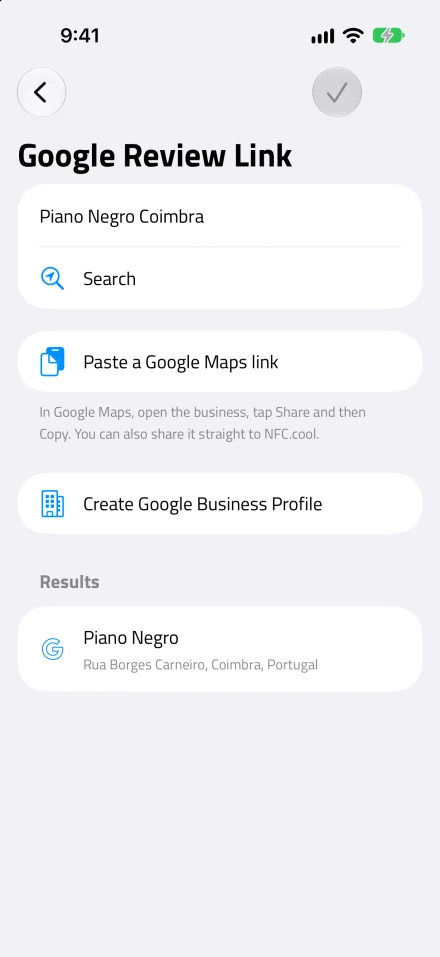
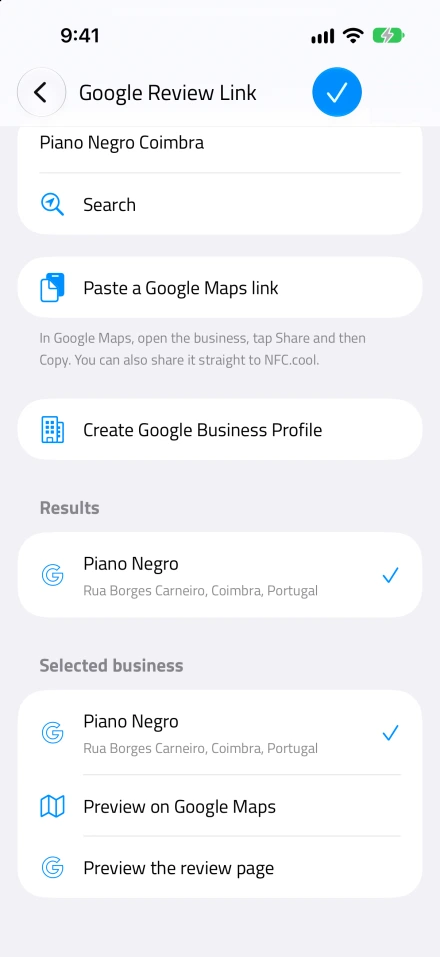
Öffne NFC.cool Tools, leg eine neue NFC-Nachricht an und wähle Google Review Link. Gib den Namen deines Geschäfts ein und wähle es aus den Treffern aus. Unter jedem Treffer steht die Adresse, das hilft, wenn es in der Stadt mehrere Lokale mit ähnlichem Namen gibt.
Noch schneller geht es, wenn du Google Maps sowieso offen hast. Such dort dein Geschäft, tippe auf Teilen und teile es direkt mit NFC.cool, oder kopier den Link und füg ihn ein. Die App liest das Unternehmen dann selbst aus dem Maps-Link aus.
Tippe vor dem Speichern auf Bewertungsseite ansehen. Dort siehst du genau das, was deine Gäste sehen werden, und kannst sichergehen, dass es das richtige Unternehmen ist. Klingt selbstverständlich, aber ich habe schon ein gleichnamiges Café zwei Straßen weiter gesehen, und du willst ja nicht ausgerechnet Bewertungen für die Konkurrenz sammeln.
Taucht dein Geschäft gar nicht auf, hat es wahrscheinlich noch kein Google-Unternehmensprofil. Auf demselben Bildschirm findest du einen Link zu Googles Anleitung, wie du eins erstellst.
Schritt 2: Tag beschreiben
Speichere den Link und schreib ihn auf deinen NFC-Sticker, indem du das Handy daran hältst. Falls du noch nie einen Tag beschrieben hast, erkläre ich das Schritt für Schritt in NFC-Tags mit dem iPhone beschreiben.
Schritt 3: QR-Code erstellen
Nicht jeder wird sein Handy dranhalten. Manche wissen gar nicht, dass ihr Handy das kann, und auf Android lässt sich NFC ausschalten. Der QR-Code ist das Sicherheitsnetz.
Erstell im QR-Bereich der App einen QR-Code mit derselben Option Google Review Link. Von dort kannst du ihn als Bild teilen, oder du öffnest ihn vorher im QR-Code Studio und gibst ihm deine Farben, damit er zum Rest der Karte passt. Dann druckst du die Karte mit einer Zeile wie „Hat’s dir gefallen? Sag es uns auf Google“ und schiebst sie mit dem Tag dahinter in den Aufsteller.
Alle Tags mit einem Passwort schützen
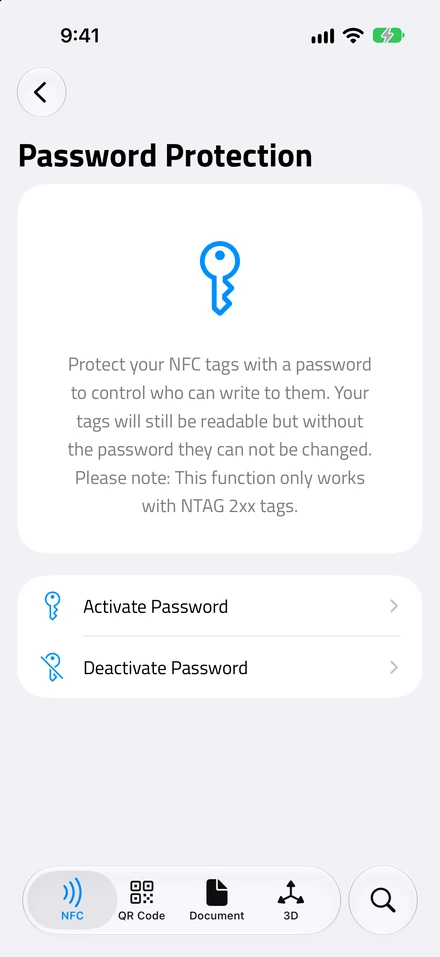
- Passwortschutz. In NFC.cool Tools, für Tags vom Typ NTAG 2xx.
Ein Aufsteller steht in der Öffentlichkeit, egal ob auf dem Tisch oder an der Kasse. Ohne Schutz könnte jeder mit einer NFC-App im Vorbeigehen deinen Tag mit etwas ganz anderem überschreiben, und du würdest es erst merken, wenn ein Gast dich darauf anspricht.
Du könntest den Tag dauerhaft sperren, aber mir ist ein Passwort lieber. Öffne in NFC.cool Tools den Passwortschutz, wähle Passwort aktivieren, gib ein Passwort ein und halte dein Handy an den Tag. Gäste können ihn weiterhin ganz normal lesen, nur zum Beschreiben braucht man das Passwort. Und anders als das Sperren lässt sich das rückgängig machen: Ziehst du mit deinem Geschäft einmal um oder soll der Tag woanders hinführen, entfernst du das Passwort und beschreibst ihn neu. Das klappt auch mit den Tags für die Business Card, denn das Passwort schützt den Tag und nicht das, was darauf steht. Du brauchst dafür einen Tag vom Typ NTAG 2xx, zum Beispiel die NTAG213-Sticker von der Einkaufsliste.
Schalte Für später speichern ein, damit sich die App das Passwort für dich merkt. Wenn du es verlierst, kannst du diesen Tag nicht mehr ändern.
Bitte alle Gäste um eine ehrliche Bewertung
Eine Bitte noch: Lade alle Gäste ein, eine Bewertung zu schreiben, und frag nach einer ehrlichen Meinung, ob gut oder schlecht, nicht nach fünf Sternen. Nach Googles Richtlinien für Bewertungen dürfen Unternehmen nicht nur die Kunden fragen, die sie für zufrieden halten, und auch nichts als Gegenleistung für eine Bewertung anbieten, etwa ein Gratisgetränk oder einen Rabatt. Wer gegen diese Regeln verstößt, riskiert, dass Bewertungen gelöscht werden, oder Schlimmeres. Und ganz ehrlich: Eine Mischung aus echten Bewertungen wirkt auf den nächsten Gast viel vertrauenswürdiger als lauter verdächtig perfekte Lobeshymnen.
Fazit
Ein Google-Bewertungsaufsteller ist eins von diesen Dingen, die wie ein Produkt aussehen, aber eigentlich nur ein Link auf einem Sticker sind. Und wenn auf jedem Tisch ohnehin ein Sticker klebt, kann er auch gleich deine Speisekarte, deine Social-Media-Kanäle und deinen Bewertungslink mitbringen.
Für die Tischaufsteller brauchst du NFC.cool Business Card, fürs iPhone und für Android. Google Review Link und Passwortschutz stecken in NFC.cool Tools, fürs iPhone und für Android. Und wenn du dir einen für deinen eigenen Laden baust, würde ich mich sehr über ein Foto freuen.

