

现代 iPhone 的摄像头和处理性能已经足够强,“扫描一份文档”不再是打印机才有的功能,而是轻轻一触的事。NFC.cool Tools 的文档扫描功能基于 Apple 的 Vision 框架打造,这意味着你能获得快速的拍摄、自动的边缘检测,以及完全在设备本地运行的 OCR。
下面就说说怎么把它用好。
拍摄:拿稳,光线很关键
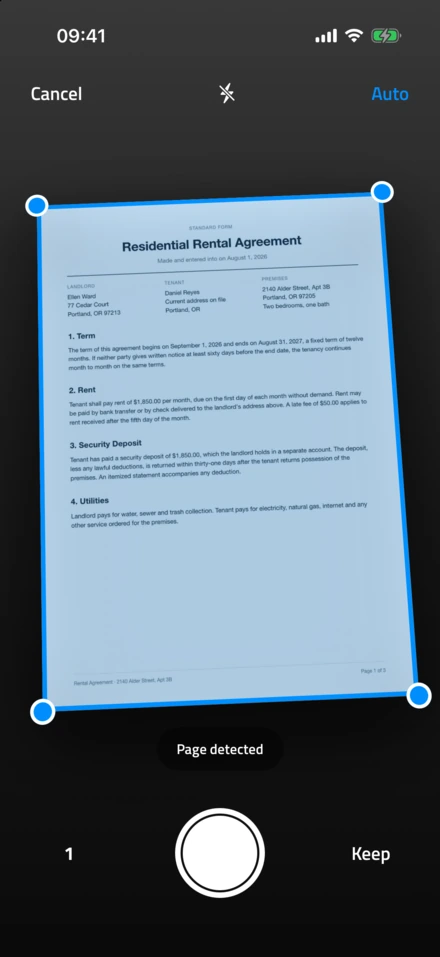
打开 NFC.cool Tools,轻触文档图标,把页面取景对准。扫描器会在它认为是页面边缘的地方画出一个黄色四边形。大多数时候它都是对的;不准时,拖动四个角直到贴合为止。

几条能切实改善成片的小技巧:
自然光优于头顶光。 办公室天花板的灯会把手机自身的影子投到页面上。从窗户照进来的日光,或者一盏斜射在页面上的台灯,效果都更好。
平整的表面。 弯曲的页面会让文字变形,把 OCR 搞糊涂。
避免反光。 把手机稍微倾斜一点,躲开光面纸张上那块白色方块状的反光。
多页文档。 一页接一页地扫就行,App 会把它们叠进同一份文档里。
后期处理:对齐边角、调整颜色
拍摄之后,你会进入一道后期处理的环节。其中有两样东西值得一用:
边角调整。 扫描器的自动检测很不错,但谈不上完美。如果页面与台面之间对比度偏低,就把四个角精确地拖到位。
颜色模式。 共有三个选项:彩色(照片、彩色文档)、灰度(白纸上的文字,OCR 效果最锐利)和黑白(手写稿、收据,能得到最干净的画面)。
对于大多数文书工作(发票、收据、合同),灰度能在文件大小和 OCR 准确率之间取得最佳平衡。
OCR:从扫描图像到可搜索文本
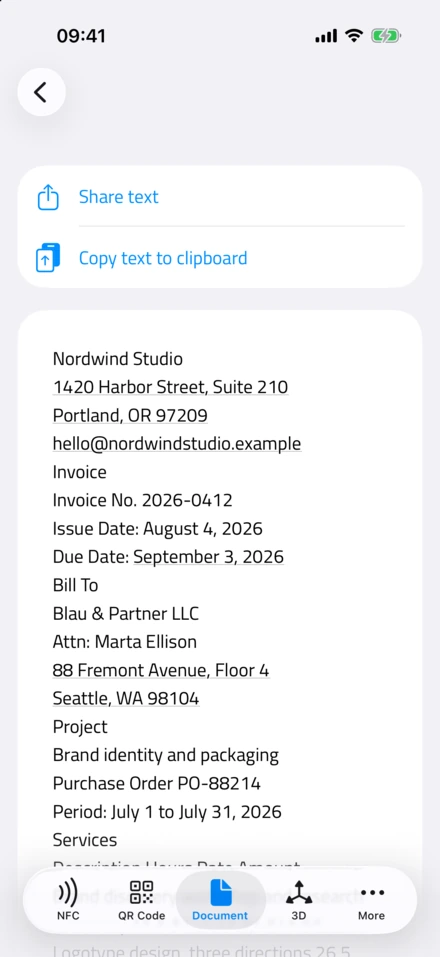
在扫描图像下方轻触 显示识别文本 即可运行 OCR。文本会出现在一个面板里,你可以从中复制、搜索,或者保存。
OCR 的质量取决于三点:图像清晰度、光线和字体。干净白底上的印刷体文字,识别率非常接近 100%。手写体则更难:Vision 的手写识别器对工整的印刷体字母表现不错,碰到连笔的草书就有些吃力。如果某张扫描件效果不对,最常见的解法是在更好的光线下重新扫一遍,而不是跟 OCR 的结果较劲。
导出:可搜索的 PDF
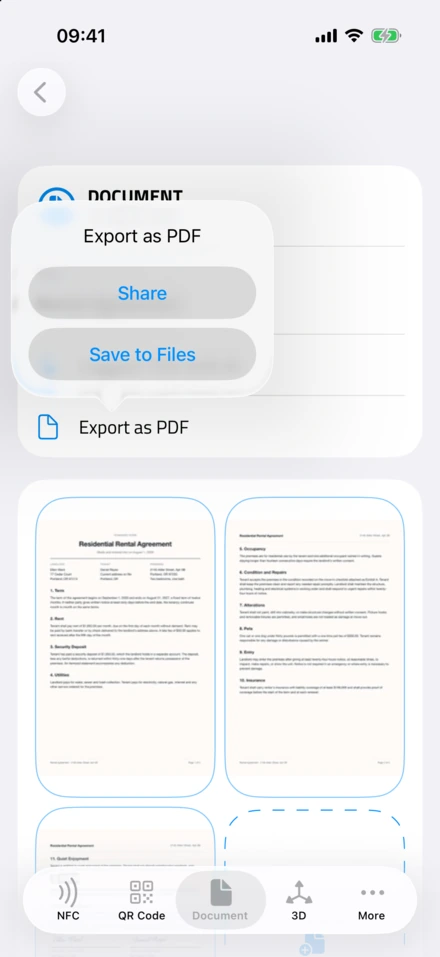
真正让扫描件在长期内派上用场的诀窍,是导出可搜索的 PDF。这种 PDF 里,每一页都是扫描得到的图像,OCR 文本则隐藏地叠在下面,所以文档看上去像是图片,但搜索引擎(以及 macOS 的 Spotlight 和访达)能在里面找到文字。
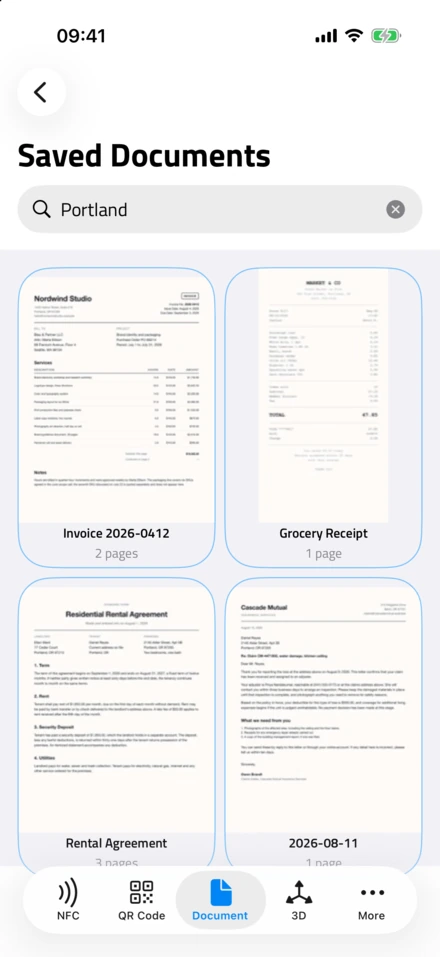
在 NFC.cool Tools 里,点一下 以 PDF 分享此页,导出文件就会自动包含这一 OCR 图层。把这份 PDF 丢进你的归档系统,三个月后搜索“invoice 2024-02 acme corp”,正确的那份文档就会跳出来。
为什么要扫描,而不是拍照?
你当然可以直接给文档拍张照。但改用扫描器的理由是:
边缘裁剪。 扫描件会被裁切到只剩页面本身。照片则会把桌子、咖啡杯、猫一起拍进去。
透视校正。 哪怕端得再平,手机也总会有一点不垂直。扫描器会校正这一点,让页面看起来“像扫描出来的”,而不是“斜着拍下来的”。
多页打包。 五张照片就是相册里的五个文件,五张扫描件却是一份 PDF。
可搜索文本。 OCR 已经嵌进了导出文件里。
对于收据、合同、已签字的表单、商务文档,请扫描,而不是拍照。
文档扫描是 iPhone 版 NFC.cool Tools 的一部分(Android 版专注于 NFC,因为文档扫描需要用到 Apple 的 Vision 框架)。

