

一周前我讲解过 NFC 轻触计数器是怎么工作的:芯片自己统计扫描次数,App 嵌入占位字节,而标签在每次轻触时把实时计数和标签 ID 替换进它所携带的任何内容里。那篇文章止步于标签止步的地方,也就是这些值到达你手机的那一刻。
从那以后我一直被问到的,是那个显而易见的下一个问题:“很好,标签递给我 049F50824F1390x000007 了,那现在怎么办?”如果你用的是 iPhone,并且想在一个快捷指令里对这些值做点什么,你就得先解析它们。这是一件不大却挺琐碎的字符串处理活儿,我宁可你不必自己去写。
所以我做了两个快捷指令,并以 iCloud 链接的形式分享出来。一个是大脑,另一个是用到这个大脑的演示。
标签递给你的是什么
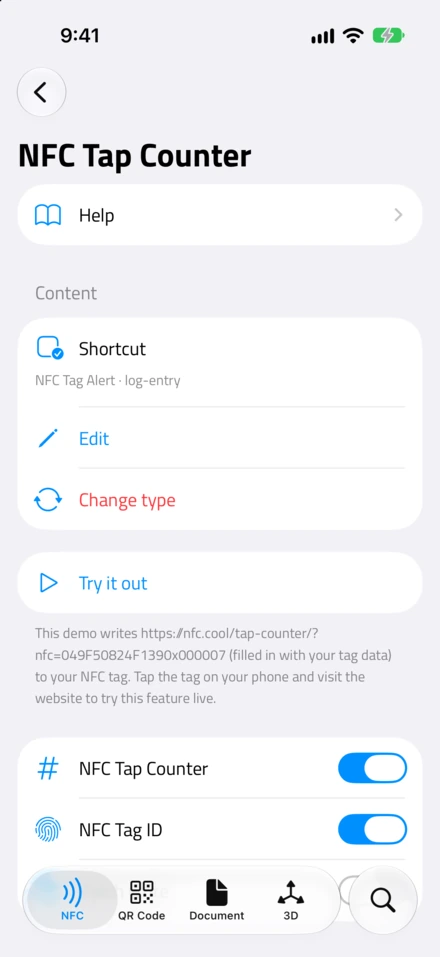
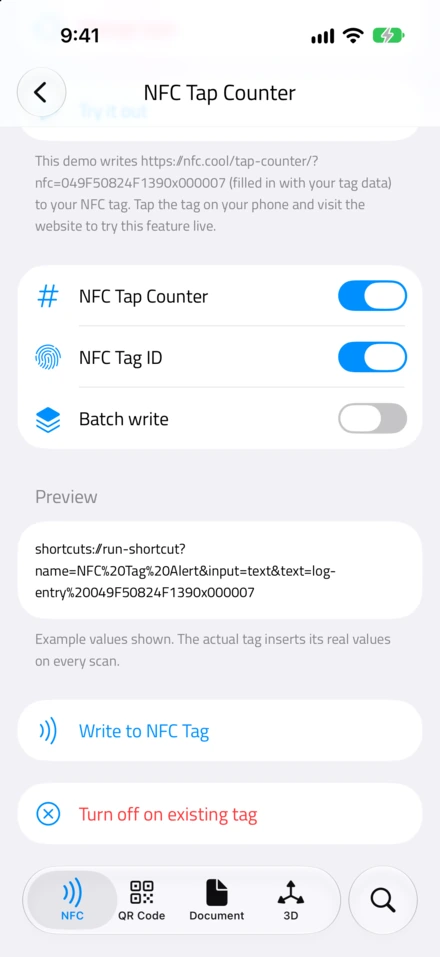

在讲快捷指令之前,先快速回顾一下它们实际收到的是什么,因为这关系到你怎么用它们。
在轻触计数器的设置界面里,你为标签选择一种内容类型:URL、Email、SMS 或 Shortcut。当你打开轻触计数器和/或标签 ID 开关时,App 会在那段内容里嵌入占位字节,芯片则在每次读取时把它们替换成实时值。以 049F50824F1390 作为标签 ID、000007 作为计数,这四种内容类型最终长这样:
URL:
https://nfc.cool/tap-counter/变成https://nfc.cool/tap-counter/?nfc=049F50824F1390x000007Email 正文:
Hi, here's my card.变成Hi, here's my card. 049F50824F1390x000007SMS 正文:
Order confirmed!变成Order confirmed! 049F50824F1390x000007Shortcut 输入:
log-entry变成log-entry 049F50824F1390x000007
上面那个 URL 是真实可用的。我们的实时轻触计数器测试页面被设置成会直接从它自己的地址栏里读取 ?nfc= 的值,所以如果你想在编写自己的自动化之前先看看替换是怎么发生的,就写一枚指向 https://nfc.cool/tap-counter/ 的标签,两个开关都打开,轻触它,页面就会把它刚收到的标签 ID 和计数显示给你看。
当内容类型为 Shortcut 时,NFC.cool 会通过 shortcuts://run-shortcut?name=Your%20Shortcut&input=text&text=<payload> 运行你选定的快捷指令,追加上去的 NFC 值已经在那段文本里了。你的快捷指令的输入是一个纯文本字符串。你唯一要做的,就是把标签 ID 和计数从中重新提取出来。
取决于你写入标签时打开了哪些开关,你可能会得到完整的模式(14 个十六进制字符、一个 x,再加 6 个十六进制字符),或者只有 14 位十六进制的标签 ID,又或者只有 6 位十六进制的计数。这个解析器三种都能处理。
Parse NFC Tap Counter:可复用的解析器
这一个是大脑。它没有任何界面,接收单一的文本输入,返回一个字典(Dictionary)。这是有意为之的:一个没有界面的工具型快捷指令能干净地嵌进你构建的任何东西里,而字典是另一个快捷指令用 Get Dictionary Value 操作最容易读取的东西。
这个字典里包含的内容如下:
tagID:14 个字符的十六进制标签 ID,如果该开关是关的,则为空字符串。count:以十进制数表示的扫描计数(所以000007出来是7,00000A是10),如果该开关是关的,则为空。countHex:原始的 6 个字符十六进制计数,以备你想原样使用。不存在时为空。hasTagID、hasCount:用于分支的布尔值,这样你可以写 If hasCount is true,而不必自己去测试字符串。content:把 NFC 负载干净地剥离掉之后的输入,这样你快捷指令的其余部分看到的输入,就跟标签给它“穿衣打扮”之前一模一样。如果输入是一个带?nfc=...的 URL,你拿回的是去掉那段之后的 URL;如果它是一段追加了标签 ID 的邮件正文,你拿回的是去掉那段之后的正文。raw:未经修改的原始输入,以备你想记录它或回退到它。
要从你自己的快捷指令里调用它,配方是三个操作:
用 Receive Shortcut Input 接收文本(NFC 负载在这里到达)。
Run Shortcut -> Parse NFC Tap Counter,把那段文本作为输入。关掉“Show When Run”,让它保持隐形。
Get Dictionary Value -> 选取
tagID、count、content,或你关心的任意键。
就这样。从第 3 步起,你想拿这些值做什么都行:按 hasTagID 分支、把 count 记录到备忘录、用 JSON 触发一个 webhook,任何事都行。解析器不会预设你的快捷指令想拿结果做什么,这正是它小巧又可复用的原因。
关于计数的一点说明:它在字典里是一个真正的数字(Number),而不是文本字符串,所以你可以把它直接喂进 Calculate 或 If 比较里,无需再次转换。十六进制转十进制这一步已经替你做好了。
NFC Tag Alert:演示
这一个是演示,即便你压根没打算在正式使用中弹提醒,我也还是会在第一天就装上它。它接收一个文本类型的 Shortcut Input,运行解析器,然后显示一条标题为 NFC Tag Scanned 的提醒,里面有两行:
Tag ID: 049F50824F1390
Scans: 7
我之所以会先装它,是因为对一枚启用了计数器的标签来说,它是最快的健全性检查。从 NFC.cool Tools 写一枚标签,内容类型选 Shortcut,名称填 NFC Tag Alert,打开轻触计数器和标签 ID 开关,写入,然后轻触它。一条提醒就会弹出来,带着来自你那枚实体标签的真实值。
如果提醒显示的是你预期的值,那说明你的标签在尽职工作,你可以接着去构建更精细的东西了。如果计数不对或者标签 ID 缺失,你就知道问题出在标签上(或者你写入时所选的开关上),而不是你自己的快捷指令上。能消除“这到底是不是芯片的锅?”这一整类调试,值得为此装一个只有五个操作的快捷指令。
如果你曾困惑该如何正确地调用解析器,这个快捷指令也是最小可行的范例。打开它,看那五个操作,把它的结构照抄进你自己的快捷指令里。
把它接进你自己的快捷指令
标签内容被路由进你快捷指令的方式有两种。解析器对两种都适用。
标签驱动(Shortcut 负载)。 写入标签时内容类型选 Shortcut,按名称选好你的快捷指令,打开你想要的开关。从此以后,每一次轻触都会启动你的快捷指令,NFC 负载已经在输入里了。在你的快捷指令内部,对那个输入调用 Parse NFC Tap Counter,你就拿到了可直接使用的 tagID / count。
URL 驱动(URL 负载)。 这是更常见的情况。标签携带一个 URL,你的手机在轻触时打开那个 URL,而计数以 ?nfc=... 的形式一同附带过来。如果你想让一个快捷指令来处理这次轻触,而不是(或者除了)浏览器,你可以这样做:让 URL 经过一个能处理 Safari 网页输入的快捷指令,再对这个 URL 运行 Parse NFC Tap Counter。解析器会干净地剥掉 ?nfc= 这一段,把去掉它之后的 URL 作为 content 还给你,这样你就能把它传给浏览器、一个 API 调用,或者任何其他期待一个纯 URL 的地方。
下面是一个“把每一次扫描都记录到 Apple 备忘录里的一条便签”的四操作示例:
用 Receive Shortcut Input 接收文本。
Run Shortcut -> Parse NFC Tap Counter,把输入作为文本传入。
Get Dictionary Value -> 连续做三次查找,分别取
tagID、count和content,把每个存进一个变量。Append to Note -> 写入一行,类似
[Current Date] tag=<tagID> count=<count> url=<content>。
现在你就有了一份由标签自己写下的、不断累加的轻触日志。没有后端,没有第三方分析,任何地方都没有账户。
一些可以继续发挥的点子
解析器解锁的一些小用法,写下来,省得你从零去想:
按标签 ID 分支。 一个快捷指令,多枚标签。为每个已知的标签 ID 加一个 If 操作:如果扫描的是办公室门的标签,就静音通知;如果扫描的是工作室的标签,就设置一个专注模式;如果扫描的是厨房的标签,就启动一个计时器。标签 ID 标识的是实体标签,而不是内容,所以你可以给每一枚标签写同一个 URL,却仍然对每一枚单独做出反应。
在第 N 次扫描时选出赢家。 把
hasCount和一个比较结合起来。如果count等于 100,就触发一条确认消息;对其他每一次扫描,就做常规处理。芯片负责保证顺序,你的快捷指令只管读取它。发送到一个 webhook。 如果你想要服务端处理却不想写一个 iOS App,就把它和 NFC.cool 的 Webhooks 功能搭配起来:把解析出的值作为 JSON 发出去,剩下的交给服务器。两个 iOS 操作,你的标签就接进了任何会说 HTTP 的东西里。
记录到文件或备忘录。 最简单的一种,却出乎意料地有用。把
timestamp, tagID, count追加到 iCloud Drive 里一个不断累加的文件或者一条备忘录里,你就有了一份日后可以翻看或绘制成图的轻触日志。很适合在不搭建基础设施的情况下,对单枚标签做互动追踪。
如果你用这些做出了什么有意思的东西,我真心想看看。
一点小小的致谢
这两个快捷指令都是用 Shortcuts Playground 做的,这是 Federico Viticci 开发的一个用自然语言生成 iOS 快捷指令的插件。它是个很棒的工具,我要感谢他把它做了出来,没有它,这两个快捷指令我得花长得多的时间才能拼出来。
给 Android 用户的一点说明
快捷指令是一款 Apple 的 App,所以这两个只能在 iPhone 上运行。不过轻触计数器功能本身在两个平台上都能用,因为替换发生在芯片内部,并不在意是哪部手机在读取标签。在 Android 上,URL、Email 和 SMS 这几种负载类型的行为跟在 iOS 上一样;如果你想在那边做类似的自动化,Tasker 或 MacroDroid 这类 App 可以接收一个带 ?nfc=... 的 URL,并用它们自己的字符串处理操作把这些值提取出来。在传输上的格式是相同的。
来试试看
如果你想更深入地了解轻触计数器功能底层到底是怎么工作的,那在上一篇文章里。如果你想在不先设置自己的自动化的情况下,就看到一枚启用了计数器的标签实际运作,我们的实时轻触计数器演示页面会直接从它自己的 URL 里读取 ?nfc= 的值:写一枚指向那里的标签,轻触它,看着计数和标签 ID 出现。
NFC 轻触计数器功能本身在 NFC.cool Tools 里,支持 iPhone 和 Android。想看看我围绕 NFC 做的整套工具,可以看看 NFC 读取与写入功能。

