
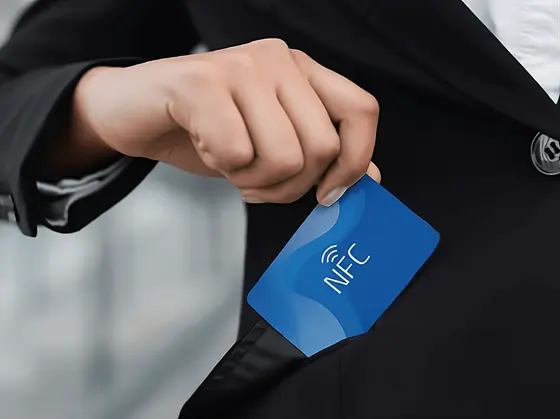
Eine Visitenkarte aus Papier ist eine Momentaufnahme. Sobald sich dein Jobtitel ändert, du eine neue Telefonnummer bekommst oder die Agentur wechselst, steht in jedem Portemonnaie, in dem eine deiner Karten steckt, etwas Falsches über dich.
Die digitale Visitenkarte von NFC.cool dreht das um: eine einzige URL, die dir gehört, auf einen NFC-Tag geschrieben (oder in einen QR-Code, oder beides). Du änderst deine Daten am Handy, und jeder Tag, der schon irgendwo im Umlauf ist, zeigt sofort die neue Version. So richtest du sie ein.
App installieren
Lade dir NFC.cool Business Card für iPhone oder Android herunter. Die App ist auf beiden Plattformen kostenlos.
Zuerst ein Kontakt in der Kontakte-App
Öffne die Kontakte-App auf deinem iPhone oder Android-Handy und lege einen Eintrag für dich selbst an, mit genau den Angaben, die andere von dir bekommen sollen: Name, Firma, Position, geschäftliche E-Mail-Adresse und Telefonnummer, Website, LinkedIn-Profil. Schau dir Schreibweise und Formatierung noch einmal genau an, denn dieser Eintrag ist die Vorlage für alles Weitere.
Vollständig muss der Kontakt nicht sein. Private Handynummer oder Wohnadresse können hier ruhig ganz draußen bleiben.
Visitenkarte in NFC.cool anlegen
Öffne in NFC.cool den Bereich Business Card und tippe auf Account erstellen. Du legst einen Benutzernamen und eine PIN fest. Die PIN brauchst du später für jede Änderung, also gut aufheben.
Tippe auf Kontakte öffnen und wähle den Kontakt aus, den du gerade angelegt hast. NFC.cool übernimmt die Daten und zeigt sie dir als Entwurf deiner Visitenkarte.
Festlegen, welche Felder öffentlich sind
Das ist der wichtigste Schritt. Jedes Feld, das du nicht teilen willst, kannst du hier abwählen. Steht in deinem Kontakt zum Beispiel deine private Handynummer, nimmst du einfach den Haken raus, und sie taucht auf der geteilten Karte nicht auf.
Ein paar typische Kombinationen:
Vertrieb: Name, Position, geschäftliche Telefonnummer, geschäftliche E-Mail, Firma, LinkedIn.
Entwicklung: Name, Position, geschäftliche E-Mail, GitHub, Website.
Kreative: Name, Position, Instagram, Portfolio-URL, geschäftliche E-Mail.
Wenn alles passt, tippe auf Weiter.
Logo anpassen
Über Dein Logo → Logo ändern lädst du dein Firmenlogo oder ein persönliches Zeichen hoch. Am besten nimmst du ein PNG mit transparentem Hintergrund, das fügt sich in helles wie dunkles Design sauber ein.
URL auf einen NFC-Tag schreiben
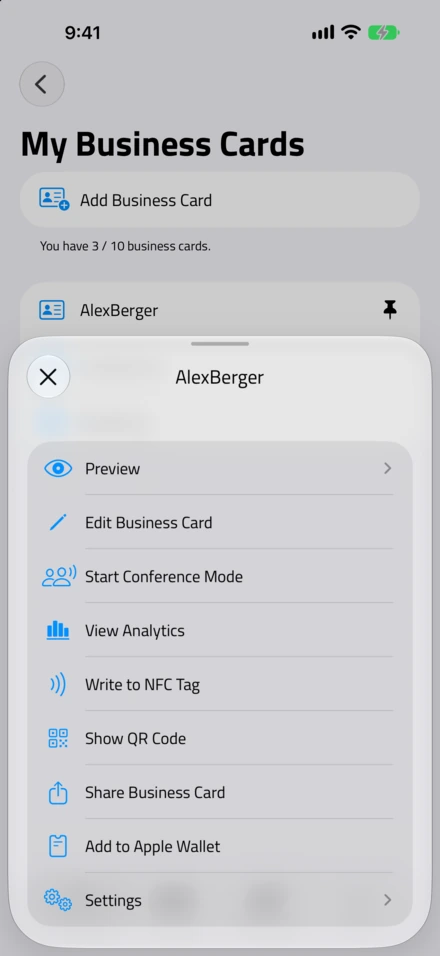

- Write to NFC Tag. Steckt im Menü der Karte. Halte das Handy an den Tag, und der kurze Link ist geschrieben.
Jetzt kommt der greifbare Teil. Einen NFC-Tag bekommst du im NFC.cool Shop oder bei jedem anderen Händler, als Sticker, Karte oder Schlüsselanhänger, je nachdem, was zu dir passt.
Tippe in NFC.cool auf Visitenkarte auf NFC-Tag schreiben und halte dein Handy an den Tag. Die App schreibt eine kurze URL darauf, die zu deiner Kartenseite auf nfc.cool führt. Ab dann kann jeder den Tag mit dem Handy scannen.
Willst du verhindern, dass jemand die URL später überschreibt, tippe nach dem erfolgreichen Schreiben auf Sperren. Das lässt sich nicht rückgängig machen. Sperre also nur Tags, bei denen du dir wirklich sicher bist.
Vorschau vor dem Teilen
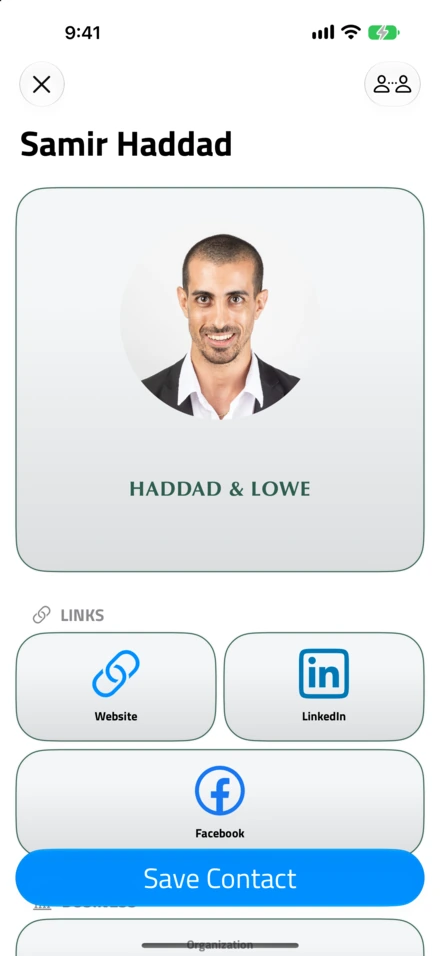
- Was andere sehen. Auf dem iPhone ein nativer App Clip, Save Contact ist einen Tipp entfernt.
Mit Visitenkarte anzeigen siehst du genau das, was auch deine Empfänger sehen. Die Seite ist fürs Handy gemacht, lädt sofort und hat einen Button „In Kontakte speichern“, ein Fingertipp genügt. Auf dem iPhone öffnet sich ein nativer App Clip, ganz ohne App-Installation; auf Android eine schlanke Webseite auf der nfc.cool-Domain. In beiden Fällen landet dein Kontakt am Ende im Adressbuch.
Warum das besser ist als ein QR-Code mit vCard
Die klassische Alternative ist ein QR-Code, in dem die vCard direkt drinsteckt. Das funktioniert ohne jeden Dienst dazwischen, die Kontaktdaten stehen im Code selbst.
Der Haken: Ändern geht nicht mehr. Drucke 500 Karten, wechsle den Job, und du hast 500 Karten mit veralteten Daten.
Bei NFC.cool liegen deine Kontaktdaten auf dem Server. Der Tag (oder der QR-Code) verweist nur auf die URL. Du änderst deine Angaben einmal in der App, und jeder Tag, den irgendjemand jemals gescannt hat, führt ab sofort zu den aktuellen Daten.
Wenn du ernsthaft netzwerkst, ist das am Ende der einzige Punkt, der wirklich zählt: Die Daten überleben die gedruckte Karte.
NFC.cool Tools (iPhone) · NFC.cool Tools (Android) · oder NFC.cool Business Card für iPhone und Android.

